

ピックアップリスト 投稿方法
価格.comに登録されている製品(一部を除く)を2~20点ピックアップして、目的に合わせてリスト・ランキング・アンケートを作成できるサービスです。 複数のカテゴリの製品を組み合わせ、他のユーザーと情報交換もできます。 このページでは、ピックアップリストの作成から投稿までの流れをご説明いたします。
※ピックアップリストの作成、評価・コメントに投稿するには価格.comIDとニックネーム登録が必要です。
ピックアップリストの作成方法
ピックアップリストTOPページから作成する場合
ピックアップリストTOPページでは、過去に作成されたピックアップリストの一覧を参照することが出来ます。
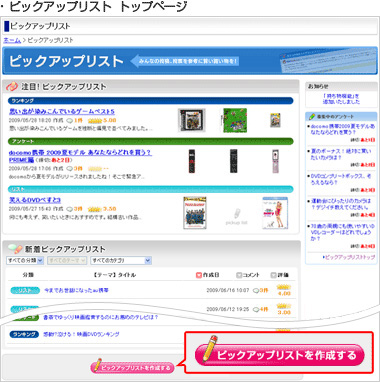
TOPページの最下部にある『ピックアップリストを作成する』ボタンから、ピックアップリストを新規に作成することが出来ます。
各製品情報ページから作成する場合
各製品情報ページの「ピックアップリスト」タブでは、その製品が使用されたピックアップリストの一覧を参照することが出来ます。
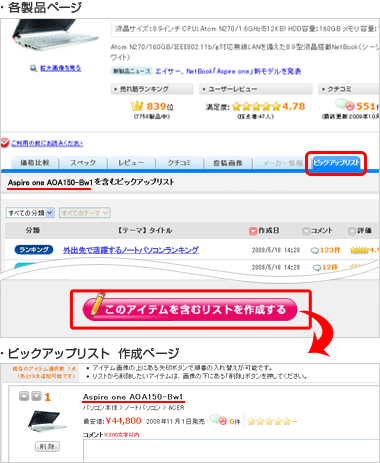
ページ内に設置された『ピックアップリストを作成する』ボタンから、ピックアップリストを新規に作成することが出来ます。 リストには、入り口となった製品情報ページのアイテムが、自動的に追加されます。アイテムが必要ない場合は削除することもできます。
ご注意
下書き保存したピックアップリストがある場合は、新たに別のピックアップリストを作成することはできません。
下書き保存中のリストがある状態で、製品情報ページから『リストを作成する』ボタンを押した場合は、下書き保存中のリストへアイテムが自動追加されます。
ピックアップリスト作成画面と基本情報の設定について
顔アイコンの選択
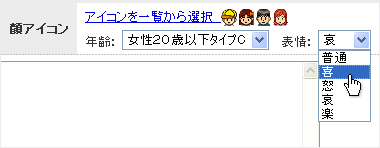
『顔アイコン』欄より、書き込み内容にあったアイコンを選択してください。(必ずしも、投稿者自身の実際の性別、年齢にあわせる必要はありません)
リストの分類選択

「リスト」「ランキング」「アンケート」から、自分が作成したいピックアップリストに適した分類を選択してください。
リスト
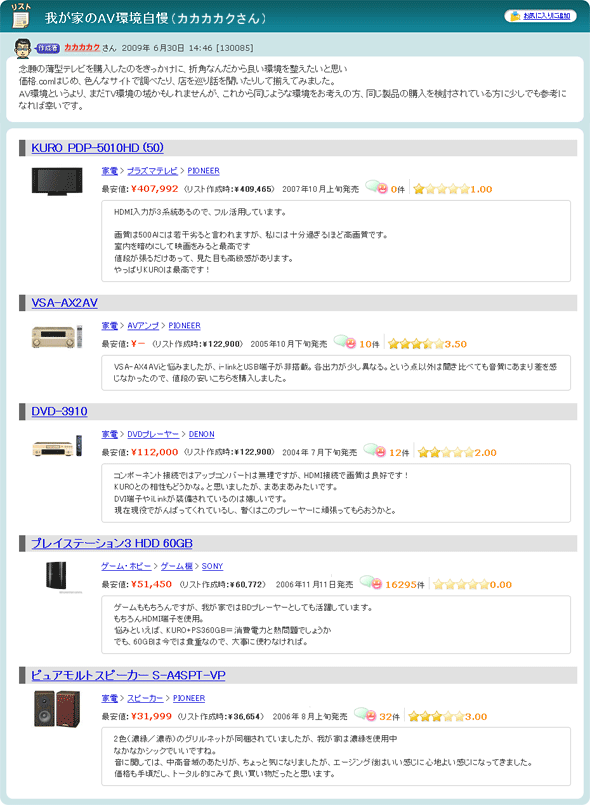
「我が家のAV環境自慢」など一目で内容が判るタイトルと共に、様々なカテゴリの製品を組み合わせることで、幅広い話題が展開できます。
リストでは、選択したアイテムの最安価格の合計金額表示や、アイテムを一括購入できる取扱店を検索することもできます。
ご注意
※合計金額表示は、価格登録があるアイテムのみの合算値です。
※取扱店検索は、一括購入出来ないアイテムの組み合わせ時は利用できません。
※テーマで「メモ」を選択して投稿した場合は、ピックアップリストTOPページの「新着ピックアップリスト」、および各製品情報ページの「ピックアップリスト」には表示されませんのでご注意ください。
ランキング
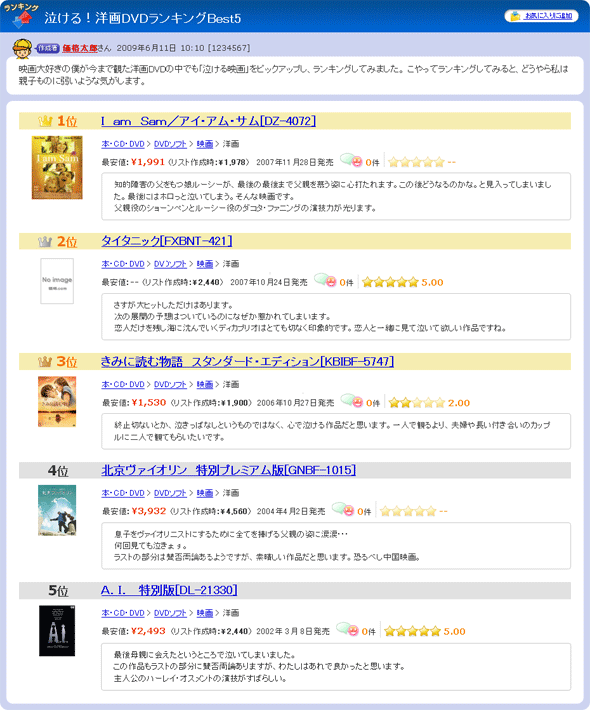
「投稿内容・テーマ」、「アンケート期間(3日、5日、7日)」、「アンケート回答方式(単一or複数)」、の選択枠が表示されます。それぞれ希望のものを選択してください。 受付期間を選択すると、「題名」、「リストの説明」を記入できるようになります。「題名」、「リストの説明」を入力後も、あとから分類は変更できます。
アンケート
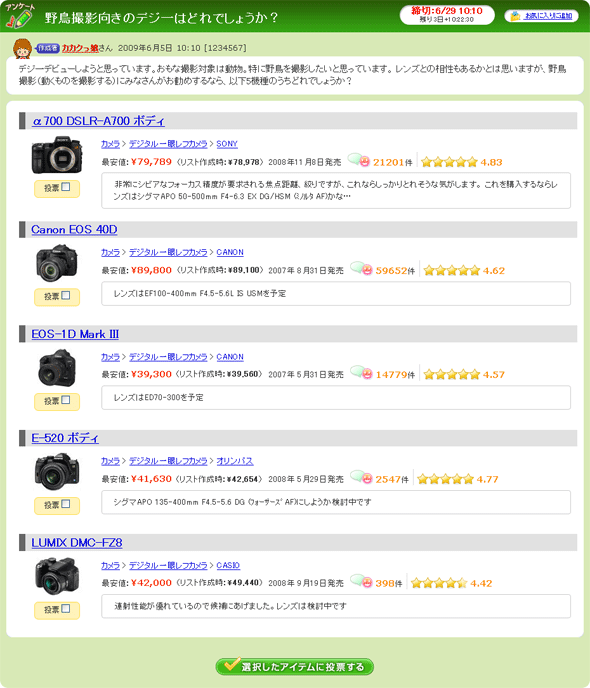
購入製品を、どれにしたらよいか迷った時など、候補アイテムをピックアップし、投票を受付け、購入製品選定に役立てることができます。
例
- ・「泣けるDVDランキング」
- ・「おすすめノートPCランキング」
- ・「一人暮らしに欠かせない家電おすすめリスト」
投票受付期間は3日・5日・7日間から選ぶことができます。
【アンケートを選択した場合】
購入製品を、どれにしたらよいか迷った時など、候補アイテムをピックアップし、投票を受付け、購入製品選定に役立てることができます。
例
- ・「泣けるDVDランキング」
- ・「おすすめノートPCランキング」
- ・「一人暮らしに欠かせない家電おすすめリスト」
投票受付期間は3日・5日・7日間から選ぶことができます。
アンケート投票に関してのご注意
- アンケート投票に関してのご注意
- 投票受付中のアンケートにはコメントのみ投稿ができます。
- 投票結果は受付締切り後に表示されます。
- 途中経過は表示されません
投稿内容・テーマの選択
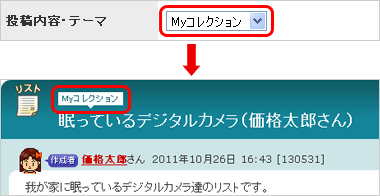
リスト、アンケートを選択時は、「投稿内容・テーマ」のプルダウンリストから、投稿内容に近いテーマを選択してください。 選択したテーマ名は、タイトル付近に表示されるほか、一覧表示時にテーマ別で絞り込むことができます。
題名の作成
題名だけで内容が判別できるよう、できるだけ分かりやすく、予想しやすいタイトルを全角30(半角60)文字以内で記入してください。
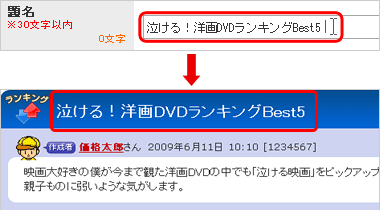
悪い題名例:
「質問です」「教えてください」「初自作」「友人用」など抽象的で内容が判りづらい題名は避けてください。
良い題名例:
- リスト:
- 「私の自作PCパーツ一挙公開!」
「旅行のお供におすすめカメラ一式」 - ランキング:
- 「今年はまったゲームソフトランキングベスト10」
「泣ける洋画DVDランキング」 - アンケート:
- 「CANON 5D MARKⅢで野鳥撮影!おすすめレンズは?」
「レポート作成におすすめノートパソコンは?」
リストの説明(必須)
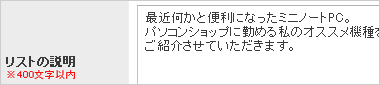
作成するリスト(ランキング・アンケート)についての、全体的な説明・主旨・意見を全角400(半角800)文字以内で書いてください。 ピックアップするアイテムに対しては、個別にコメントが必要になりますので、ここではできるだけリスト全体に対する説明をお書きください。
アイテムのピックアップ&登録方法
アイテムは2つ以上20アイテムまで登録が可能です。
アイテムを登録するには、アイテム名で検索するか、価格.comの製品詳細ページのURLで登録できます。
アイテム名で検索&登録する場合
登録したいアイテム名を入力

「アイテムを登録・追加する」のキーワード検索窓へアイテム名を入力します。
(正式名がわからない場合は途中までの名称でもヒットする場合があります)「検索」ボタンを押すと検索が開始します。
検索ボタンを押す前にカテゴリ絞込みを行うと、
アイテムが見つかりやすくなります。
検索結果ページから該当アイテムを選択
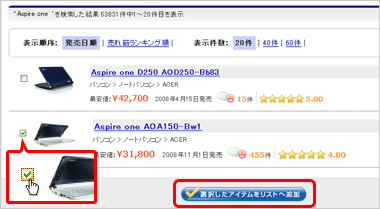
リストに追加したいアイテム画像の左側にある へチェックを入れ、『選択したアイテムをリストへ追加』ボタンを押すと、リストに追加された状態で作成画面に戻ります。
※検索結果ページで表示されたアイテム一覧は、探しやすいよう発売日順・売れ筋ランキング順に並べ替えができます。該当するアイテムが多数ある場合は、「表示件数」を40件または60件に切替えることもできます。
※検索結果ページに遷移する場合、それまでに作成画面に入力した内容は自動的に保持されます。
※検索結果ページから作成画面に戻りたい場合は、上記手順にてアイテムを追加するか、または該当アイテムが無い場合はなにもチェックせず、ページ下『アイテムを選択せずに戻る』ボタンより作成画面に戻ることができます。
URLで検索&登録する場合
製品ページのURLでアイテムを登録
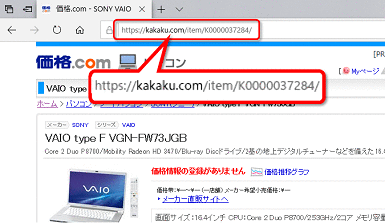
価格.comの製品ページURLを入力することで、アイテムを登録することもできます。 製品ページのうち、価格比較タブのほか、スペックタブ、掲示板タブ、レビュータブ、投稿画像タブ、ピックアップリストタブのURLでも登録可能です。
該当製品のURLを入力

「製品ページのURLでアイテムを登録」のURL入力欄へ、リストに登録したい製品ページのURL(例:https://kakaku.com/item/K0000037284/)を入力します。 検索ボタンを押すと、該当製品が作成画面に追加されます。該当製品が見当たらない場合は、登録窓の下に「検索に一致する商品はありません。」と表示されます。
※製品ページでピックアップリストのタブが設置されていない製品は、ピックアップリストに追加することはできません
※ピックアップリストに登録できない製品について
一部ピックアップリストに登録ができない製品カテゴリがあります。対象外の製品URLを入力した場合は「URLに一致した商品はピックアップリスト登録対象外です」と表示され、登録ができません。予めご了承ください。
| 一部対象外となる製品カテゴリ |
|---|
| ◆自動車・バイク |
| ◆スポーツ |
| ◆アウトドア |
| ◆ファッション |
| ◆靴・シューズ |
| ◆住宅設備・リフォーム |
| ◆DIY工具 |
| ◆インテリア・家具 |
| ◆キッチン用品 |
| ◆生活雑貨 |
| ◆ビューティー・ヘルス |
| ◆ベビー・キッズ |
| ◆ホビー |
| ◆ドリンク |
| ◆食品 |
| ◆本・CD・DVD |
| ◆腕時計・アクセサリー ※腕時計はご登録いただけます。 |
| ◆ペット ※ペット用品はご登録いただけます。 |
各アイテムに対するコメントの入力
ピックアップした各アイテムに対し、全角200(半角400)文字以内でコメントを入力します。 ピックアップした理由、商品に基づいた自身の率直な意見、具体的なコメントなど、読み手が分かり易いような文章を意識して、入力してください。
下書き保存について
ピックアップリストは作成途中でも下書き保存が可能です。 ただし、保存できるピックアップリストは1つのみです。また既に下書き保存したピックアップリストがある場合は新しいピックアップリストの作成はできません。 新しいリストを作成するには、既に下書き保存済みのリストを完成・投稿するか、削除してください。
下書き保存をする

作成画面下部にある「下書き保存」ボタンを押すと、下書き保存完了画面が表示され、リストが保存されます。
下書き保存したリストの編集
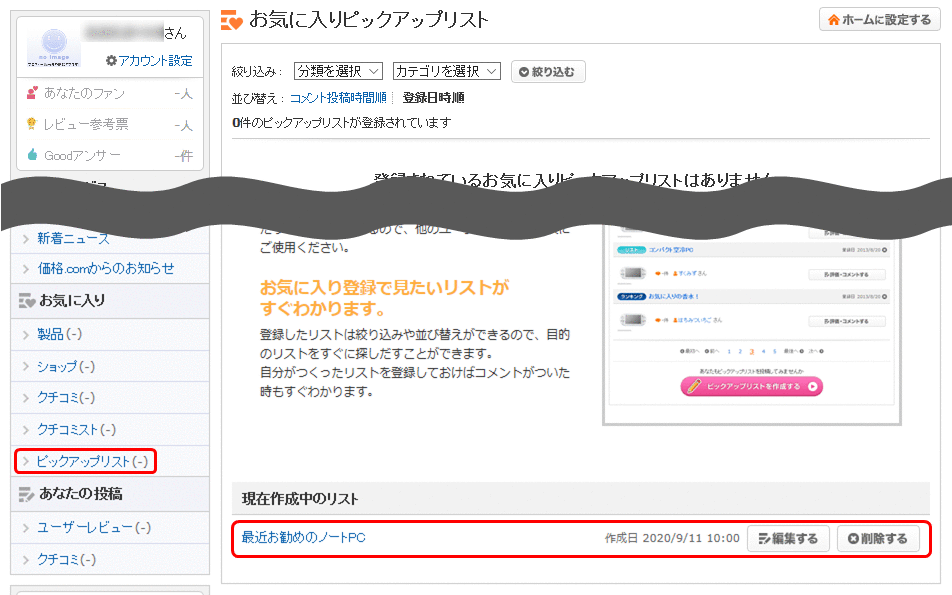
Myページ左側メニューの「お気に入り」欄にある「ピックアップリスト」より、「現在作成中のリスト」という枠が表示され、下書き保存中のリストが表示されます。 タイトル右にある『編集する』ボタンを押すと、作成画面に切り替り、リストが編集できます。
下書き保存したリストの削除
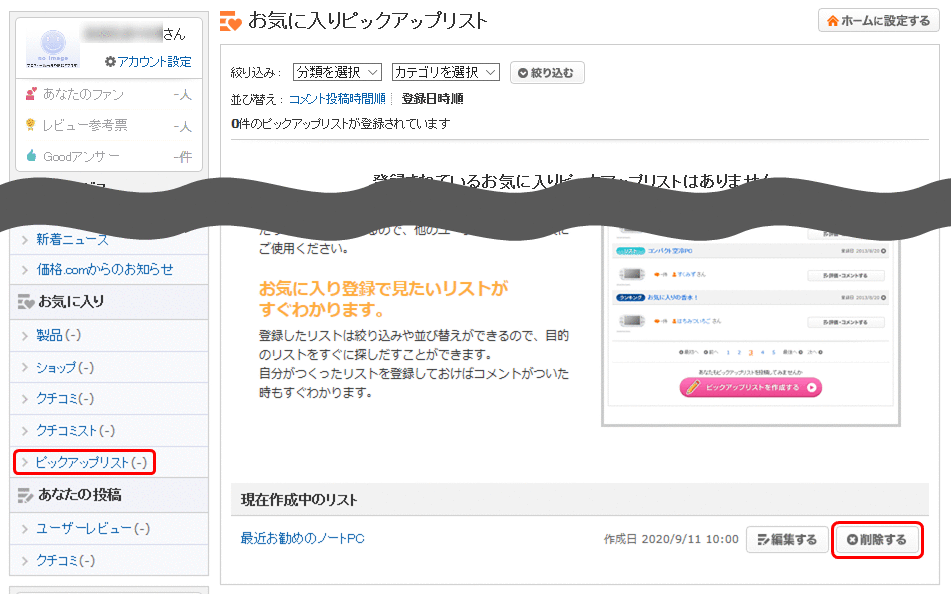
Myページ左側メニューの「お気に入り」欄にある「ピックアップリスト」より、「現在作成中のリスト」の一番右側にある『削除する』ボタンを押してください。 確認画面が表示されますので、『リストを削除する』ボタンを押すと削除完了です。
いよいよ投稿 その前に…

ピックアップリスト作成フォームの一番下にある『規約に同意して内容を確認する』ボタンを押してください。投稿前の最終確認ができます。 一度投稿したものは削除できませんので、間違いがないか、しっかりと確認してください。
主な確認事項
- 作成するリストの分類に間違いはないですか?
- 登録・追加したアイテムに間違いはないですか?
- 必ず2点以上~20点までのアイテムとコメントを登録・追加していますか?
- タイトルは記入されていますか?
- 作成したピックアップリストに対する説明はきちんと記入されていますか?
- 誤字脱字はありませんか?
- アンケート期間、回答方式は間違ってないですか?(アンケートを作成時のみ要確認)

以上を確認のうえ、間違いがなければ『規約に同意して作成する』ボタンを押すと、投稿が完了します。 修正したい場合は『内容を修正する』ボタンを押してください。下書き保存しておきたい場合は『下書き保存』ボタンを押してください。
自分が投稿したリストを確認するには?
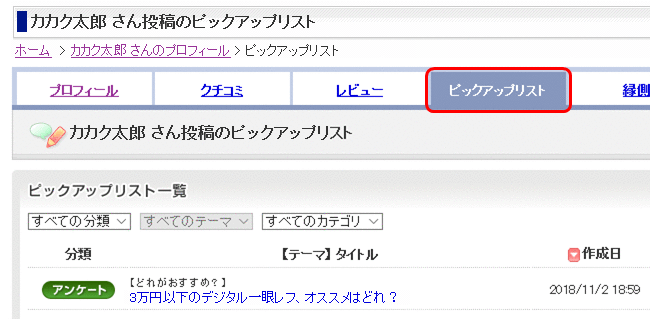
自分のプロフィールページの「ピックアップリスト」欄に作成済みのリストが掲載されます。 ピックアップリストは、最新投稿(作成日)順、またはコメント順、評価順にて並び替えができます。また、各分類、テーマ、カテゴリごとに絞りこんで探すことも可能です。
リストの評価・コメントの投稿について
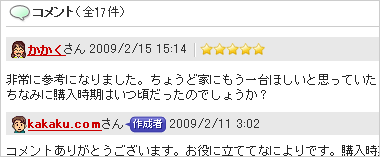
ピックアップリストには、他のユーザーが評価やコメント(全角400文字以内)を投稿することができます。もちろん作成者もコメントの投稿が可能です。 (ただし、作成者は評価の投稿はできません)
評価・コメントの投稿方法
- リストの下にある『評価をする・コメントを書き込む』ボタン押し、コメント(評価)投稿画面へ移動します。
- コメント投稿画面『評価』の部分より、自分が投票する評価を選んでください。評価は5段階評価で、★の数が多いほど高評価になります。
- 『顔アイコン』より書き込み内容にあったアイコンを選択してください。 (必ずしも、投稿者自身の実際の性別、年齢にあわせる必要はありません)
- コメント枠には全角400文字以内でコメントを記載ください。
- 『規約に同意して内容を確認する』ボタンを押します。
- 記載した内容の確認画面が表示されます。書き込み内容を確認後『規約に同意して書き込む』ボタンを押すと投稿が完了します。
※ご注意
評価について
- アンケート投票に関してのご注意
- 投票受付中のアンケートにはコメントのみ投稿ができます。
- 投票結果は受付締切り後に表示されます。
- 途中経過は表示されません
コメントについて
- アンケート投票に関してのご注意
- 投票受付中のアンケートにはコメントのみ投稿ができます。
- 投票結果は受付締切り後に表示されます。
- 途中経過は表示されません
悪質なピックアップリストを見つけた場合こちらよりご連絡ください。
コミュニティ規定をよく読み、正しいリスト作成、コメントを心がけてください。
ピックアップリストのお気に入り登録について
ピックアップリストは、製品やクチコミ掲示板同様、お気に入り登録ができます。ピックアップリストをお気に入り登録すると、Myページから閲覧・管理できるようになります。 自分が投稿したリストや気になるリストがあれば、お気に入り登録することをオススメします。
お気に入り登録方法
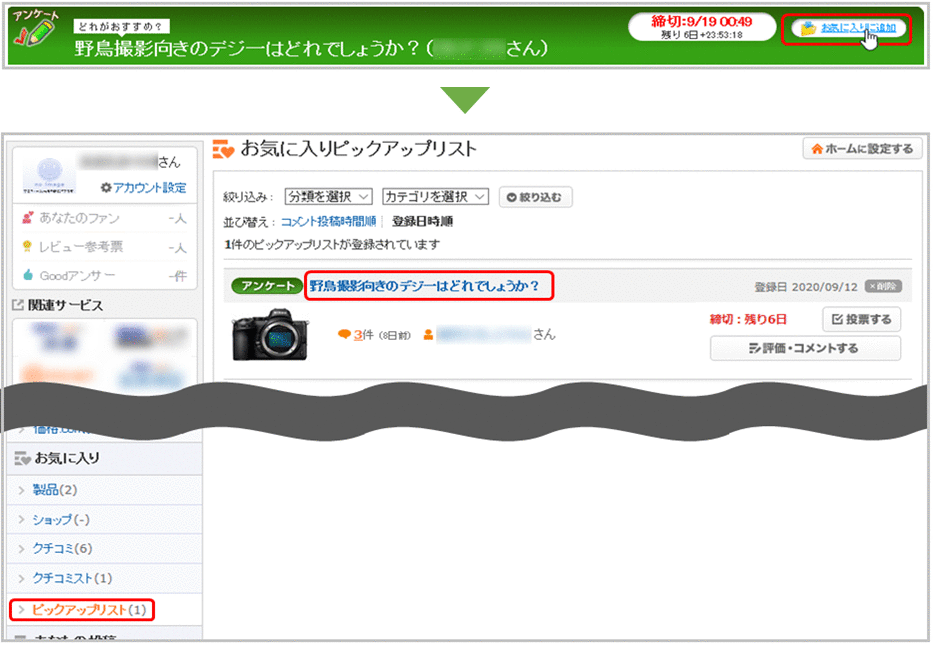
登録したいピックアップリストのタイトル右上「お気に入りに追加」ボタンをクリックします。すると、登録確認画面が表示され、お気に入り登録ボタンを押すと、Myページ左側メニューの「お気に入り」欄にある「ピックアップリスト」へ保存されます。
お気に入り削除方法
お気に入りピックアップリストを削除する場合は、Myページ左側メニューの「お気に入り」欄にある「ピックアップリスト」より、一覧から削除したいリストの右端にある削除ボタンを押してください。
ピックアップリストの削除、評価・コメントの削除について
不適切なリストやコメントを見つけた場合や、特別な事情で削除が必要な場合は、専用フォームより削除の依頼ができます。 その際、以下の2点に注意・ご了承の上ご連絡ください。
- ピックアップリストが削除された場合は、付随するコメント・評価も全て削除されます。
- 1度評価したリストに対しては、その評価を削除した場合でも、システムの都合上、再度評価をすることはできません。
下記の内容のようなコメントがあった場合は管理者へご連絡ください
- リストとは全く関係のないコメント
- 荒らし、嫌がらせ、誹謗中傷