

HP
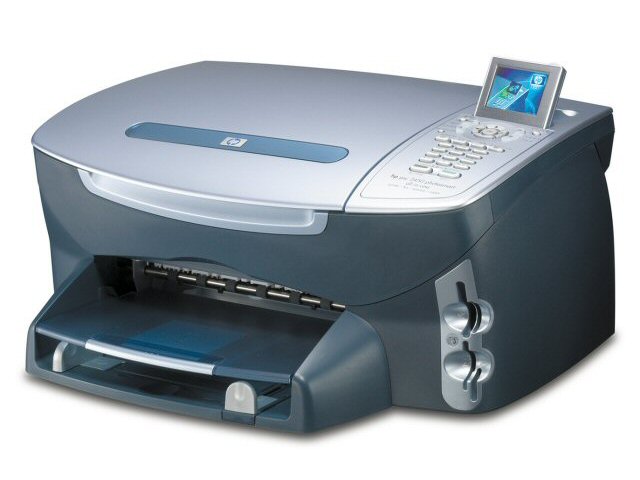
HP psc 2450
メーカー希望小売価格:オープン
2003年10月上旬 発売
スペック・仕様
すべてのスペック・仕様を見る- タイプ
- インクジェット
- 最大用紙サイズ
- A4
- インク色数
- 6 色
- 機能
- FAX
コピー
スキャナ
- 自動両面印刷
- ○
- メーカー公式情報
- メーカートップページ
HP psc 2450は現在価格情報の登録がありません。
ショップが販売価格を掲載するまでお待ちください。
価格が掲載された時にメールでお知らせします
HP psc 2450 のレビュー・評価
(2件)
満足度
4.00集計対象2件 / 総投稿数2件
-
550%
-
40%
-
350%
-
20%
-
10%
プロレビュー・モニターレビューは集計対象から除外しています

-
インク残量無しジャンク品を 525円で購入。 互換詰め替え用インクで、満タンにして印字動作確認当然問題無し。 自動両面印刷も A4普通紙 B5普通紙共連続 100枚一枚も印刷ミス無く完了。 コピーは CCD センサースキャンの為、分厚い本の谷間も綺麗に読み取りカラーコピーも問題無し。 写真紙 L版カラー印刷も実用範囲で正常に印刷出来ました。 之でカラー FAX 標準対応ならば可なり安い買い物が出来ました。 この複合機の利点は印字ヘッド一体式カートリッジの為、仮に印字ヘッドが詰まっても 軽い物ならば、インクカートリッジを外して拭き取り掃除で回復可能な為ヘッドクリーニングで 無駄なインクを消費しない、経済性が良い所でも有ります。
-
2年半前に使っていました。購入後、インストールCDがDVDドライブに反応しないままインストール出来ず。丁度友人が同じやつが持っていたので、持っているCDを借りたらインストールできた。 2年目から数ヵ月後、久しぶりにプリントしようとしたら、カラーの57番がまだあるのに突然反応しなくなった。新品のインクタンクと交換したら直った。インクタンクが良い状態でも無差別に始末させる出来事です。 インストール用CDが反応しない、不具合を起こす上に交換用インクが高い。Canonやエプソンより馬鹿みたいに高い。しかもその差は1000円以上です。 でももう使っていません。 kakaku.comで見ると今のHPはあまり評判良くないと思います。 せめて交換用インクぐらいCanonやエプソンと同価格やそれ以下の値段に設定したらどうでしょうか。
- HP psc 2450のレビューをすべて見る
HP psc 2450 のクチコミ
(1643件/418スレッド)
-
この機種をWindows7で使用する場合、OS内蔵のドライバを使えとなっていますが、 フチ無しはがき印刷を行うと、4辺フチ無しではなく、3辺フチ無しになってしまいます。 HPのサポートセンターへ問い合わせたところ、 「以下の手順でフチ無し印刷の場合のみC7100として印刷してほしい」 とのことでした。 [手順] ・HP Photosmart C7100 series のドライバもインストールする ・「デバイスとプリンター」で7100のアイコンを右クリック ・「プリンターのプロパティ」を選択 ・[ポート]タブでUSB001のようなUSBのポートを選択(2450の仮想ポート?) ・印刷時に、プリンタにC7100を指定してフチ無しはがきとして印刷すれば良い とのことでした。 しかし、ここまでの設定ではフチ無しはがき印刷ができず、 電話の向こうでもすぐには対応方法不明な模様で、一旦は諦めました。 その後、以下の設定も追加したところ、4辺フチ無し印刷が可能になりました。 [追加手順] ・「デバイスとプリンター」で2400のアイコンを右クリック ・「プリンターのプロパティ」->「C7100」を選択 ・[詳細設定]タブの[標準の設定]ボタンを選択 → ※この時点では「通常印刷」が選ばれている ・フチ無しはがき印刷の設定にしてから、[別名で保存]する※名前はご自由に。 ・別名で保存した設定を選択した状態で[OK]を選択 ・再度、[詳細設定]タブの[標準の設定]ボタンを選択 → ※この時点では別名で保存したフチ無しはがき印刷の設定が選ばれている これで、4辺フチ無しはがき印刷が可能になりました。 手順が不明確な場合は、HPのサポートに電話してみるのが一番です。 上記の追加手順も、サポートセンターにフィードバック済みです。
-
両面印刷ができなくなりました。(以前は両面印刷が出来ていました) (プリンタ設定は両面印刷ができるように設定) 両面印刷をする事があまり有りませんでしたので、いつの時点で機能しなくなったのか解りません。 その他の機能(片面印刷、Scanning、FAX)は問題ありません。 使用頻度も10枚/1週程度。PCや他の家電と同じように少々埃りは被っているものの、両面UNITやプリンタ内部に破損や埃の詰まり、汚れも殆どありません。 PC本体はドライバやWindowsアップデートなどはしておりますので、どこかのタイミングでそれらが影響を与えているのかと思っています。 両面印刷実行すると、(用紙の)表面を印刷した後に用紙が排出されてしまいますが、排出された後、紙送りドラム(ローラ)が逆回転をしますので、単純に紙送りのタイミング(逆回転のタイミング)がズレているだけのように見えます。 PCはWindowsXP-proSP2です。 2010/12月購入のWindows7 64-pro、Windows7 HomePremiumの他2PCでも 試しましたが、両面印刷が出来ない症状は変わりません。 Driverは最新を使用です。 HPのSupportCenterへ連絡しておりますが、2か月たっても設定確認の指示をされるだけで切り分けすらできません。 どなたか、両面印刷が出来ない、または同じ様な症状を経験され、解決された方がおられましたら、その時の解決策などを教えて頂ければと思います。 お願い致します。
-
HPの速さは他を圧倒してると感じ、二台程使って来ました。 前から気になって居たのですが、HPのドライバーを入れると何だか色んな不具合が起きる様な気がします。 それでも使って来た(ドライバーが原因と言う、確かな証拠も無いのですが)のですが、今回壊れたのでCANON PIXUS500に変えました(HPでは他の機種を割安で売ってくれるとは言われたのですが、ドライバーの事が気になっていたので、思い切って変えました)。 ★ 皆さんのはどうですか?。
- HP psc 2450のクチコミをすべて見る
HP psc 2450 のスペック・仕様
| 基本スペック | |
|---|---|
| タイプ
タイプ インクジェット 微細なインクの粒を吹き付けて印刷する、家庭向けプリンタ。発色性に優れる。 カラーレーザー レーザー光線を使って、トナーを紙に転写するタイプの、オフィス向けカラープリンタ。 フォトプリンタ 写真印刷に特化した高品質な写真印刷ができるプリンタ。 モノクロレーザー 黒1色のモノクロ印刷に特化したレーザープリンタ。 大判インクジェットプリンタ ポスター印刷や模造紙への印刷など、大型の印刷をするための業務用プリンタ。 ドットインパクト 細いピンをインクリボンの上から叩き付け、ドットで文字を印刷する、伝票用プリンタ。 サーマル 熱を加えた個所が黒くなる、レシートの印刷方式としておなじみの、感熱式プリンタ。 |
インクジェット |
| 解像度
解像度 解像度 プリンター(プリント)機能の最大解像度を示しています。スキャナー/コピー時の解像度は、別途メーカーサイトをご確認ください。 |
4800x1200 dpi |
| インク形状 | 一体 |
| インク色数 | 6 色 |
| 給紙 | |
|---|---|
| 最大用紙サイズ | A4 |
| 最大給紙枚数(普通紙) | 150 枚 |
| 最大給紙枚数(ハガキ) | 60 枚 |
| 詳細スペック | |
|---|---|
| 機能 | FAX コピー スキャナ |
| 接続インターフェイス | USB USB2.0 |
| その他機能 | ダイレクト印刷 自動両面印刷 フチなし印刷 |
| サイズ・重量 | |
|---|---|
| 幅x高さx奥行き | 466x213x373 mm |
| 重さ | 8.3 kg |
- 詳細情報を含め、掲載している価格や詳細情報・付属品・画像など全ての情報は、万全の保証をいたしかねます。実際に購入なさる場合は各メーカーへお問い合わせください。また、空白部分は未調査の項目です。
- 掲載情報に誤りを発見した場合は、こちらまでご連絡ください。
色を選択してください