

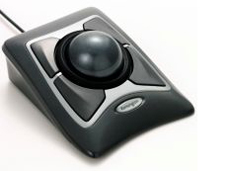
ケンジントン
Expert Mouse
メーカー希望小売価格:-円
スペック・仕様
すべてのスペック・仕様を見る- タイプ
- トラックボール
- インターフェイス
- USB
PS/2
- ボタン数
- 4 ボタン
- 重さ
- 390 g
- メーカー公式情報
- メーカートップページ
Expert Mouseは現在価格情報の登録がありません。
ショップが販売価格を掲載するまでお待ちください。
価格が掲載された時にメールでお知らせします
Expert Mouse のレビュー・評価
(46件)
満足度
4.42集計対象46件 / 総投稿数46件
-
558%
-
428%
-
38%
-
24%
-
10%
プロレビュー・モニターレビューは集計対象から除外しています

-
ぷらっとほーむのPShare(USB非対応版)を使っているので、PC側がスクロールリングを認識するかどうかが気になる。PShareへは本機付属の純正PS/2変換器を経由してつないでいる。PShareからPCへはPC/AT互換機へはPS/2出力ケーブルで直接つないでいて、この場合はlinuxもwindowsもスクロールリングを認識する。macへはadb出力ケーブルだと本機自体を認識しない。そこでPS/2出力ケーブルにUSB-A変換器をつけて入力している。これでmacでもスクロールリングを認識できていた。 USB-CしかついていないM4 mac miniだとUSB-AをUSB-Cへ変換する変換器をさらにかましているが、トラックボールは認識するがスクロールリングは認識しなくなった。複数の変換器を試したが全部認識しない。USB-AがついているUSB-Cハブをmacへ接続して、そのUSB-Aに挿しても認識しない。M4 mac mini以外のPShareにつながっているPCはmac2台、PC/AT互換機12台全てがスクロールリングを認識する。 スクロールリングがないと辛いのだが、これの前の光学式でないエキスパートマウスを使っていたときはスクロールリングがなくてもなんとかしていたので、M4 mac miniを使うときだけその時代に戻ったと思って使っている。
-
【デザイン】 スクロールリングは唯一無二ですね。 これもこの製品を使い続ける理由の一つです。 【動作精度】 素早く動かそうとボールを速く回してもなかなか追従してくれません。 ポインタ速度はある程度速く設定する必要があります。 【解像度】 ユーティリティソフトで好みに設定できます。 【フィット感】 結構高さがあるのでパームレストはほぼ必須かと思いますが、付属品は硬すぎて装着すると本体をちょっと浮かせてしまいます。別途用意したほうがいいです。 【機能性】 4ボタンあるので足りなくて困るということは無いです。 【耐久性】 最初に購入したのが10年近く前で現在3台目。 完全に故障したと言えるものは無いんですが、支持球の脱落、スイッチの異音でそれぞれ買い換えることになりました。 【総評】 馴れるとこれ以外使う気になれないぐらい手に馴染む製品。 値段の割に作りがちゃっちいところがありますが、分解清掃は簡単です。 クリック音はかなり大きい。静かな部屋で使用していると自分でもちょっと嫌になってくるぐらいです。 それでも使い易さには代えられません。これからも使い続けます。
-
【デザイン】好きな形です。 【動作精度】満足です。 【解像度】満足です。 【フィット感】満足です。付属のパームレストは使っておらず、ケンジントンのもう少し大きめのパームレストを別途購入して使用しています。 【機能性】満足です。 【耐久性】10数年使ったところで、マウスポインターの反応が悪くなりました。清掃したり、PCを再起動したりすると一次的に良くなることもありましたが、ほぼダメだったので、買い直しました。 【総評】Expert Mouseの他に、 Orbit Optical Trackball Orbit Trackball with Scroll Ring Expert Mouse Wireless Trackball Slim Blade Trackball も購入、使用しましたが、Expert Mouseが一番良いです。Wirelessは線がじゃまになったりせず、便利なのですが、数年で電池の接点が外れて使えなくなりました。また、色々なPCに接続する際にペアリングが面倒だったので再購入にはなりませんでした。Slim Bladeは手が疲れます。Expert Mouseのような包み込む形状の方が楽です。Orbitはボール径が小さく、使い勝手が悪いです。と言う訳で、Expert Mouseが自分には一番合っているようです。
- Expert Mouseのレビューをすべて見る
Expert Mouse のクチコミ
(167件/47スレッド)
-
2008年に購入して今年2021年で14年目になりました.スクロールリングの調子が悪く開腹掃除したらご覧のようなゴミの山、センサー周辺に溜まった塵を掃除したら快適に動作するようになりました.少なくとも5年に一度は開腹して掃除しなければと痛感しています.それにしても脅威の耐久性です.購入以降、壊れもせずに今年で14年目です.でも流石にスクロールリングのゴムがヘタってきています.そろそろ交換かな、まぁ14年も快適に動作していることに感謝です.
-
1.04をアンインストールしてKensington TrackballWorks For Windows v1.1(日本語版)をインストールしている最中に「いくつかのファイルはインストールされませんでした」と表示され、再起動と取り消しの選択ボタンがでて再起動したけどやっぱり使えない、取り消しを選択すると当然インストールされず、v1.04のままになります。こういう現象の方みえますか? アンインストールもインストールもセーフモードで試しています。管理者として実行しています。
-
macOS highSiera10.13.1を使用しています。 先日、macOSのクリーンインストールを行いtrackballworksをインストールしたのですが 設定画面にて、サポートされていないトラックボールが見つかりましたとなり、設定ができません trackballworksの再インストール USBポートの変更など試してみましたが変わりありません。 お力をお貸しください。
- Expert Mouseのクチコミをすべて見る
Expert Mouse のスペック・仕様
| 基本スペック | |
|---|---|
| タイプ
タイプ BlueLEDマウス 青色LEDを利用するタイプです。周波数の短い青色光線を用いているため、読み取り精度が非常に高いのが特徴です。また、光沢面も含めたあらゆる場所での操作が可能です。 レーザーマウス レーザー光を利用したタイプです。BlueLEDタイプほどではありませんが、高い読み取り性能を備え、光沢面や布の上での読み取りも可能です。しかし、販売価格が高いのが難点です。 光学式マウス 赤色のLEDを利用したタイプで、価格が安いため、普及率がもっとも高くなっています。なお、光沢面や白い面では反応しないといった欠点があるため、使用環境が限られます。 トラックボール マウス本体を動かすのではなく、備え付けのボールを指で転がすことで、画面上のポインターを操作する仕組みの入力機器です。手首にやさしく、狭い場所でも使用できるというメリットがありますが、使いこなすには慣れが必要です。 IR LEDマウス 赤外線LEDを利用するタイプです。消費電力が低く、電池1本で1年以上使用できるとアピールする製品もあるなど無線接続に最適。一方、光沢面や白い面での読み取りが甘いという弱点も。 ボールマウス 底面にあるボールを転がして動きを検知するタイプのマウスです。 タッチパッド 製品の表面を指でなぞる動きにあわせて、画面上のポインターが動くという仕組みの入力機器です。多くのノートPCに標準搭載されています。デスクトップPCで、Windows8.1やWindows10のタッチ操作をしたい場合にも役立ちます。 |
トラックボール |
| ケーブル | 有線 |
| ボタン数
ボタン数 ボタン数 マウスの基本構成は左右のボタンと中央のスクロールホイールですが、ブラウザの「戻る」や「進む」など、特定の機能を割り当てるために追加ボタンが搭載されたマウスもあります。追加ボタンは、ショートカットを割り当てることも可能なので、特定の作業を繰り返して行うことが多い人に便利です。 |
4 ボタン |
| インターフェイス | USB PS/2 |
| サイズ・重量 | |
|---|---|
| 重さ | 390 g |
| 幅x高さx奥行 | 130x65x157 mm |
| ケーブル長さ | 1.8 m |
| カラー | |
|---|---|
| カラー | ブラック |
- 詳細情報を含め、掲載している価格や詳細情報・付属品・画像など全ての情報は、万全の保証をいたしかねます。実際に購入なさる場合は各メーカーへお問い合わせください。また、空白部分は未調査の項目です。
- 掲載情報に誤りを発見した場合は、こちらまでご連絡ください。
色を選択してください