

ロジクール
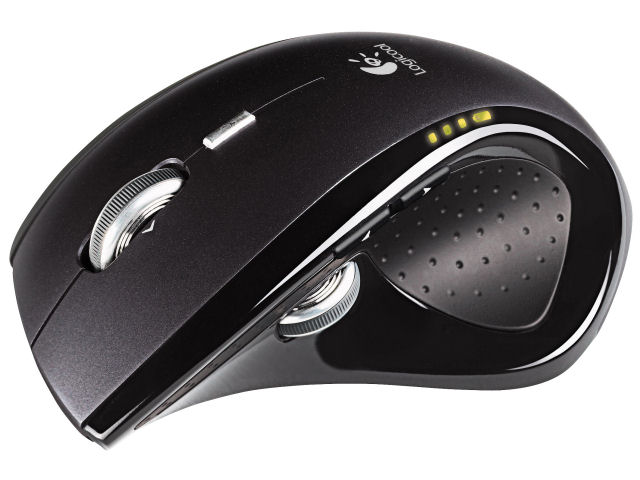
MX レボリューション MX-R (ダークシルバー&ブラック)
メーカー希望小売価格:オープン
2006年9月15日 発売
スペック・仕様
すべてのスペック・仕様を見る- タイプ
- レーザーマウス
- インターフェイス
- USB
- その他機能
- チルトホイール
- ボタン数
- 7 ボタン
- 重さ
- 147 g
- メーカー公式情報
- メーカートップページ
MX レボリューション MX-R (ダークシルバー&ブラック)は現在価格情報の登録がありません。
ショップが販売価格を掲載するまでお待ちください。
価格が掲載された時にメールでお知らせします
MX レボリューション MX-R (ダークシルバー&ブラック) のレビュー・評価
(178件)
満足度
4.44集計対象178件 / 総投稿数178件
-
564%
-
420%
-
311%
-
21%
-
12%
プロレビュー・モニターレビューは集計対象から除外しています

-
19年経過して、今更レビューしてみる。 【デザイン】 最高です。 【動作精度】 ビジネスメインですが、ゲームでも問題ありません。 【解像度】 困りません。 【フィット感】 最高です。 【機能性】 setpoint(標準アプリ)で各キーに機能を割り当てています。 【耐久性】 スイッチは1年たたずに故障します。これは普通に仕方がありません。 【総評】 2006年発売からスイッチやバッテリ交換しながら使っています。 高耐久なオムロン製スイッチD2F-01Fは5000万回耐久します。 ハードに使う環境でも2年程度持ちます。 家庭と会社で3台常用していますが、5台くらいを修理しながら回しています。 最近は自分で修理するのは面倒になっていたので、ココナラの専門業者にお願いします。 修理も高価なのですが、結局これ以外にしっくりするものがないので仕方がありません。
-
【デザイン】 マウス操作的によく考えられたデザインだと思います。特に親指側のくぼみ部分はナイスです。 【動作精度】 レーザー方式なので精度は問題ないと思いますが、パッド側の状態で精度は変化します。どちらかというと精度はパッド側との組み合わせで評価すべきでしょう。 【解像度】 解像度の定義がよく理解できないので、ノーコメントとします。滑らかな動作かは、それぞれの主観でしかわかりません。 【フィット感】 問題ありません。今まで使ったマウスの中では、最良かもしれません。 【機能性】 特筆は、真ん中のロータリーエンコーダ動作です。気持ちが良いフライホイール機能があるマウスは他に知りません。また、1タッチで切り替えられるクリック動作も他のマウスに比べると適度な重量感があって、良好です。 【耐久性】 残念なところは、右側表面のプラステック外装です。加水分解作用によるべとべと感が発生しました。艶出しケミカル用品と天花粉パウダーでの合わせ技でなんとか凌げています。 【総評】 現時点で、約18年間の使用での結果報告で、ここまで使えるマウスはなかなかありません。辛口になってしまいましたが、通常評価なら耐久性も★5かもしれません。なお、クリック接点、各エンコーダに不具合はありません。さらに18年間で一度も内部電池交換なしで、今も普通に使えるのは、奇跡としか思えません。
-
【デザイン】 シックなデザインで、高級感があります。 【動作精度】 ガラスの上でも正確に動いてくれます。 【解像度】 滑らかに動くので誤クリックもありません。 【フィット感】 成人男性ならばしっかりフィットしますが、手の小さい方ですと持て余すかもしれません。 【機能性】 ボタン数が多く様々な機能を設定することが出来るのでカスタマイズ性が高いです。 【耐久性】 左クリックがさすがにヘタって来ましたがまだまだ現役で使えています。 【総評】 おすすめです。
- MX レボリューション MX-R (ダークシルバー&ブラック)のレビューをすべて見る
MX レボリューション MX-R (ダークシルバー&ブラック) のクチコミ
(1451件/286スレッド)
-
こんにちは MX2000も発売になり、いよいよMX-Rユーザの皆様も買い換えをご検討されていることかと思います。 私はまだしばらく使い続けるつもりでおりましたが、標題の件について最近顕著になってきましたのでご報告を。 ※実際に私が使用しているのはMX-RではなくMX-5500付属のBluetooth版ですが、トラブルの内容からこちらに書き込みさせていただきます。 購入から5年半あまり経過し、およそ3年前に一度チャタリングで新品交換した同製品を使用しております。 交換後の製品は、チャタリングもなく非常に快調でしたが、ここ1週間でカーソルの反応が非常に鈍くなりました。 疑ったのが ・バッテリの劣化 ・Bluetoothレシーバの故障 ・電波干渉(2.4Ghzワイヤレス端末が近くに多数あります/過去に電子レンジで干渉経験有) ・レーザーの出力低下 ・物理的に壊れた ですが、 ◎バッテリは1日5時間ほどの使用でも2週間は持ち、満充電しても事象は変わらず。 ◎Bluetooth内蔵のノートPCにつないでも事象はかわらず、またキーボードは正常動作。 ◎ワイヤレス機器をすべてOFFにしても事象はかわらず、クリックは5m以上離しても反応する。 ×マウスパッドを使用したことはなかったが、シルバーのプラスチック製パッドで快適に動作。黒のプラスチック製パッドでは全く反応せず(1pxも動かない)。また机のエリアによってはパッドなしで動作する(スチール製(ただし木目調のオフィスデスク))。素早く動かした時にカーソルがもたつくor静止。 ◎落としたことはない。外傷もほとんどない。 ※電子機器がトラブったときの基本的な対処(再起動etc)は一通り実行。 とのことで、レーザーの出力低下と見込んでおります。 同じ848nmレーザーのM705tも所有しており、同様のテストをしましたが、M705tはどこでも動作しました。MX-Rも、以前は手のひらでも多少反応したくらいです。 今後はこのまま徐々に反応しなくなっていくと予想しております。 チャタリングに関しては話題に事欠かないロジですが、レーザーに関する情報がほとんどありませんのでこちらにこちらに書き込みいたしました。もし同じような事象に遭われた方や、修理した方、ご指摘のある方などいらっしゃいましたら、コメントをいただけると励み(?)になります。 レーザーにも寿命はありますし、合わせて6年にもなるので半ばあきらめています。 ただ、DarkFieldのMX2000を買おうにも、いまいち手になじまず躊躇しております(笑)。 よろしくお願いします。
-
【前期型MX-Rの深刻な充電不具合の回復方法の事例の報告です。 質問ではありません。】 発売後、暫くして(前期型モデルの)充電時の不具合が報告されはじめました。 その場合の改善方法として。 ①、バッテリの端子(金色の接点部分)及び、充電台の接点部の汚れをアルコールなどで綺麗に清掃する。 ②、①でも改善しない場合、バッテリ端子部分を鉛筆で擦って鉛筆の黒鉛を端子に付けてみる。 (軽症の場合、上記改善策で正常な充電に成功したケースが多かったです。) しかし①、②の方法でも充電不具合が改善出来ないケースがあり、その場合の改善策として、 ③、新品の純正バッテリまたは、互換バッテリに交換する。 ④、それでも不具合が改善しない場合、充電台を分解し、内部にある電気抵抗部品をいじって電圧を変えて、充電不具合を改善することが出来る。(海外ユーザーのブログでの報告例) 私は電気系統の知識に疎いのと、一台の充電台で、6個のMX-Rの充電を行っていることもあり、④の方法は、他の不具合の無いMX-Rの故障に繋がるのが心配で出来ませんでした。 そこで、別の方法で深刻な充電不具合からの回復に成功出来ましたので、もしMX-R(前期型モデル・バッテリをスナップ式で簡単に脱着可能なタイプ)の充電不具合で諦めていた方がおられましたら、ご参考までに報告します。 (5~6年前に試した方法で、記憶が薄く説明が曖昧になりますが何卒ご了承ください) 【重要】:メーカー内部からのソースではありませんので、作業の結果お手元のMX-Rが完全に壊れる可能性もあります。必ず自己責任で行ってください。 心配な方は真似をしないでください。 方法の概略は、1~2万円以上の高価なクォーツ式腕時計の電池交換の発想です。 環境条件 ●マウスは、前期モデル(バッテリに配線が無いタイプ)で、何をやっても充電時LEDが赤のままで全く充電が出来ないMX-R。 ●(私の場合)充電台は、コードと充電台が一体式のMX-R後期型のタイプを使用しています。 ●不具合マウスのバッテリは、多少(1/4~1/2位)電気が充電されている状態が良いと思います。 用意するもの ●A点とB点を通電するための銅線・長さ10センチ位、太さは細くても出来る(線が無垢のタイプが良い)、又は大き目のクリップの様な無垢の金属線でも良い。 銅線ですが、ファイバー(繊維)を撚っている様な線は、柔らかいのでショート(通電)に失敗しやすです。 ●通電時に金属を直に触らない方が良いので、絶縁体の手袋か何か。 作業前の知識として 高価なクォーツ式腕時計は、電池交換の際、古いボタン電池を新しいボタン電池に交換しただけでは時計は動作しません。 ボタン電池のプラス極とムーブメントの指定された部分の2点を金属製のピンセットなどで通電(ショート)させないと、 時計が動作(起動)しない仕組みになっています。 詳しくはネットで検索してお調べください。 MX-Rのバッテリも端子3箇所の内、プラス極が1箇所あります。 このプラス部分と、MX-Rの基盤側の金色の四角い部分を通電(ショート)させます。 MX-Rの分解方法については、ググってください。 1、最初マウスの電源はOFF状態にする。(画像ではONと記載していますが最初はOFFで) マウスの上側部の配線コードは、外してても外さなくてもどちらでも良いです。(もし出来れば外した方が良いかも) 2、用意した銅線に皮膜がある場合、両端だけ剥いてください。 クリップなどの無垢の金属の場合は、絶縁体を通して金属に触れて持ってください。 3、バッテリを装着した状態で、銅線をプラス極の接点部分の端子押さえ部分にシッカリ食い付けてください。絶対に離れない様に注意して。 【ご注意】バッテリが裏返しになりますので、プラス極の位置を間違えないでください。 4、基盤上に3箇所並んである四角の金色部分のバッテリから一番遠い四角(ホイールに近い方の四角)に、もう片方の銅線の先端を(力を入れ気味で)グリッと、1~2秒間位くっつけて確実にショートさせてください。中途半端な力加減だとショートの際にスパーク(火花飛び)しますのでご注意ください。 燃えやすいモノの側で作業を行わないでください。 5、上記の後、充電台で充電をして、もしも改善されない場合は、マウスの電源をONの状態にして再度行ってみてください。 6、MX-Rのマウスとレシーバーとのペアリング作業の様に、順序通りにやっているけど上手く行っていない様な感覚の時があります。 7、6まで行っても改善が見られない場合は、3箇所の四角い金色の2番めと3番目を順番にショートさせて、各回毎に充電の状態を確認してください。もしそれでも改善が出来ない場合は、バッテリのプラス極とマウスのバッテリの下側の、充電時に充電台端子とくっつく部分の金色の端子部分をショートさせてみてください。または、バッテリの充電状態を今より高い状態に充電してから再度行ってみてください。 もしここまで行っても充電の不具合状況が改善されない場合は、私の試した改善方法では回復させられませんのでご了承ください。 回復が出来た場合は、マウスを使用していてバッテリが完全に放電して空っぽになる前(LEDが1個点灯の頃)に、MX-Rの再充電を行ってください。バッテリの完全放電後、MX-Rが前の不具合状態に戻る事があります。 お分かり頂けると思っていますが、この回復作業をする事で、今まで取り付けていたリチウムイオンのバッテリが新品状態のバッテリになる訳ではありません。 【重要】:上記回復作業後のMX-Rの動作についてですが、各ボタンの設定、ドキュメントフリップ等のメモリー状態、スクロールの速さ、切り替え動作、マウスの精度等々は、作業後4~5年経過しても何ら不具合や変化はありませんでした。 <つづく>
-
以前に長く使っていて、 また使いたいと思っていたワイヤレスマウスの名機MXレヴォリューション。 昨日に新品未開封の状態で購入出来ました。 クリックの具合やホイールの回転や充電は問題無し。 SetPoint 6.69.126の64bit版のインストールしてキーストロークの割当を設定。 使いやすいようにするのが楽しいです。 ただ右側面のラバーがおそらく経年劣化でかなりベタついた状態なので、 エタノールで拭いてみようと思います。
- MX レボリューション MX-R (ダークシルバー&ブラック)のクチコミをすべて見る
MX レボリューション MX-R (ダークシルバー&ブラック) のスペック・仕様
| 基本スペック | |
|---|---|
| タイプ
タイプ BlueLEDマウス 青色LEDを利用するタイプです。周波数の短い青色光線を用いているため、読み取り精度が非常に高いのが特徴です。また、光沢面も含めたあらゆる場所での操作が可能です。 レーザーマウス レーザー光を利用したタイプです。BlueLEDタイプほどではありませんが、高い読み取り性能を備え、光沢面や布の上での読み取りも可能です。しかし、販売価格が高いのが難点です。 光学式マウス 赤色のLEDを利用したタイプで、価格が安いため、普及率がもっとも高くなっています。なお、光沢面や白い面では反応しないといった欠点があるため、使用環境が限られます。 トラックボール マウス本体を動かすのではなく、備え付けのボールを指で転がすことで、画面上のポインターを操作する仕組みの入力機器です。手首にやさしく、狭い場所でも使用できるというメリットがありますが、使いこなすには慣れが必要です。 IR LEDマウス 赤外線LEDを利用するタイプです。消費電力が低く、電池1本で1年以上使用できるとアピールする製品もあるなど無線接続に最適。一方、光沢面や白い面での読み取りが甘いという弱点も。 ボールマウス 底面にあるボールを転がして動きを検知するタイプのマウスです。 タッチパッド 製品の表面を指でなぞる動きにあわせて、画面上のポインターが動くという仕組みの入力機器です。多くのノートPCに標準搭載されています。デスクトップPCで、Windows8.1やWindows10のタッチ操作をしたい場合にも役立ちます。 |
レーザーマウス |
| ケーブル | ワイヤレス(無線) |
| ボタン数
ボタン数 ボタン数 マウスの基本構成は左右のボタンと中央のスクロールホイールですが、ブラウザの「戻る」や「進む」など、特定の機能を割り当てるために追加ボタンが搭載されたマウスもあります。追加ボタンは、ショートカットを割り当てることも可能なので、特定の作業を繰り返して行うことが多い人に便利です。 |
7 ボタン |
| 解像度(カウント)
解像度(カウント) 解像度(カウント) マウス本体が1インチ移動した際に、画面上のポインターがどれだけ移動するかを示した数値です。単位はdpiで、一般使用には800~1600dpiあれば十分ですが、ゲーマー向けとして10000dpiを超える超高解像度マウスもあります。解像度が高いほど、少ない操作でポインターを大きく移動させることができます。 |
800 dpi |
| インターフェイス | USB |
| その他機能 | チルトホイール |
| サイズ・重量 | |
|---|---|
| 重さ | 147 g |
| 幅x高さx奥行 | 124.8x42.9x85.8 mm |
| カラー | |
|---|---|
| カラー | ダークシルバー |
- 詳細情報を含め、掲載している価格や詳細情報・付属品・画像など全ての情報は、万全の保証をいたしかねます。実際に購入なさる場合は各メーカーへお問い合わせください。また、空白部分は未調査の項目です。
- 掲載情報に誤りを発見した場合は、こちらまでご連絡ください。
色を選択してください