

マイクロソフト
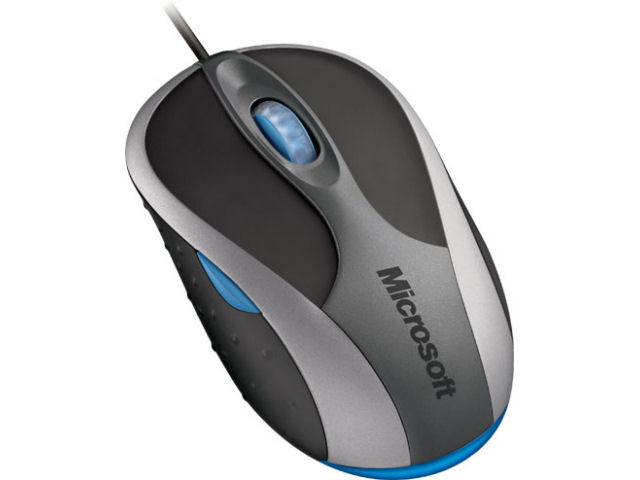
Notebook Optical Mouse 3000 B2J-00003 (グレー)
メーカー希望小売価格:2,800円
2005年11月18日 発売
スペック・仕様
すべてのスペック・仕様を見る- タイプ
- 光学式マウス
- インターフェイス
- USB
- その他機能
- チルトホイール
- ボタン数
- 4 ボタン
- メーカー公式情報
- メーカートップページ
Notebook Optical Mouse 3000 B2J-00003 (グレー)は現在価格情報の登録がありません。
ショップが販売価格を掲載するまでお待ちください。
価格が掲載された時にメールでお知らせします
Notebook Optical Mouse 3000 B2J-00003 (グレー) のレビュー・評価
(7件)
満足度
3.14集計対象7件 / 総投稿数7件
-
528%
-
40%
-
342%
-
214%
-
114%
集計対象は通常レビューとキャンペーンレビューです。プロレビュー・モニターレビューは集計対象から除外しています。

-
以前使っていた、マイクロソフトノートブックオプティカルマウスが劣化してきたので安くなったのを機にこの機種を購入してみましたが・・・・・ 【フィット感】 前のマウスとほとんど変わりなく使えますが、サイドボタンがあるところの滑り止めですが、他のゲーミングマウスやモバイルマウスと比べると違和感があります。 【使用感】 まず一言いうと「軽すぎる」かなw ただ、サドンやCSOでは素早く対応ができるので、前よりは狙いやすいです。 ですが、ホイールスクロールがカチカチしないタイプで非常に使いにくい。 慣れれば使いやすくなるかもしれないが、前のマウスよりグレードが高いのにホイールスクロールがダメダメすぎ。 普通に使っても手首を傷める元になります。 これはオススメできません。 【機能性】 サイドボタンの拡大鏡は悪くはない。 ただし、ほとんどのアプリでこのサイドボタンの機能は使えないので期待して購入すると裏切られることになります。 また先ほど述べたホイールスクロールが悪さすることも手伝ってか、非常に使いづらい上に操作の邪魔になることもあります。 【総評】 これを買うよりひとつ下のノートブックオプティカルマウスの購入をオススメいたします。 こちらのほうが操作性はしっかりしており、違和感がまったくありません。 期待しただけにすごく残念・・・・・
-
なめらかでスイスイ動きます。 家族(男)が買って持ってあまっていたものを私(女)がもらって1年使いました。スイスイ無音のまま動きます。最大の特徴は「軽い」事だと思います。 力を入れる必要がなく、軽くて全く疲れません。 また、サイズが小さいので、ノートパソコンに非常に合うと思います。 ノートPCのキーボード板の余白(キーボードを打つ時に手首を置く所)の狭いスペース上でさえ機能するほど小さく軽いため、どこでも気楽に持ち運べ、実に使いやすく、ありがたいです。 ホイールをまわしても指先ひとつで滑らかに動き、無音なため、夜静かに使いたい時でも調子良いです。ヒールをコツコツ音を立てて歩くことが好きな女性以外、又は手が大きい人でなければお薦めです。 かなり気に入ってます。
-
これと言って可もなく不可もなく! ミニマウスにしては使いやすいのではないでしょうか? 値段が手ごろなのが良いですね!! 握りがもう少し良くなればな。
- Notebook Optical Mouse 3000 B2J-00003 (グレー)のレビューをすべて見る
Notebook Optical Mouse 3000 B2J-00003 (グレー) のクチコミ
(7件/3スレッド)
-
(標準設定の)拡大鏡ボタンを押すと拡大鏡が開くのは当然なのですが、突然拡大鏡が機能しなくなる時があります PCを再起動すればまた機能するようになるのですが・・・ (本当に)ごくまれに再起動しなくても突然機能する事があります また、こういう拡大鏡機能は今のマウスなら標準装備なのでしょうか? スペックとか見ても拡大鏡の有無がわかりません よろしくお願いします
-
先日Notebook Optical Mouse 3000を購入しました。 あのPCサクセス。。。で¥1,973でした。発送は結構速かったのですが、 地元の西濃運輸が12時間以上寝かしていました。 また送料は600円でしたが、他にGIGAのHUBとLANカードをあわせて 買ったのでそれほど高いとは思いませんでした。 が、到着は3品別々に届きました。もったいないことをしますね。 本題。 感想はいかおにさんが全て書かれているとおりです。 やはり写真で見るより小さいので、現物を確認することをお勧めします。 HPにも詳しくは書かれていないようなので、ボタンに割り当てられる機能を書きます。 クリック 右クリック 次のウィンドウ 戻る 進む (ブラウザ) オートスクロール 中クリック 無効 Alt Ctrl Enter Shift ゲーム コマンド操作 コピー (Ctrl+C) ダブルクリック デスクトップの表示/非表示 プログラムの終了 やり直し 開く 拡大 拡大鏡 元に戻す (Ctrl+Z) 最小化 最大化 削除 縮小 新規作成 切り取り (Ctrl+X) 貼り付け (Ctrl+V) 閉じる キーボード操作... プレシジョン ブースター... 開始... (ユーザー設定) これらの設定は左右ボタン、ホイールボタン、4つ目のボタン いずれにも割り当て可能です。 また特定のアプリケーションのみ別の設定にすることも可能です。 なぜか、ホイールボタンのみ左クリックを割り当てることが できません。 プレシジョン ブースターはPOWER POINTでの図形描画等微妙な 操作が必要なとき便利です。
-
今までIntelliMouse Opticalを使っていたが、チルトホイール(横スクロール対応)を試してみたくなり購入。 マウスに求めていた事は、 IntelliMouse Opticalより1回り小さい物で、4ボタン以上、チルトホイール、 トラッキング精度はIntelliMouse Opticalと同等(6000fps)以上の物。 有線・無線どっちでも良いが、価格は なるべく安い物 ^^; 重い物は× 自分にはIntelliMouse Opticalの大きさが限界に感じていたので、 IntelliMouse Explorer(5ボタン、チルト)は大きさの点で× サンワサプライのMA-G11は、ドライバーとトラッキング精度に不安が… トラックボールも好きだが、チルト未対応で大きい物が多い。 LogicoolのMX-1000やMX-610も考えたのですが、大きさと気軽に買える価格では無かったので見送り。 で、このマウスを買ってみました。
- Notebook Optical Mouse 3000 B2J-00003 (グレー)のクチコミをすべて見る
Notebook Optical Mouse 3000 B2J-00003 (グレー) のスペック・仕様
| 基本スペック | |
|---|---|
| タイプ
タイプ BlueLEDマウス 青色LEDを利用するタイプです。周波数の短い青色光線を用いているため、読み取り精度が非常に高いのが特徴です。また、光沢面も含めたあらゆる場所での操作が可能です。 レーザーマウス レーザー光を利用したタイプです。BlueLEDタイプほどではありませんが、高い読み取り性能を備え、光沢面や布の上での読み取りも可能です。しかし、販売価格が高いのが難点です。 光学式マウス 赤色のLEDを利用したタイプで、価格が安いため、普及率がもっとも高くなっています。なお、光沢面や白い面では反応しないといった欠点があるため、使用環境が限られます。 トラックボール マウス本体を動かすのではなく、備え付けのボールを指で転がすことで、画面上のポインターを操作する仕組みの入力機器です。手首にやさしく、狭い場所でも使用できるというメリットがありますが、使いこなすには慣れが必要です。 IR LEDマウス 赤外線LEDを利用するタイプです。消費電力が低く、電池1本で1年以上使用できるとアピールする製品もあるなど無線接続に最適。一方、光沢面や白い面での読み取りが甘いという弱点も。 ボールマウス 底面にあるボールを転がして動きを検知するタイプのマウスです。 タッチパッド 製品の表面を指でなぞる動きにあわせて、画面上のポインターが動くという仕組みの入力機器です。多くのノートPCに標準搭載されています。デスクトップPCで、Windows8.1やWindows10のタッチ操作をしたい場合にも役立ちます。 |
光学式マウス |
| ケーブル | 有線 |
| ボタン数
ボタン数 ボタン数 マウスの基本構成は左右のボタンと中央のスクロールホイールですが、ブラウザの「戻る」や「進む」など、特定の機能を割り当てるために追加ボタンが搭載されたマウスもあります。追加ボタンは、ショートカットを割り当てることも可能なので、特定の作業を繰り返して行うことが多い人に便利です。 |
4 ボタン |
| 解像度(カウント)
解像度(カウント) 解像度(カウント) マウス本体が1インチ移動した際に、画面上のポインターがどれだけ移動するかを示した数値です。単位はdpiで、一般使用には800~1600dpiあれば十分ですが、ゲーマー向けとして10000dpiを超える超高解像度マウスもあります。解像度が高いほど、少ない操作でポインターを大きく移動させることができます。 |
1000 dpi |
| インターフェイス | USB |
| その他機能 | チルトホイール |
- 詳細情報を含め、掲載している価格や詳細情報・付属品・画像など全ての情報は、万全の保証をいたしかねます。実際に購入なさる場合は各メーカーへお問い合わせください。また、空白部分は未調査の項目です。
- 掲載情報に誤りを発見した場合は、こちらまでご連絡ください。
色を選択してください