

マイクロソフト
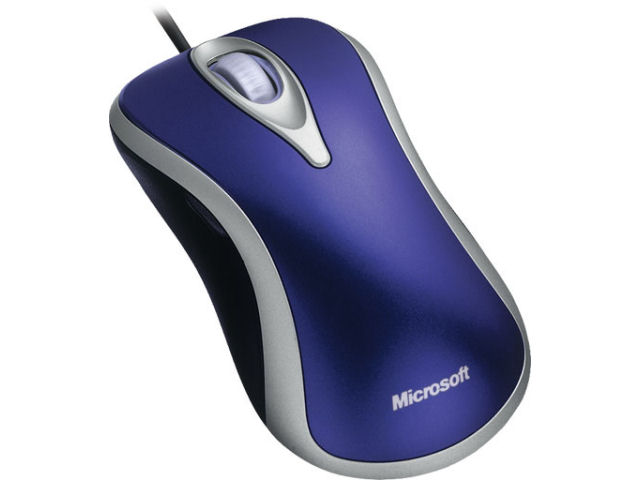
Comfort Optical Mouse 3000 D1T-00008 (メタリックブルー)
メーカー希望小売価格:2,800円
2005年11月18日 発売
スペック・仕様
すべてのスペック・仕様を見る- タイプ
- 光学式マウス
- インターフェイス
- USB
PS/2
- その他機能
- チルトホイール
- ボタン数
- 4 ボタン
- メーカー公式情報
- メーカートップページ
Comfort Optical Mouse 3000 D1T-00008 (メタリックブルー)は現在価格情報の登録がありません。
ショップが販売価格を掲載するまでお待ちください。
価格が掲載された時にメールでお知らせします
Comfort Optical Mouse 3000 D1T-00008 (メタリックブルー) のレビュー・評価
(5件)
満足度
4.91集計対象5件 / 総投稿数5件
-
560%
-
420%
-
30%
-
20%
-
120%
集計対象は通常レビューとキャンペーンレビューです。プロレビュー・モニターレビューは集計対象から除外しています。

-
およそ4年近く使用していますが、一度ホイールが詰まった以外は何ら問題なく継続使用できています。 それほど格好良いデザインとは言えませんが、卒なくコンパクトにまとまったフォルムと使用感は忘れられません。 ただ、ホイールのクリックの深さは好みが別れるところです。 もう店頭で見かけることは殆どなくなったのが残念。現在の製品ラインならComfort Mouse 6000が近い造形かと。
-
本当はロジクールのホイールが金属のよく回るのが付いた マウスが欲しかったのですがコストの問題でこれにしました 店頭デモ機は多数の人に弄られた結果 ホイールがほどよく回る印象だったのですが購入した新品は 噂通りヌルッとしていて困りました 仕方なく分解したのですが チルトホイールの構造が複雑になっていてやや苦労しました 結局分解しグリスを拭き取りシリコンオイルを塗布し 店頭で触ったのと同じ程度の抵抗になりました 程よい大きさと左利きにも使いやすいスタイルで コストパフォーマンスが良いマウスです
-
2年半程前にPCを購入した際に同型のメタリック・ブラックを購入し、今回HPのミニタワーを買い増したしたので、このメタリック・ブルーを追加購入しました。 デザイン それほど洗練されたデザインとも思えませんし、個性的でもありませんが・・何処でも馴染みそうですし、違和感がありません。 それにこのメタリック・ブルー、実際は深みのある色合いで・・なかなか品のある色です! 普段よく使う道具とはそういうモノかも知れませんね!? 動作精度 光学式ですが、1000dpiの精度ですので問題なく使えます。 グラフィック関係で、細かい作業に使われる方はもう少し高い精度のマウスが良いかも知れませんが、一般的な作業では必要十分な精度だと思います。 それに今までマウスが不安定になった事もありません。 フィット感 最初はちょっと大きいかなと云う印象でしたが・・不思議と手に馴染みます。 ワイヤードの為、軽量ですし、それ程細いワイヤーでもありませんが、ワイヤーが気になる感じもありません。 その為か長時間使用しても、それほど疲れる感じがありません。 評価の分かれるカチカチ感の無いホイールですが、個人的にはこちらが好みです。 慣れると実に使いやすい印象です。 ただ一個の「カチ」でスクロール範囲を決めて使う方には不便かも!? 特筆はサイドボタン! 位置も、タッチも実に快適です。 機能性 マイクロソフトのマウスは、ソフトウェアごとに各ボタンの機能を割り当てられるのが最大のメリットだと思います。 現在IEではサイドボタンを「戻る」に、ホィールボタンを「進む」に割り当て、ワードやエクセルではそれらをコピーとペーストに割り当てて使用していますが、各ボタンの配置やタッチが絶妙で・・とても使いやすい印象です。 作業効率も向上しました。 モニタをワイドに変更したため、使用頻度は減少しましたがチルト機能も便利です! 他の4~5ボタンも数個試してみましたが・・やはりこのマウスに戻りました。 それにUSBでもPS/2でも使えるのもメリットです。 耐久性 購入から2年半以上経過したメタリック・ブラックの方はだいぶ汚れてきましたが、ボタン類も正常に機能しています。 元々売価が2千円ちょっとのマウスですが、耐久性もかなり高いように感じます。 総合評価 現在ノート用に同系列のNotebook Optical Mouse 3000 も使用しておりますが、はるかに大きいこちらのマウスが不思議と手に馴染みます。 サイズとボタンの配置が良く、それに4ボタンが感覚的に使いやすいように感じます。 ご自分で実際に持った感覚が手に馴染むようであれば・・操作性、機能、耐久性、コストから・・お勧めのマウスではないでしょうか!
- Comfort Optical Mouse 3000 D1T-00008 (メタリックブルー)のレビューをすべて見る
Comfort Optical Mouse 3000 D1T-00008 (メタリックブルー) のクチコミ
(4件/2スレッド)
-
このマウスはセンターホイールが垂直・水平のどちらにも使えるので購入しましたが、1年半程の使用でセンターホイールの回転不良で廃棄となりました。 回転が全く軽い部分と引っかかったように重い部分ができて、かなり不愉快です。耐久性のなさでは完全に×です。 分解すると分かりますが、センターホイールの構造が×です。耐久性や正確さを期待するなら垂直・水平を別々のホールに分けたマウスの方がずっと安心して使えます。
-
前に使っていたマウスが、左クリックボタンを触る位置によっては ダブルクリックになってしまう症状が出て来たので、これに買い換えたのですが… どうやらクリック部分とボディーが一体になっているマウスはダブルクリックになる症状が出やすいらしいのですが、 このマウスは初日からその症状が頻発しました、頻度も半年使ったマウスより酷かったです。 マウスホイールも回すごとにあるカタカタという感触がなく、何の感触もなく回る為に 一度のホイール回転で止めるのに非常に神経を使います。 ホイールクリックも力を入れて押さないと中々反応してくれません。 チルトホイールも硬いせいで真横から押し込まないと反応せず指が痛くなります。 この使い難さ、作ってる段階で気付かないもんなんでしょうか… 絶対にオススメしません、本当、作ってる段階で気付いてくれよ…。
- Comfort Optical Mouse 3000 D1T-00008 (メタリックブルー)のクチコミをすべて見る
Comfort Optical Mouse 3000 D1T-00008 (メタリックブルー) のスペック・仕様
| 基本スペック | |
|---|---|
| タイプ
タイプ BlueLEDマウス 青色LEDを利用するタイプです。周波数の短い青色光線を用いているため、読み取り精度が非常に高いのが特徴です。また、光沢面も含めたあらゆる場所での操作が可能です。 レーザーマウス レーザー光を利用したタイプです。BlueLEDタイプほどではありませんが、高い読み取り性能を備え、光沢面や布の上での読み取りも可能です。しかし、販売価格が高いのが難点です。 光学式マウス 赤色のLEDを利用したタイプで、価格が安いため、普及率がもっとも高くなっています。なお、光沢面や白い面では反応しないといった欠点があるため、使用環境が限られます。 トラックボール マウス本体を動かすのではなく、備え付けのボールを指で転がすことで、画面上のポインターを操作する仕組みの入力機器です。手首にやさしく、狭い場所でも使用できるというメリットがありますが、使いこなすには慣れが必要です。 IR LEDマウス 赤外線LEDを利用するタイプです。消費電力が低く、電池1本で1年以上使用できるとアピールする製品もあるなど無線接続に最適。一方、光沢面や白い面での読み取りが甘いという弱点も。 ボールマウス 底面にあるボールを転がして動きを検知するタイプのマウスです。 タッチパッド 製品の表面を指でなぞる動きにあわせて、画面上のポインターが動くという仕組みの入力機器です。多くのノートPCに標準搭載されています。デスクトップPCで、Windows8.1やWindows10のタッチ操作をしたい場合にも役立ちます。 |
光学式マウス |
| ケーブル | 有線 |
| ボタン数
ボタン数 ボタン数 マウスの基本構成は左右のボタンと中央のスクロールホイールですが、ブラウザの「戻る」や「進む」など、特定の機能を割り当てるために追加ボタンが搭載されたマウスもあります。追加ボタンは、ショートカットを割り当てることも可能なので、特定の作業を繰り返して行うことが多い人に便利です。 |
4 ボタン |
| 解像度(カウント)
解像度(カウント) 解像度(カウント) マウス本体が1インチ移動した際に、画面上のポインターがどれだけ移動するかを示した数値です。単位はdpiで、一般使用には800~1600dpiあれば十分ですが、ゲーマー向けとして10000dpiを超える超高解像度マウスもあります。解像度が高いほど、少ない操作でポインターを大きく移動させることができます。 |
1000 dpi |
| インターフェイス | USB PS/2 |
| その他機能 | チルトホイール |
- 詳細情報を含め、掲載している価格や詳細情報・付属品・画像など全ての情報は、万全の保証をいたしかねます。実際に購入なさる場合は各メーカーへお問い合わせください。また、空白部分は未調査の項目です。
- 掲載情報に誤りを発見した場合は、こちらまでご連絡ください。
色を選択してください