

サンワサプライ
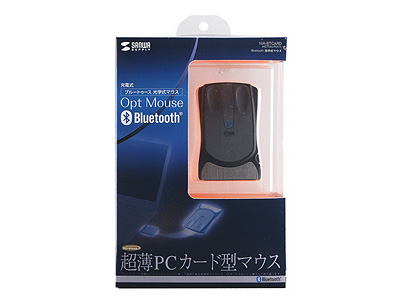
MA-BTCARD
メーカー希望小売価格:-円
スペック・仕様
すべてのスペック・仕様を見る- タイプ
- 光学式マウス
- インターフェイス
- Bluetooth
- ボタン数
- 2 ボタン
- 重さ
- 40 g
- メーカー公式情報
- メーカートップページ メーカー直販サイト メーカー製品情報ページ
MA-BTCARDは現在価格情報の登録がありません。
ショップが販売価格を掲載するまでお待ちください。
価格が掲載された時にメールでお知らせします
MA-BTCARD のレビュー・評価
(6件)
満足度
3.30集計対象6件 / 総投稿数6件
-
516%
-
450%
-
30%
-
216%
-
116%
集計対象は通常レビューとキャンペーンレビューです。プロレビュー・モニターレビューは集計対象から除外しています。

-
特異な形状のため、約5000円をどぶに捨てるつもりで購入しました。 使ってみて意外に使いやすくびっくりしています。 各項目を評価していますが、期待値以上の性能に思わず高評価となってしまいました。 みなさん書かれているように、ホイール機能があればもっとよかったと思います。 あと、マウスの設置面が透明な場所(アクリル板やビニールシート)の場合 ポインタが思わぬ方向に動くので、マウスパッドがあったほうがよいです。
-
レッツノートRシリーズに、PCIのBluetoothアダプタで使ってみました。 はっきり言って、デザインは最高、それ以外は最悪の製品です。 Bluetoothのヘアリングは再度やらないといけない時があるし、光と置く面が平行でないためか、マウスの反応が悪かったりすることもあります。 Bluetooth内蔵でないノートPCで使うなら、USBレシーバーが小型のマウスの方がいいですね。ヘアリングなんて作業は必要ありませんし。
-
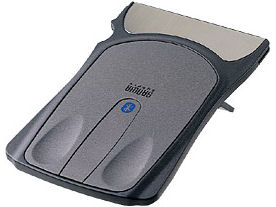
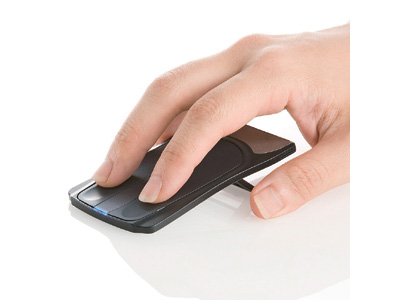
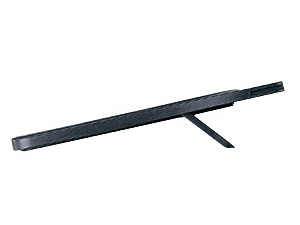
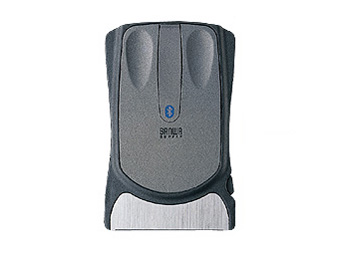
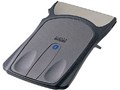
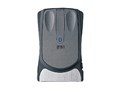
Newton Peripherals社(http://www.newtonperipherals.com/)の MoGo Mouse BT の OEM 製品。 Bluetooth+PC カードスロット(TypeII) を備えるノートPC 向きの製品。ワイヤレス環境で極力ケーブル類を使いたくない人やUSB ポートが少ない機種には特に向くと思います。私は ThinkPad T42 で使っています。 一度満充電してしまえば、あとはマウスを使わない作業中に PCカードスロットに戻すようにすれば、それなりに充電されており、必要なときにすぐ使えます。こうしておけばノートPC を持ち歩くときもマウスを忘れることもなく、使いたいと思ったときにいつでもマウスが使えるのはかなり便利です。 ペアリングは、スタンドを起こしてマウス裏の Connect ボタンをボールペン等で長押しすると開始します。このとき LED が短い青点滅になるので、その間に PC で機器検索します。「MoGo Mouse BT」という名称で見つかるはずです。(このマウスに限らないようですが、Windows XP SP2 → SP3 に更新した環境では、再ペアリングに失敗する場合があるようです。私もこれにかなりハマりました。対処法→答えてネット『XP SP2→SP3 VerUp後、Bluetooth機器が使えなくなった。』(http://www.kotaete-net.net/Default.aspx?pgid=14&qid=240987178810)) 電池の持ちは普通に作業する分には全く問題ないと感じます。電池性能は連続動作約5時間との記載がありますが概ねその通りではないかと思います。使用中はマウスを動かさないとすぐ読み取り部の発光が弱くなり省電力モードになるようです。(マウスを持ち上げた場合も同様)また、10分ほどなにもしないとスタンバイ状態になり、リンクが切れます。この場合はマウスボタンをクリックすると3秒程度で再リンクするので、不便は感じません。マニュアルには記載はありませんが、電池がなくなるとLEDが赤く点灯したままになります。この場合はマウスポインタもほとんど動かなくなるので、PC カードスロットに戻して充電しましょう。 内蔵充電池の種類はどこにも記載がなく不明なため、短時間の充放電を繰り返した場合の寿命に関してはまだ分かりませんが、電池残量に応じて充電時間も変わりますし、メーカに聞いたところ充電完了(LED が緑になる)後もそのまま PC カードスロットに入れっぱなしでも過充電の危険はないとのことでした。 注意点としては、購入時は全く充電されていないので、購入後はすぐ使いたくなるのを我慢して(笑)まずは充電してからペアリング作業に入りましょう。光学式なので使用する場所は選びます。革製のマウスパッドや厚紙の上など反射の少ない表面の場所が必要です。また、カード型なので簡単に裏返すことができますが、発光部分を見つめないよう注意した方が良いでしょう。 ホイールがない2ボタンマウスですが、スクロールに関しては、MoGo サイトや WheelBall などで対処可能です。また、USB ドングルタイプの Bluetooth アダプタをつけた環境や、Mac OS X Tigar/Leopard でも使うことができました。 最近は PCカードは、Express カードしかない機種も多いので、ぜひサンワサプライ社には MoGo にはすでにある Express カード型も製品展開して欲しいです。
- MA-BTCARDのレビューをすべて見る
MA-BTCARD のクチコミ
(15件/4スレッド)
-
個体差かもしれませんが、このマウスを机などから放すとマウスカーソルが勝手にどんどん移動してしまいます。 調子の良い時は問題は無いのですが、調子の悪い時のほうが多くカーソルを移動させる→マウスを浮かせて元の位置に戻すという作業中にカーソルが動くのですごいストレスが溜まります。 皆さんのお使いの製品はマウス飛びの症状はありますか? ちなみにこの製品はMogo Mouseという海外製品のOEMなので修理というよりかは交換対応になってしまうと思うのですがもし現状の状態が異常ではないとメーカーが判断されれば修理に出しても直らない可能性が大きいです。 今度の月曜にサポートに電話する予定なのでもし購入を考えている方は動く実物を試して購入するようにした方が安全です。 一応、サポートに連絡した結果を後日また書き込みたいと思います。
-
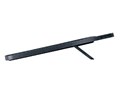
購入してから数日が経ちました。 薄型でカードスロットにスッとさせ、動作も快調なこのマウスがとても気に入っています。 メーカーの頁を見ただけでは、意外とカードスロットから出っ張ってしまうのでは?と心配していましたが、ほんの5mm程度出るだけで、それも角の丸い曲線のため、ケースとの相性も良いものでした。大満足です。 尚、スクロールソフトの話題が出ていましたので、たまたま見つけた「MoGo Scrolling Software」という、このマウス用の英語のソフトをご紹介します。 http://www.newtonperipherals.com/interactive_support_scroll.html 知らなかったんですが、このマウスは「Mogo Mouse BT」という商品名で発売されていたらしく、そのマウス用です。 「Pointix Scroll」「PopMouse」という2つのソフトが同梱されていて、とても使いやすいです。 Windows Vista 上で使用していますが、気に入っている点は、主に以下の通りです。 1.マウスの右クリックでスクロールができる。 2.Excel等のソフトでは、通常の右クリックでのショートカット機能が使える。 (私が2~3の操作をした限りなので、確実とは言い切れませんが) 3.マウスで右回りに円を描く&左回りに円を描くで、 「次頁に進む」「前頁に戻る」等の操作が割り当てられる。 この他にも、色々な設定ができるようです。 英語というのが難点ですが、興味のある方はぜひこちらも試してみて下さい。 ちなみに、このマウス用と書きましたが、他のマウスでも設定した動作が自然にできています。
-
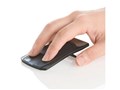
コンパクトさ、PCカードスロットに入れて充電する収納性はすばらしい。PCカードスロットを普段使用していないもモバイラーにとっては重宝します。(キーを押しながらドラッグする作業をするときなど)。 でも、ホイールスクロールが無いのは残念。
- MA-BTCARDのクチコミをすべて見る
MA-BTCARD のスペック・仕様
| 基本スペック | |
|---|---|
| タイプ
タイプ BlueLEDマウス 青色LEDを利用するタイプです。周波数の短い青色光線を用いているため、読み取り精度が非常に高いのが特徴です。また、光沢面も含めたあらゆる場所での操作が可能です。 レーザーマウス レーザー光を利用したタイプです。BlueLEDタイプほどではありませんが、高い読み取り性能を備え、光沢面や布の上での読み取りも可能です。しかし、販売価格が高いのが難点です。 光学式マウス 赤色のLEDを利用したタイプで、価格が安いため、普及率がもっとも高くなっています。なお、光沢面や白い面では反応しないといった欠点があるため、使用環境が限られます。 トラックボール マウス本体を動かすのではなく、備え付けのボールを指で転がすことで、画面上のポインターを操作する仕組みの入力機器です。手首にやさしく、狭い場所でも使用できるというメリットがありますが、使いこなすには慣れが必要です。 IR LEDマウス 赤外線LEDを利用するタイプです。消費電力が低く、電池1本で1年以上使用できるとアピールする製品もあるなど無線接続に最適。一方、光沢面や白い面での読み取りが甘いという弱点も。 ボールマウス 底面にあるボールを転がして動きを検知するタイプのマウスです。 タッチパッド 製品の表面を指でなぞる動きにあわせて、画面上のポインターが動くという仕組みの入力機器です。多くのノートPCに標準搭載されています。デスクトップPCで、Windows8.1やWindows10のタッチ操作をしたい場合にも役立ちます。 |
光学式マウス |
| ケーブル | ワイヤレス(無線) |
| ボタン数
ボタン数 ボタン数 マウスの基本構成は左右のボタンと中央のスクロールホイールですが、ブラウザの「戻る」や「進む」など、特定の機能を割り当てるために追加ボタンが搭載されたマウスもあります。追加ボタンは、ショートカットを割り当てることも可能なので、特定の作業を繰り返して行うことが多い人に便利です。 |
2 ボタン |
| 解像度(カウント)
解像度(カウント) 解像度(カウント) マウス本体が1インチ移動した際に、画面上のポインターがどれだけ移動するかを示した数値です。単位はdpiで、一般使用には800~1600dpiあれば十分ですが、ゲーマー向けとして10000dpiを超える超高解像度マウスもあります。解像度が高いほど、少ない操作でポインターを大きく移動させることができます。 |
450 dpi |
| インターフェイス | Bluetooth |
| サイズ・重量 | |
|---|---|
| 重さ | 40 g |
| 幅x高さx奥行 | 54x5x87 mm |
| カラー | |
|---|---|
| カラー | グレー |
- 詳細情報を含め、掲載している価格や詳細情報・付属品・画像など全ての情報は、万全の保証をいたしかねます。実際に購入なさる場合は各メーカーへお問い合わせください。また、空白部分は未調査の項目です。
- 掲載情報に誤りを発見した場合は、こちらまでご連絡ください。
色を選択してください