

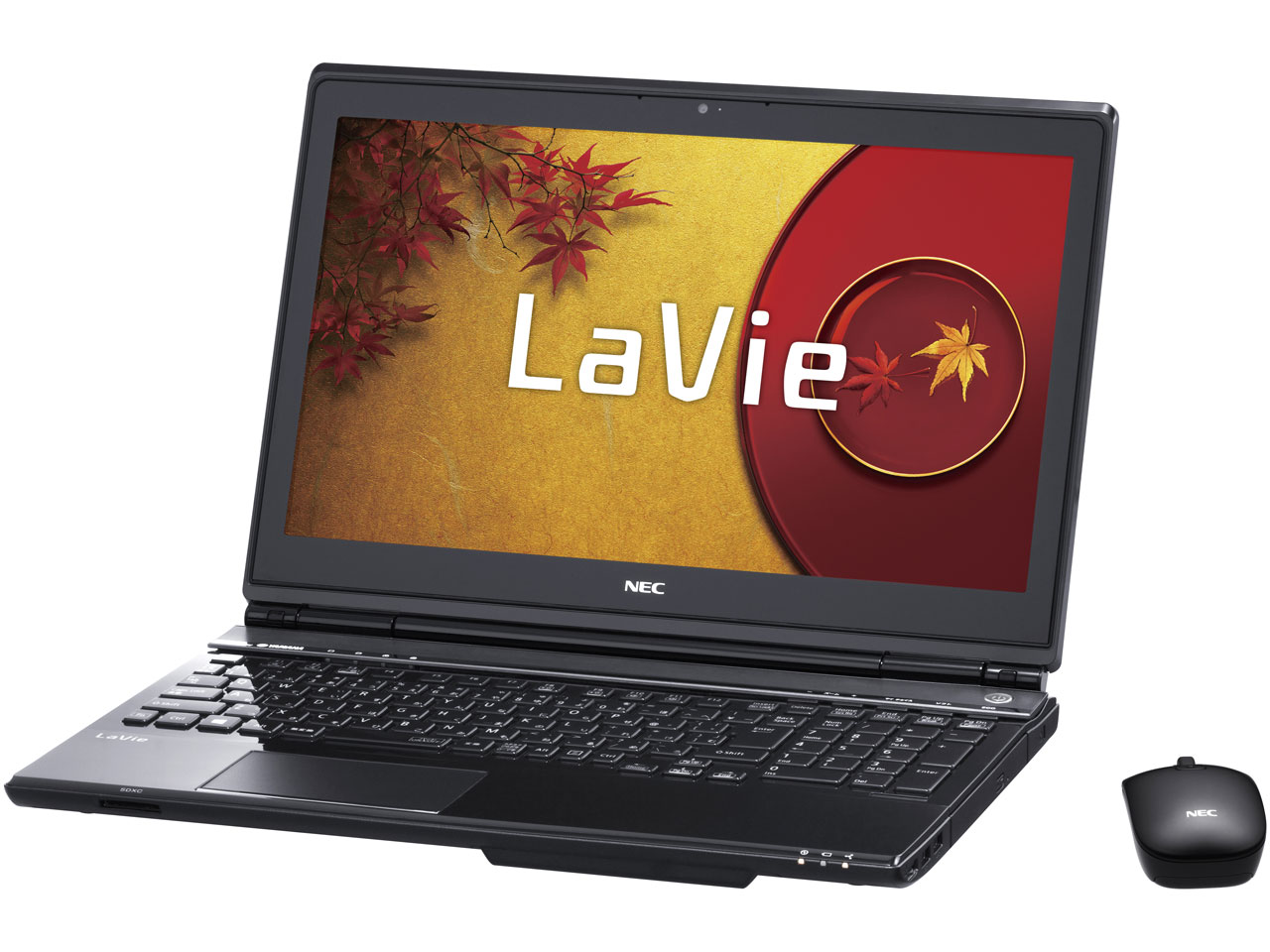
![LaVie L LL750/NSB PC-LL750NSB [クリスタルブラック]](https://img1.kakaku.k-img.com/images/productimage/fullscale/K0000585737.jpg)
![LaVie L LL750/NSR PC-LL750NSR [クリスタルレッド]](https://img1.kakaku.k-img.com/images/productimage/fullscale/K0000585738.jpg)
![LaVie L LL750/NSG PC-LL750NSG [クリスタルゴールド]](https://img1.kakaku.k-img.com/images/productimage/fullscale/K0000585739.jpg)
![LaVie L LL750/NSW PC-LL750NSW [クリスタルホワイト]](https://img1.kakaku.k-img.com/images/productimage/fullscale/K0000585740.jpg)
![LaVie L LL750/NSB PC-LL750NSB [クリスタルブラック]](https://img1.kakaku.k-img.com/images/productimage/fullscale/K0000585737%5F0001%2Ejpg)
![LaVie L LL750/NSR PC-LL750NSR [クリスタルレッド]](https://img1.kakaku.k-img.com/images/productimage/fullscale/K0000585738%5F0001%2Ejpg)
![LaVie L LL750/NSR PC-LL750NSR [クリスタルレッド]](https://img1.kakaku.k-img.com/images/productimage/fullscale/K0000585738%5F0002%2Ejpg)
![LaVie L LL750/NSR PC-LL750NSR [クリスタルレッド]](https://img1.kakaku.k-img.com/images/productimage/fullscale/K0000585738%5F0003%2Ejpg)
![LaVie L LL750/NSG PC-LL750NSG [クリスタルゴールド]](https://img1.kakaku.k-img.com/images/productimage/fullscale/K0000585739%5F0001%2Ejpg)
![LaVie L LL750/NSW PC-LL750NSW [クリスタルホワイト]](https://img1.kakaku.k-img.com/images/productimage/fullscale/K0000585740%5F0001%2Ejpg)
![LaVie L LL750/NSB PC-LL750NSB [クリスタルブラック]](https://img1.kakaku.k-img.com/images/productimage/t/K0000585737.jpg)
![LaVie L LL750/NSR PC-LL750NSR [クリスタルレッド]](https://img1.kakaku.k-img.com/images/productimage/t/K0000585738.jpg)
![LaVie L LL750/NSG PC-LL750NSG [クリスタルゴールド]](https://img1.kakaku.k-img.com/images/productimage/t/K0000585739.jpg)
![LaVie L LL750/NSW PC-LL750NSW [クリスタルホワイト]](https://img1.kakaku.k-img.com/images/productimage/t/K0000585740.jpg)
![LaVie L LL750/NSB PC-LL750NSB [クリスタルブラック]](https://img1.kakaku.k-img.com/images/productimage/t/K0000585737%5F0001%2Ejpg)
![LaVie L LL750/NSR PC-LL750NSR [クリスタルレッド]](https://img1.kakaku.k-img.com/images/productimage/t/K0000585738%5F0001%2Ejpg)
![LaVie L LL750/NSR PC-LL750NSR [クリスタルレッド]](https://img1.kakaku.k-img.com/images/productimage/t/K0000585738%5F0002%2Ejpg)
![LaVie L LL750/NSR PC-LL750NSR [クリスタルレッド]](https://img1.kakaku.k-img.com/images/productimage/t/K0000585738%5F0003%2Ejpg)
![LaVie L LL750/NSG PC-LL750NSG [クリスタルゴールド]](https://img1.kakaku.k-img.com/images/productimage/t/K0000585739%5F0001%2Ejpg)
![LaVie L LL750/NSW PC-LL750NSW [クリスタルホワイト]](https://img1.kakaku.k-img.com/images/productimage/t/K0000585740%5F0001%2Ejpg)

NEC
LaVie L LL750/NS 2013年10月発表モデル
スペック・仕様
すべてのスペック・仕様を見る- 画面サイズ
- 15.6 型(インチ)
- CPU
- 第4世代 インテル Core i7 4700MQ(Haswell)
2.4GHz/4コア
- メモリ容量
- 8 GB
- ストレージ容量
- HDD:1TB
- Office詳細
- Microsoft Office Home and Business 2013
- OS
- Windows 8.1 64bit
- 重量
- 3.1 kg
- メーカー公式情報
- メーカートップページ メーカー直販サイト
カラー
![LaVie L LL750/NSB PC-LL750NSB [クリスタルブラック]](https://img1.kakaku.k-img.com/images/productimage/m/K0000585737.jpg)
![LaVie L LL750/NSR PC-LL750NSR [クリスタルレッド]](https://img1.kakaku.k-img.com/images/productimage/m/K0000585738.jpg)
![LaVie L LL750/NSG PC-LL750NSG [クリスタルゴールド]](https://img1.kakaku.k-img.com/images/productimage/m/K0000585739.jpg)
![LaVie L LL750/NSW PC-LL750NSW [クリスタルホワイト]](https://img1.kakaku.k-img.com/images/productimage/m/K0000585740.jpg)
LaVie L LL750/NS 2013年10月発表モデルは現在価格情報の登録がありません。
ショップが販売価格を掲載するまでお待ちください。
価格が掲載された時にメールでお知らせします
LaVie L LL750/NS 2013年10月発表モデル に関連する製品
新旧モデル
-
閲覧中の製品
2013年10月24日 発売
NEC
LaVie L LL750/NS 2013年10月発表モデル
3.91(12件)- 円~
-
新モデル
2014年1月16日 発売
NEC
4.46(13件)- 円~
LaVie L LL750/NS 2013年10月発表モデル のレビュー・評価
(12件)
満足度
3.91集計対象12件 / 総投稿数12件
-
541%
-
433%
-
38%
-
28%
-
18%
プロレビュー・モニターレビューは集計対象から除外しています

-
【デザイン】 まぁ人それぞれですが,わりとテカテカ好きなんで気にはいっております。 ちょいとデカすぎかも?持ち出す事は無いんで良しとします。 【処理速度】 第四世代i7なんで、ゲームしない、4k編集もしないんで充分です。もちろん安もんのSSDにしてあります。 【グラフィック性能】 どうなんでしょうね,テカテカの高反射画面のおかげか,Youtube見るならFHDと大差はないか…通常は2Kモニタに繋いでます。 出力は2KまでOKだったかな? 【拡張性】 なんせ裏蓋が簡単に外せるので文句無し! 今のパソコンにも見習って欲しい。 が、すでにi7だし,メモリも8G乗ってたんであんまりすること無い… 8G足して、グリス塗り替えくらい。 Wi-Fiもとりあえず5G対応、Bluetoothも対応 あまり手をかけるとこないです。 【使いやすさ】 買ってから知ったタッチパネル! まぁ使わないけど… あとはデカいだけあってキーボードも打ちやすい、バックスペース以外わ。 【持ち運びやすさ】 全くその気にはならない。 【バッテリ】 バッテリーチェックで60%だった。それで三時間弱だから、持って5時間くらいですかね? 【画面】 15.6インチ?デカい、テカテカ、まぁ特別綺麗じゃ無いけど、汚いわけでもなく、普通に見れるレベルだと思う。 【コストパフォーマンス】 この時代でも、ハードディスク無しで5,000円 動けばCPUだけで元取れますね。てかBIOS OKなんで迷いなく購入。 タッチパネルやバッテリー含め不動不調箇所無し。Windows11が正式対応していないと言う事くらいかな。 【総評】 昔の憧れの機種が10年の時を重ねて手に入り嬉しい。今はLinux mint入れてすこぶる快調に動いて居ます。末永く大切にしたいPCです。 まだまだ普段使い出来る機種だと思います。 買い足したのは、SSDと余ってた8Gメモリ足して16Gにしたくらいですかね。
-
搭載しているCORE i7はWin11でサポートされている 性能が良い バッテリーの劣化が少ない 内蔵HDDをSSD1TBに換装した以外は、購入時のまま何の問題も無く動いています
-
デスクトップ機から乗り換えて、3年ほど使っています。 もともと家用と考えての購入でしたが、重さもあるので家の中での使用がほとんどで、外への持ち出しはしません。 デザインは赤色のツヤ感が素敵です。 ただ、キーボードもツヤツヤしているので、光が反射してしまい、ちょっと見づらいです。 ディスプレイには特に不満はありませんが、最近の機種はもっと精細なのかな。 バッテリーはヘタッてしまい、ケーブルから外すとすぐに電池が切れてしまいます。 常に充電ケーブルを繋いでいたのががよくないのかもしれません。 グラフィック性能は高くないので、画像処理などには時間がかかりるため、やや不満です。 まあ、文書作成やネットサーフィン程度の使い方が中心なら、平均点といったところでしょうか。
- LaVie L LL750/NS 2013年10月発表モデルのレビューをすべて見る
LaVie L LL750/NS 2013年10月発表モデル のクチコミ
(34件/7スレッド)
-
LL750/MSと迷う方もいるでしょうが、OSがWINDOWS8から8.1にアップしたのと、Bluetooth(無線、まだ余り用途がない)が搭載された他は液晶パネルもCPUも全く変更がない上位モデルです。 ブルーレイ搭載ノートパソコンで広視野角IPS液晶なのはもう日本ではこの機種だけです。 反射が気になる方もいますが、敢えてスーパーシャインビューにしているのは色合いをより際立たせるためで、使用環境、個人の好みで評価は分かれると思います。現在日本の個人向けブルーレイ搭載パソコンは全て反射の高いグレアパネルです。 複数人で動画を見る方には最適のノートパソコンだと思います。
-
予約もしたし、Windowsアップデートもしてあるのに、まだ10にアップデート出来ない。なぜだろう。おくれてたりとかあるのかな?
-
下記内容はあまりPC知識の無い私が、3ヶ月間調査・検討の上、2月に実施したものです。 長文になりますが、ご参考になれば幸いです。但し、あくまでも私個人の判断・考え方に 基づくもので、トラブルが発生してもメーカーサポートは受けられない可能性大です。 実施は、各項目の内容を良く理解された上で、自己責任にてお願い致します。 【目的】 1.SSDによる高速化を実現(単なる「起動の高速化」ではない。) 2.高速化と大容量化を同時に達成 3.改造に伴うコスト、リスクを最少化 -極論すれば、現在のSSDを一般のPCで使用する場合、ネットで書かれている様な 寿命対策に神経質になる必要は殆ど無く、資金に余裕があれば、現在のHDDを そのまま大容量SSDにクローンすれば良い!? http://botchyworld.iinaa.net/ssd.htm -最近の機種は、軽量化、高密度実装化に伴い、分解に大きなリスクを伴うものが 多いので要注意。 以上&下記レビュー、記事を参考に、m-sata SSDをCドライブ(システム&プログラム用)、 HDDをDドライブ(データ用)として構成可能と「推定」し、LL750NSRを購入。 (結果は推定通り、2本ネジ止めの裏カバー、HDDカバーが簡単に外れ、m-sataスロット、 メモリー、ファン、HDDにアクセス可。HDDはコネクタ側のベルトを引っ張りながら水平に 引くと、簡単に外せる。) http://www.amazon.co.jp/review/R3L50E8Y9JS8CD http://weekly.ascii.jp/elem/000/000/148/148847/ SSDは、後述の対策により128GBで十分(64GBでも可?)。下記記事を参考に、PLEXTOR PX-128M5M に決定。 http://ascii.jp/elem/000/000/772/772352/ Dドライブ用に実機と同じ WD10JPVX(1TB)を購入、オリジナルは保管(サービス時に必要)。 【事前準備】 1.注意事項 ① 以下は「Cドライブのみを128GB SSDに換装」する事を前提に、Cドライブ容量を 120GBに設定(マニュアル参照)した状態からの手順(Cドライブ、システム予約領域 圧縮によるトラブルの不安があり、HDD Cドライブ容量<SSD容量とした。) ② HDD、m-sataポートにアクセスする場合、付属マニュアル「メモリの取り付け」に 従ってPCの電源を切り(シャットダウンではない)、バッテリーも取り外す 2.Cドライブ軽量・最適化 ① 不要ファイルの削除、不要プログラムのアンインストール ② Microsoft Update、インストールプログラムのアップデート ③「pagefile.sys」削除(容量削減に効果大。APによっては必要な場合があり、換装 終了後Dドライブ上に作成。) ④ 「hiberfil.sys」削除(容量削減に効果大。これまでACに繋ぎっ放しの場合、休止 モードを使った事が全く無く不要。高速起動に備えたシャットダウン時のSSDへの 書き込みも無くなる。バッテリー駆動中心の場合は要検討。) ⑤ エラー情報・デバッグ情報書き込み停止 ⑥ 復元ポイントを最小の1%に設定 ⑦ システムファイル含めてディスクのクリーンアップ、デフラグ(必ず実施要。) 3.準備、バックアップ ① リカバリディスク作成 ② Dドライブのデータをバックアップ(④で消去される為。) ③ EaseUS Todo Backup、EaseUS Partition Master をダウンロード、インストール ④ EaseUS Partition Master にて、D領域削除、necリカバリ領域削除(16GBもあり、 「ディスクの管理」からでは削除出来ず。) ⑤ 念の為、この状態のHDDバックアップを作成(マニュアル参照。「おてがるバック アップ」の「パソコン全体」を指定。) 【クローン作成】 1.クローン作成手順 ① 「メモリの取り付け」に従いカバー取り外し、m-sata SSDを取り付け(付属のネジは 合わないので別途準備要。) ② カバー、バッテリーを取り付け起動。 ③ 「ディスクの管理」を表示。新品SSDの場合、初期化で「MBR」か「GPT」かを 聞かれるので何れかを選択する。SSDが未割当領域として認識される。 ④ EaseUS Todo Backup でSSDにクローン作成(SSD Cドライブの容量を最大化、 「SSD用に最適化」にチェックを入れること。) ⑤ PCの電源を切る 【セットアップ】 1.セットアップ手順 ① オリジナルのHDDをDドライブ用のHDDに交換(それまで起動用に使用していた物は、 事前にフォーマット要。さもないと従来通りHDDから起動されてしまう。) ② 「ディスクの管理」にてドライブ構成確認、未割当領域をDドライブ化 ③ C⇒Dドライブへのシステムファイル移動 ・pagefile.sys をDドライブ上に作成 ・インデックスの作成場所をDドライブに設定 ・マイドキュメント関連フォルダの移動 (Cドライブ下の特殊フォルダ扱い。AP等でデータ格納用にデフォルト指定され ている事も多く、このまま使用するとSSDの容量を圧迫する。マイドキュメント 各フォルダのプロパティ「場所の移動」にてDドライブに移動させる。) ④ Dドライブのバックアップデータを元に戻す 2.確認、その他 ① Cドライブのデフラグを実行、「現在の状態」に「xx%トリム済み」と表示される事を 確認する。これは、windows 8.1がSSDを正しく認識している事を示す。ちなみに、 windows 8/8.1はSSDへの対策済、トリムコマンドは自動的に発行されるが、処理が キャンセルされる事があり、定期的なデフラグ(トリムコマンドの発行)は無効にしない。 ② ReadyBoostやSuperFetchの設定も、OSがSSDに対し最適な処理をするのでいじらない。 以上の結果、Cドライブ容量はskydrive 5GBを含め37.5GB、起動、処理、終了が高速となりました。 補足事項を続いて投稿しますので、合わせてお読み下さい。
- LaVie L LL750/NS 2013年10月発表モデルのクチコミをすべて見る
LaVie L LL750/NS 2013年10月発表モデル のスペック・仕様
| 基本スペック | |
|---|---|
| CPU
CPU CPU CPUはさまざまな処理を行う、言わばパソコンの頭脳で、現在はインテルの「Core」シリーズとAMDの「Ryzen」シリーズが主流です。 |
第4世代 インテル Core i7 4700MQ(Haswell) 2.4GHz/4コア |
| 画面サイズ
画面サイズ 画面サイズ
本体を閉じた際のサイズの目安は次の通りです。 11~13インチ : A4サイズ相当 13~14.5インチ : B4サイズ相当 14.5インチ以上 : A3サイズ以上 |
15.6 型(インチ) |
| 解像度
解像度 解像度
解像度が高いほど、より細かな表示が可能。 |
WXGA (1366x768) |
| ワイド画面
ワイド画面 ワイド画面
横に長いディスプレイのこと。 |
○ |
| タッチパネル | ○ |
| メモリ容量
メモリ容量 メモリ容量 データを長期的に保存するHDDやSSDとは異なり、一時的に保存する場所です。この容量が大きくなるほど、データ処理が速くなります。 |
8GB |
| メモリ規格 | DDR3L PC3L-12800 |
| メモリスロット(空き) | 2(1) |
| ストレージ容量
ストレージ容量 ストレージ容量 データを保存しておくためのパーツで、HDDとSSDの2種類があります。HDDは価格が安いため大容量を搭載したものが多く、SSDはHDDよりも高速・静か・衝撃に強い・低消費電力ですが高価といった特徴があります。 |
HDD:1TB |
| ビデオチップ | Intel HD Graphics 4600 |
| ビデオメモリ | 1792MB |
| 詳細スペック | |
|---|---|
| OS | Windows 8.1 64bit |
| Office詳細
Office詳細 Office詳細 ワープロソフト、表計算ソフト、グラフィックソフトなどが1つに統合されたソフトです。 |
Microsoft Office Home and Business 2013 |
| ドライブ規格
ドライブ規格 DVD 規格によって書き込み回数、書き込み容量が異なる
[書き込み回数] BD(ブルーレイ) 規格によって書き込み回数、書き込み容量が異なる
[書き込み回数] ▼用語解説
R:書き込み可能 ※1層あたりの書き込み可能データ容量: |
BD-R/BD-RE/BD-RDL/BD-REDL/BD-RXL/BD-REXL/DVD±R/±RW/RAM/±RDL |
| その他 | Webカメラ HDMI端子 Bluetooth テンキー USB3.0 SDカードスロット |
| ネットワーク | |
|---|---|
| 無線LAN
無線LAN 無線LAN ワイヤレスでインターネットや家庭内ネットワーク(LAN)に接続する機能で、ほぼすべてのノートパソコンに搭載されています。IEEE802.11a/b/g/n/acなど、複数の規格があります。高速通信を行いたいなら、最新のIEEE802.11axに対応している製品を選びましょう。 |
Wi-Fi 4 (11n) |
| LAN | 10/100/1000Mbps |
| Wi-Fi Direct対応
Wi-Fi Direct対応 Wi-Fi Direct対応 無線LANルーターを使わず、無線LAN対応機器同士をダイレクトに接続できる規格。 |
○ |
| サイズ・重量 | |
|---|---|
| 重量 | 3.1 kg |
| 幅x高さx奥行 | 382x33.1x270 mm |
| カラー | |
|---|---|
| カラー |
|
- 詳細情報を含め、掲載している価格や詳細情報・付属品・画像など全ての情報は、万全の保証をいたしかねます。実際に購入なさる場合は各メーカーへお問い合わせください。また、空白部分は未調査の項目です。
- 掲載情報に誤りを発見した場合は、こちらまでご連絡ください。
色を選択してください