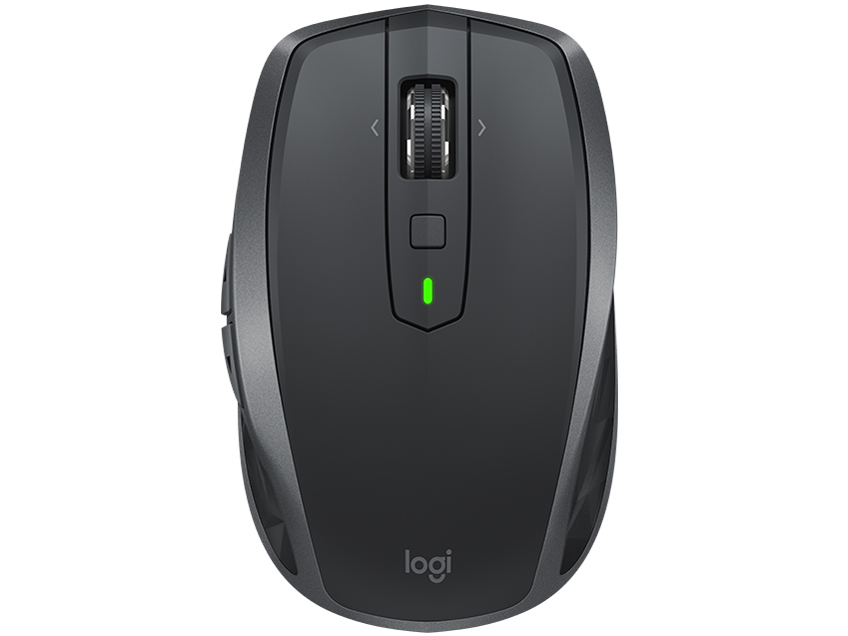
![MX Anywhere 2S Wireless Mobile Mouse MX1600sGR [グラファイト]](https://img1.kakaku.k-img.com/images/productimage/fullscale/K0000970803.jpg)
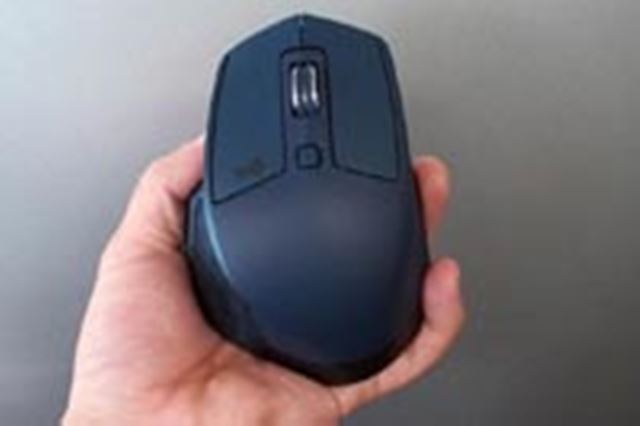
![MX Anywhere 2S Wireless Mobile Mouse MX1600sMT [ミッドナイト ティール]](https://img1.kakaku.k-img.com/images/productimage/fullscale/K0000970804.jpg)
![MX Anywhere 2S Wireless Mobile Mouse MX1600sGY [ライトグレー]](https://img1.kakaku.k-img.com/images/productimage/fullscale/K0000970805.jpg)
![MX Anywhere 2S Wireless Mobile Mouse MX1600sGR [グラファイト]](https://img1.kakaku.k-img.com/images/productimage/fullscale/K0000970803%5F0001%2Ejpg)
![MX Anywhere 2S Wireless Mobile Mouse MX1600sGR [グラファイト]](https://img1.kakaku.k-img.com/images/productimage/fullscale/K0000970803%5F0002%2Ejpg)
![MX Anywhere 2S Wireless Mobile Mouse MX1600sGR [グラファイト]](https://img1.kakaku.k-img.com/images/productimage/fullscale/K0000970803%5F0003%2Ejpg)
![MX Anywhere 2S Wireless Mobile Mouse MX1600sGR [グラファイト]](https://img1.kakaku.k-img.com/images/productimage/fullscale/K0000970803%5F0004%2Ejpg)
![MX Anywhere 2S Wireless Mobile Mouse MX1600sMT [ミッドナイト ティール]](https://img1.kakaku.k-img.com/images/productimage/fullscale/K0000970804%5F0001%2Ejpg)
![MX Anywhere 2S Wireless Mobile Mouse MX1600sMT [ミッドナイト ティール]](https://img1.kakaku.k-img.com/images/productimage/fullscale/K0000970804%5F0002%2Ejpg)
![MX Anywhere 2S Wireless Mobile Mouse MX1600sMT [ミッドナイト ティール]](https://img1.kakaku.k-img.com/images/productimage/fullscale/K0000970804%5F0003%2Ejpg)
![MX Anywhere 2S Wireless Mobile Mouse MX1600sMT [ミッドナイト ティール]](https://img1.kakaku.k-img.com/images/productimage/fullscale/K0000970804%5F0004%2Ejpg)
![MX Anywhere 2S Wireless Mobile Mouse MX1600sGY [ライトグレー]](https://img1.kakaku.k-img.com/images/productimage/fullscale/K0000970805%5F0001%2Ejpg)
![MX Anywhere 2S Wireless Mobile Mouse MX1600sGY [ライトグレー]](https://img1.kakaku.k-img.com/images/productimage/fullscale/K0000970805%5F0002%2Ejpg)
![MX Anywhere 2S Wireless Mobile Mouse MX1600sGY [ライトグレー]](https://img1.kakaku.k-img.com/images/productimage/fullscale/K0000970805%5F0003%2Ejpg)
![MX Anywhere 2S Wireless Mobile Mouse MX1600sGY [ライトグレー]](https://img1.kakaku.k-img.com/images/productimage/fullscale/K0000970805%5F0004%2Ejpg)
![MX Anywhere 2S Wireless Mobile Mouse MX1600sGR [グラファイト]](https://img1.kakaku.k-img.com/images/productimage/t/K0000970803.jpg)
![MX Anywhere 2S Wireless Mobile Mouse MX1600sMT [ミッドナイト ティール]](https://img1.kakaku.k-img.com/images/productimage/t/K0000970804.jpg)
![MX Anywhere 2S Wireless Mobile Mouse MX1600sGY [ライトグレー]](https://img1.kakaku.k-img.com/images/productimage/t/K0000970805.jpg)
![MX Anywhere 2S Wireless Mobile Mouse MX1600sGR [グラファイト]](https://img1.kakaku.k-img.com/images/productimage/t/K0000970803%5F0001%2Ejpg)
![MX Anywhere 2S Wireless Mobile Mouse MX1600sGR [グラファイト]](https://img1.kakaku.k-img.com/images/productimage/t/K0000970803%5F0002%2Ejpg)
![MX Anywhere 2S Wireless Mobile Mouse MX1600sGR [グラファイト]](https://img1.kakaku.k-img.com/images/productimage/t/K0000970803%5F0003%2Ejpg)
![MX Anywhere 2S Wireless Mobile Mouse MX1600sGR [グラファイト]](https://img1.kakaku.k-img.com/images/productimage/t/K0000970803%5F0004%2Ejpg)
![MX Anywhere 2S Wireless Mobile Mouse MX1600sMT [ミッドナイト ティール]](https://img1.kakaku.k-img.com/images/productimage/t/K0000970804%5F0001%2Ejpg)
![MX Anywhere 2S Wireless Mobile Mouse MX1600sMT [ミッドナイト ティール]](https://img1.kakaku.k-img.com/images/productimage/t/K0000970804%5F0002%2Ejpg)
![MX Anywhere 2S Wireless Mobile Mouse MX1600sMT [ミッドナイト ティール]](https://img1.kakaku.k-img.com/images/productimage/t/K0000970804%5F0003%2Ejpg)
![MX Anywhere 2S Wireless Mobile Mouse MX1600sMT [ミッドナイト ティール]](https://img1.kakaku.k-img.com/images/productimage/t/K0000970804%5F0004%2Ejpg)
![MX Anywhere 2S Wireless Mobile Mouse MX1600sGY [ライトグレー]](https://img1.kakaku.k-img.com/images/productimage/t/K0000970805%5F0001%2Ejpg)
![MX Anywhere 2S Wireless Mobile Mouse MX1600sGY [ライトグレー]](https://img1.kakaku.k-img.com/images/productimage/t/K0000970805%5F0002%2Ejpg)
![MX Anywhere 2S Wireless Mobile Mouse MX1600sGY [ライトグレー]](https://img1.kakaku.k-img.com/images/productimage/t/K0000970805%5F0003%2Ejpg)
![MX Anywhere 2S Wireless Mobile Mouse MX1600sGY [ライトグレー]](https://img1.kakaku.k-img.com/images/productimage/t/K0000970805%5F0004%2Ejpg)
ロジクール
MX Anywhere 2S Wireless Mobile Mouse
メーカー希望小売価格:オープン
2017年6月15日 発売
スペック・仕様
すべてのスペック・仕様を見る- タイプ
- レーザーマウス
- インターフェイス
- Bluetooth
無線2.4GHz
- その他機能
- チルトホイール
カウント切り替え可能
- ボタン数
- 7 ボタン
- 重さ
- 106 g
- メーカー公式情報
- メーカートップページ
カラー
-
指定なし
-円
-
![MX Anywhere 2S Wireless Mobile Mouse MX1600sGR [グラファイト]](https://img1.kakaku.k-img.com/images/productimage/m/K0000970803.jpg)
グラファイト
-円
-
![MX Anywhere 2S Wireless Mobile Mouse MX1600sMT [ミッドナイト ティール]](https://img1.kakaku.k-img.com/images/productimage/m/K0000970804.jpg)
ミッドナイト ティール
-円
-
![MX Anywhere 2S Wireless Mobile Mouse MX1600sGY [ライトグレー]](https://img1.kakaku.k-img.com/images/productimage/m/K0000970805.jpg)
ライトグレー
-円
MX Anywhere 2S Wireless Mobile Mouseは現在価格情報の登録がありません。
ショップが販売価格を掲載するまでお待ちください。
価格が掲載された時にメールでお知らせします
MX Anywhere 2S Wireless Mobile Mouse のレビュー・評価
(42件)
満足度
3.92集計対象42件 / 総投稿数42件
-
526%
-
447%
-
316%
-
22%
-
17%
プロレビュー・モニターレビューは集計対象から除外しています

-
現行機種のMX Anywhere 3Sを購入して数ヶ月使っていましたが、どうしても使用感に納得できずあえて旧機種の2Sを買ってみました。というかおそらく最後であろう処分価格5980円で売っていたというのもあります。 まず3Sと比較して2Sが異なる点です。 ・マイクロUSB接続。 ・静音製品ではない。 ・ホイールで左右スクロールできる。 ・ホイールの動作感覚がかなり違う。 まずマイクロUSBなので普段使いのケーブルが再び1本増えてしまいました。ただ充電はたまにすればいいだけなので、さほど苦になりません。 今の現行機種はほとんどが静音設計ですが、これは従来型のクリック音が出る仕様です。自室で一人で使用するには問題ありません。会社のデスクなどでは気になる人もいるかと思います。 ホイールを横に倒せるのは便利です。広いWebページの閲覧やエクセルの操作も楽です。3Sは横ボタンとの併用で動作するためとても面倒でした。 最後にホイールの上下の動き方が、3Sよりこちらの方が好みです。3Sは、高速スクロールモードに重点を置いているのか、一行ずつの一般的なスクロールがカクつきます(ホイールを一定速度より速く回すと、画面のスクロールが追いつかない症状)。M590などではこんなカクつく感じがなかったのでとてもストレスでした。その点2Sは旧機種らしいホイールのコロコロ感が強く、カチャカチャ騒音が大きいものの、動きはスムーズです(なおボタンを押し込んでのフリースクロールモードは使用していません)。 なお3Sと2Sでは多少のデザイン違いがあるものの、触った感じはあまり気になりません。デザインも握りやすさも気に入っています。
-
既に旧機種ですが、6~7年経過のレビューです。 勿論、現役使用中です。 【デザイン】 高級感あるデザインで、これに惹かれて購入に踏み切った。 長く使っていても、塗装ハゲも見られず、好印象。 【動作精度】 Unifyingレシーバーで使っているうちは駄目で、 USB3.0機器との干渉でレスポンスが暗転し、これが大きなストレスに。 Bluetoothの送受信に変更してからレスポンスが改善し、扱い易くなった。 【解像度】 良くも悪くも感じない、普通ですね。 【フィット感】 軽過ぎず、重くもない・・・バランスはすこぶる良い。 【機能性】 Logi Options+によるカスタマイズ性の高さも魅力のひとつ。 【耐久性】 Logiのマウスで故障にあったものは無い。 バッテリーも結構長持ちする。 【総評】 Bluetooth対応でなければ、低評価になっていたのは間違いない。 また、チルトホイールを使い慣れているので容易に手放せない。 Unifyingレシーバーは受信環境を選ぶので、 新規購入なら、Boltレシーバー対応のものを選ぶのがオススメです。
-
用途はブラウザと Excel 中心であり、グラフィックには ほとんど用いないので、まったく不満のない質感と精度です。 後継モデルは MX Anywhere 3 ですが、こちらのモデルは ホイールを左右に倒すスイッチがないのが最大の欠点。 私は Logicool Options でこれらにキーストロークを 割り当てており、ブラウザや Excel を表示した状態で ホイールを左に倒すと、ページの先頭へ ホイールを右に倒すと、ページの最後へ と、一瞬で移動できるようにしています。 MX Anywhere 3 ではこの設定ができないので、私にとっては 現在でも Anywhere 2S がベストのマウスです。
- MX Anywhere 2S Wireless Mobile Mouseのレビューをすべて見る
MX Anywhere 2S Wireless Mobile Mouse のクチコミ
(81件/19スレッド)
-
9月21日に発表されています。 https://news.mynavi.jp/article/20200922-1330096/ これが欲しいのですが、未だ発売日が分かりません。 いつ頃になりそうでしょうか・・?
-
こちらのマウスを使用して、マウスを操作(ダブルクリックした)時に、パソコンを電源ONにして立ち上がるようにしたいです。 自分で調べてみたのですが、うまくいかずわかる方いましたら教えてもらえないでしょうか? 【パソコン】LEVEL-M040-i5F-RWR 【マウス】Bluetoothではなく、レシーバーで接続 【自分でやった設定】マウスの設定で「スタンバイ状態を解除できるようにする」をあり(チェック)にする どなたか、わかる方いましたらお願いします!
-
これの前モデルであるMX Anywhere 2を使っています。2015年9月からm705tを使っており、割と気に入ったので自宅と会社と両方ロジクール製とすべく、2016年9月に少し奮発してMX Anywhere 2を購入しました。家でMX Anywhere 2、会社でm705tを使っていました。MX Anywhere 2は、大きさといい握りやすさといい、質感や耐久性といい、非常に気に入っていました(充電式は良し悪しです)。しかしながら使用当初から、EXCEL2010の時にチルトホイールによる横スクロールが動いたり、動かなかったりがありました。最近特にEXCEL2010を多用し横スクロールを非常に使うようになって、突然チルトが作動しなくなるのに我慢が出来なくなりました。ドライバーもまめにアップデートしています。(しかし今はダウンバージョンしました) 何のきっかけか?突然作動しなくなって、ドライバを起動したり、シートの切替え等で突如復帰することもありますが、必ずしも確実ではないのです。ただEXCELについては、ネット情報にあるようにウィンドウ枠の固定をしなければ、正常に作動するようでした。さらにどうも他のMSオフィスソフト(パワポやワード?)でも発生するようで、Chromeブラウザ等は全く不具合はありません。ブラウザで動く状態でも、EXCELに切替えると動かないのです。何度繰り返しても同じです。ですから、信号はPCに伝わっており、ハード上の不具合ではないと言えます。 サポートに相談し、このことを伝えても、ハードがおかしいから交換するとのこと。しかし、その時点では保証期間は過ぎており、保証対象外でした。それは当然なのですが、上述の現象から、明らかにドライバー、ソフト側の問題であると主張しても、ハードが悪いから新品を購入してくれとの一点張りでした。ソフト側の問題ではないということを論理的に説明してくれと言っても、返答はありませんでした。PCを変えて確認してみてとの話もあったので、MX Anywhere 2を会社のEXCEL2016で使ってみましたが、同じというか、余計に作動しませんでした(一方、m705tは家のEXCEL2010で、問題無くチルトが作動しています)。サポートの非論理的な対応にがっかりしました。ロジクール製を今後、買う気が失せました。 新しいMX Anywhere 2Sは、MSオフィスソフトでもチルトが正常に作動するようになったのでしょうか?
- MX Anywhere 2S Wireless Mobile Mouseのクチコミをすべて見る
MX Anywhere 2S Wireless Mobile Mouse のスペック・仕様
- 「4000dpi Darkfieldセンサー」採用で、ガラス面を含むほぼすべての面で使用できるモバイルマウス。
- 1つのマウスで3台のパソコンをシームレスにコントロールでき、パソコン間でコピー&ペーストすることもできる。
- 電池は充電式で、3分間の充電で1日の使用に十分な電力が供給される。フル充電した場合、最大70日間使用できる。
| 基本スペック | |
|---|---|
| タイプ
タイプ BlueLEDマウス 青色LEDを利用するタイプです。周波数の短い青色光線を用いているため、読み取り精度が非常に高いのが特徴です。また、光沢面も含めたあらゆる場所での操作が可能です。 レーザーマウス レーザー光を利用したタイプです。BlueLEDタイプほどではありませんが、高い読み取り性能を備え、光沢面や布の上での読み取りも可能です。しかし、販売価格が高いのが難点です。 光学式マウス 赤色のLEDを利用したタイプで、価格が安いため、普及率がもっとも高くなっています。なお、光沢面や白い面では反応しないといった欠点があるため、使用環境が限られます。 トラックボール マウス本体を動かすのではなく、備え付けのボールを指で転がすことで、画面上のポインターを操作する仕組みの入力機器です。手首にやさしく、狭い場所でも使用できるというメリットがありますが、使いこなすには慣れが必要です。 IR LEDマウス 赤外線LEDを利用するタイプです。消費電力が低く、電池1本で1年以上使用できるとアピールする製品もあるなど無線接続に最適。一方、光沢面や白い面での読み取りが甘いという弱点も。 ボールマウス 底面にあるボールを転がして動きを検知するタイプのマウスです。 タッチパッド 製品の表面を指でなぞる動きにあわせて、画面上のポインターが動くという仕組みの入力機器です。多くのノートPCに標準搭載されています。デスクトップPCで、Windows8.1やWindows10のタッチ操作をしたい場合にも役立ちます。 |
レーザーマウス |
| ケーブル | ワイヤレス(無線) |
| ボタン数
ボタン数 ボタン数 マウスの基本構成は左右のボタンと中央のスクロールホイールですが、ブラウザの「戻る」や「進む」など、特定の機能を割り当てるために追加ボタンが搭載されたマウスもあります。追加ボタンは、ショートカットを割り当てることも可能なので、特定の作業を繰り返して行うことが多い人に便利です。 |
7 ボタン |
| 解像度(カウント)
解像度(カウント) 解像度(カウント) マウス本体が1インチ移動した際に、画面上のポインターがどれだけ移動するかを示した数値です。単位はdpiで、一般使用には800~1600dpiあれば十分ですが、ゲーマー向けとして10000dpiを超える超高解像度マウスもあります。解像度が高いほど、少ない操作でポインターを大きく移動させることができます。 |
4000 dpi |
| インターフェイス | Bluetooth 無線2.4GHz |
| 使用電池 | 内蔵充電式リチウムポリマー電池 |
| その他機能 | チルトホイール カウント切り替え可能 |
| マルチペアリング | ○ |
| サイズ・重量 | |
|---|---|
| 重さ | 106 g |
| 幅x高さx奥行 | 61.6x34.4x100.3 mm |
| カラー | |
|---|---|
| カラー |
|
- 詳細情報を含め、掲載している価格や詳細情報・付属品・画像など全ての情報は、万全の保証をいたしかねます。実際に購入なさる場合は各メーカーへお問い合わせください。また、空白部分は未調査の項目です。
- 掲載情報に誤りを発見した場合は、こちらまでご連絡ください。