

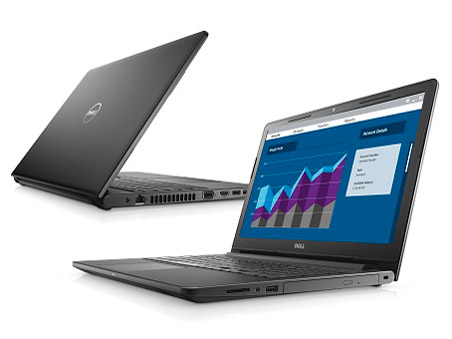
![Vostro 15 3000(3568) エントリー Celeron 3865U・4GBメモリ・1TB HDD搭載モデル [ブラック]](https://img1.kakaku.k-img.com/images/productimage/fullscale/K0001014843.jpg)
![Vostro 15 3000(3568) エントリー Celeron 3865U・4GBメモリ・1TB HDD搭載モデル [グレー]](https://img1.kakaku.k-img.com/images/productimage/fullscale/K0001014844.jpg)
![Vostro 15 3000(3568) エントリー Celeron 3865U・4GBメモリ・1TB HDD搭載モデル [レッド]](https://img1.kakaku.k-img.com/images/productimage/fullscale/K0001014845.jpg)
![Vostro 15 3000(3568) エントリー Celeron 3865U・4GBメモリ・1TB HDD搭載モデル [ブラック]](https://img1.kakaku.k-img.com/images/productimage/t/K0001014843.jpg)
![Vostro 15 3000(3568) エントリー Celeron 3865U・4GBメモリ・1TB HDD搭載モデル [グレー]](https://img1.kakaku.k-img.com/images/productimage/t/K0001014844.jpg)
![Vostro 15 3000(3568) エントリー Celeron 3865U・4GBメモリ・1TB HDD搭載モデル [レッド]](https://img1.kakaku.k-img.com/images/productimage/t/K0001014845.jpg)

Dell
Vostro 15 3000(3568) エントリー Celeron 3865U・4GBメモリ・1TB HDD搭載モデル
- Dellの直販サイトで購入するメリット
-
- 学割は最大10%オフ!さらに"Dell Rewards"ポイントも獲得可能
- すぐ届く!即納モデルは国内倉庫から最短当日出荷
- ニーズに合わせて本体と周辺機器、サポートのカスタマイズが可能
スペック・仕様
すべてのスペック・仕様を見る- 画面サイズ
- 15.6 型(インチ)
- CPU
- インテル Celeron 3865U(Kaby Lake)
1.8GHz/2コア
- メモリ容量
- 4 GB
- ストレージ容量
- HDD:1TB
- OS
- Windows 10 Home 64bit
- メーカー公式情報
- メーカートップページ メーカー直販サイト メーカー製品情報ページ
![Vostro 15 3000(3568) エントリー Celeron 3865U・4GBメモリ・1TB HDD搭載モデル [ブラック]](https://img1.kakaku.k-img.com/images/productimage/m/K0001014843.jpg)
![Vostro 15 3000(3568) エントリー Celeron 3865U・4GBメモリ・1TB HDD搭載モデル [グレー]](https://img1.kakaku.k-img.com/images/productimage/m/K0001014844.jpg)
![Vostro 15 3000(3568) エントリー Celeron 3865U・4GBメモリ・1TB HDD搭載モデル [レッド]](https://img1.kakaku.k-img.com/images/productimage/m/K0001014845.jpg)
Vostro 15 3000(3568) エントリー Celeron 3865U・4GBメモリ・1TB HDD搭載モデルは現在価格情報の登録がありません。
ショップが販売価格を掲載するまでお待ちください。
価格が掲載された時にメールでお知らせします
Vostro 15 3000(3568) エントリー Celeron 3865U・4GBメモリ・1TB HDD搭載モデル に関連する製品
新旧モデル
-
閲覧中の製品
2017年11月20日 発売
Dell
Vostro 15 3000(3568) エントリー Celeron 3865U・4GBメモリ・1TB HDD搭載モデル
3.93(10件)- 円~
-
新モデル
2018年6月28日 発売
Dell
2.67(3件)- 円~
Vostro 15 3000(3568) エントリー Celeron 3865U・4GBメモリ・1TB HDD搭載モデル のレビュー・評価
(10件)
満足度
3.93集計対象10件 / 総投稿数10件
-
540%
-
440%
-
30%
-
220%
-
10%
プロレビュー・モニターレビューは集計対象から除外しています

-
DELLの安いノートパソコンは、自分でメンテナンスできない人にはオススメしません。 DELLのサイトにドキュメントがありますから、きちんと読みましょう。 ゲームできますか?なんて質問をしている人は問題外です。 このあたりの機種は多少改造してあげると、とても快適に動いてくれます。 この機種はドキュメント通りにキーボードまで外す必要がありますが、HDDを2.5SSDにし、メモリに空きスロットが1つあるのでDDR4-2400 SO-DIMM、4GBを追加するだけです。 SSDにはクローンで戻しても、Windowsクリーンインストールでもどちらでも大丈夫でした。 DELLのサポートアプリケーションをインストールすれば、ノートパソコン固有のIDを認識して、必要なデバイスドライバやアプリケーションのアップデートを調べられます。 現行品の格安機種も基本的には同様ですので、お節介ながら投稿します。
-
【法人モデルの購入】 個人事業主ではない一般ユーザーは、『法人格は、無し』、『用途は、家庭用』で入力します。 そして、『会社名の入力』を求められますが、ここに入力するのは、会社名でなくても良いのです。 ヒントは、ここまで…。あとは、購入者自身の自己責任で考えましょう。思い付けば、案外、簡単なことです。 【セットアップ】 1、『Windows10 ver.1803』の導入と、『Windows10 ver.1803』のアップデート。 2、『デルサポートアシストのアップデート』及び、『デルBIOS緊急更新プログラム他』のアップデート。 3、PCにインストールされているMSアプリ全部のアップデート。 これを、要領よく実行しなければなりません。 【OSバージョン】 OSは、『Windows10 ver.1703』でした。 『ver.1803』の導入は、OS大型アップデート用のUSBインストールメディアを使用した方が楽です。 『ver.1803』のアップデート時には、『デバイスマネジャーのハードウェア変更のスキャン』及び、『ウインドウズアップデートのトラブルシューティング』も、お忘れなく。 なお、『ウインドウズアップデートのトラブルシューティング』を何度実行しても、効果が出ない時は、『Cドライブの断片化』が原因です。『Cドライブのデフラグと最適化』を実行してみましょう。 【MSアカウント】 セットアップ時に、新規MSアカウントを作成&登録して使用できます。 【ウェブブラウザ】 セットアップ開始直後に、『エッジ』から、『インターネットエクスプローラー』に強制変更しておきます。 エッジは、デルサポートとの相性が良くないようです。 【Bit Locker】 『既得のMSアカウント』を使ってセットアップを実行した場合に、一旦、ローカルアカウントに切り替えようとすると、『回復キーのバックアップ』を実行するように指示されます。指示に従って、バックアップを取っておきましょう。『回復キーを印刷』しておくのが簡単です。 『エッジ』のままで、不用意に、ローカルアカウントに切り替えると、『Bit Locker』トラブルが出ます。 回復キーを入力すれば、PCを復帰させることが出来ますが、バックアップが無く、回復キーを入力出来なければ、PCを、工場出荷状態に戻すことになります。 『インターネットエクスプローラー』に強制変更しておけば、このトラブルは出ないようですが、念のため、『回復キーを印刷』しておきましょう。 『回復キーのバックアップ』は、『設定→システム→バージョン情報→デバイスの暗号化、関連設定、Bit Lockerの設定』からも、実行できます。 【デルサポート】 PCにインストールされている『デルサポートアシスト』のアップデートは、アプリ一覧から項目選択して実行します。 デルサポート関連項目が幾つかあります。誤って、アンインストールしない様に注意しましょう。 インターネットの『デル公式ホームページ』からも、サポートを利用できます。 『法人モデル、Vostro』をクリックして、上部に横並びのバー内にある『サポート』に、カーソルを合わせれば、『診断、ドライバおよびダウンロード、保証情報、マニュアル、他』の選択項目が表示されます。 『診断』と、『ドライバおよびダウンロード』を選択して、デル更新プログラムのアップデートを実行します。 ただし、『DELL Vostro 3468/3568 System BIOS』の『緊急更新プログラム』は、ドライバダウンロードの一覧から選択して、『手動ダウンロード&手動インストール』を実行しなければなりません。 他にも、自動更新できるプログラムと、手動更新が必要なプログラムがあるので、要注意です。 【MSストアアプリ】 『Microsoft Store』が、アップデートされていれば、『Microsoft Store』を開いて、右上角の『…』マークをクリック、『ダウンロードと更新→最新情報を取得する』を実行して、PC内にインストールされているアプリ全部をアップデートしておきます。 【マカフィースモールビジネスセキュリティー】 1年版が使用できますが、『ダウンロードしない』も選択できます。 【Cドライブの断片化対策】 PCのセットアップが完了したら、『Cドライブのデフラグと最適化』を実行します。 PCが、思う通りに動作するか否かは、『PCの個体差=Cドライブの断片化率の差』となって、現れます。 【デザイン】 プラスティック感覚いっぱいの筐体ですが、表面は、うまく処理されています。 【処理速度】 PC本体の、『無線Wi-Fiは、11ac対応』、『有線LANは、ギガビット対応』です。 セットアップをしっかりとやっておけば、充分な処理速度で、動作してくれます。 【グラフィック性能】 充分な性能です。 【拡張性】 必要な端子は、揃っています。 『USB/A端子』は、『左側面の2個が、3.0』、『右側面の1個が、2.0』です。 【使いやすさ】 オフィス無しモデルです。『初めてのPC』に、DELL製PC、特に、法人モデルのVostro機は向いていません。 『自己責任と創意工夫』で、トラブル対策が出来るユーザー向けのPCです。 【携帯性】 屋内移動の場合でも、持ちにくさは、ありません。 【バッテリ】 充分、持ってくれます。 【液晶】 非光沢液晶なので、表面反射が無く、目に優しいのですが、わずかに粒状感の残る見映えなのは、致し方ないでしょう。 【まとめ】 Vostro機の使いこなしの肝は、『ウェブブラウザの選択』と、『Bit Locker対策』です。
-
【デザイン】 黒しか選べませんでした。区別しやすいように他方(14)をグレーにしました。 天板は指紋が目立ちにくい(といっても目立ちにくいだけで、しっかりつきます)デコボコ。 こちらのほうが良い。 カラーを黒以外にしても、内面は黒デコボコ素材でした。 どちらも電源コードPC接続側はL字でなく直線でした。抜けやすく、隣と干渉しあうのでとても嫌です。 コードはとても短いです。 アダプタは同じかと思ってたらなぜか15のがコンパクトです。 15が即納モデルでロットが違ったからなのか、14のが性能いいのでより電力が必要だったのか… 画面は180度は開きません。 【処理速度】 HDD機らしく普通だと思います。 【グラフィック性能】 オンボード。普通です 【拡張性】 メモリの価格高騰してるので価格が落ち着くまでしばらくはいじらずこのままでいく予定です。 14のほう拡張して、14に搭載されてるのをこっちへ移植予定 レビューや取説を見る限りなんかめんどいみたいです。 wps officeいれたのでMSオフィスとほぼ同じに文書作成に使えます。 左にUSB3.0x2、LAN、ディスプレイx1、HDMIx1、電源 右にUSB2.0x1とDVD、カードリーダー、イヤホン 【使いやすさ】 けっこうもたつく。firefoxでタブいっぱい開いたりすると特に。 wndowsが正常に起動しなくなったり、起動しなくなるアプリがあったりなにやら挙動がおかしく 既に2度ほどリカバリ済み。この先ちょっと心配。 Del、BackSpace Enterが小さくよく押し間違えます。 キーの間隔が広すぎ。Ctrl+CとかCtrl+Vとかよく使うのですが届かず、指の股が痛いです。 タッチパッドは思ったように動作せず使いづらいです。 【携帯性】 父は15インチでも普通に持ち歩きます。老眼なので15インチデフォです。 【バッテリ】 試してないので無評価 【液晶】 非FullHD、非光沢。映り込みなし 【総評】 ゆくゆくは父母の事務作業用に、それまではサブ機としてVostro14と15の2台購入しました。 税・送込21578で購入。1TBの大容量でこの値段。 新生活のエントリーモデルとしてちょっとした作業するにはコスパはいいと思います。 レポート作成のある学生さん、ビジネス書類作成におすすめです。 安いwps officeか無料のlibera officeだけいれとけばいいです。 何度かリカバリを試しましたが、2台ともやはりリカバリ後にWindowsUpdateにエラー失敗が出るようです。 なんかのついでに、サポートには連絡済みです。 ちなみにリカバリーかけると工場出荷時とはスタート画面に表示されるアプリの面々がちがう? (スタート画面の表示だけでインストールはされています)
- Vostro 15 3000(3568) エントリー Celeron 3865U・4GBメモリ・1TB HDD搭載モデルのレビューをすべて見る
Vostro 15 3000(3568) エントリー Celeron 3865U・4GBメモリ・1TB HDD搭載モデル のクチコミ
(274件/33スレッド)
-
外付けUSBから起動したいのですが方法が解りません。 F2を押して「Boot List Option 起動リストオプションを変更することができます。」とユーザーマニュアルにあります。 F2を押した後の画面でセットアップユーティリティーの何処で操作したらよいか解りません。 ユーティリティーで起動順位の変更は何処をクリックしたら表示されますでしょうか。 変更された経験ある方、教えてください。
-
ヴァロラントなどゲームをするのに買うべきパソコンについて教えてください。学生なので値段はあまり高くない方が嬉しいですが案を貰えると嬉しいです。
-
このパソコンでヴァロラントをやろうとしたのですが最初の射撃場にいくのですら厳しい状況です。質問はこのパソコンでヴァロラントはできますか?重い原因が分からず困ってます。
- Vostro 15 3000(3568) エントリー Celeron 3865U・4GBメモリ・1TB HDD搭載モデルのクチコミをすべて見る
Vostro 15 3000(3568) エントリー Celeron 3865U・4GBメモリ・1TB HDD搭載モデル のスペック・仕様
| 基本スペック | |
|---|---|
| CPU
CPU CPU CPUはさまざまな処理を行う、言わばパソコンの頭脳で、現在はインテルの「Core」シリーズとAMDの「Ryzen」シリーズが主流です。 |
インテル Celeron 3865U(Kaby Lake) 1.8GHz/2コア |
| 画面サイズ
画面サイズ 画面サイズ
本体を閉じた際のサイズの目安は次の通りです。 11~13インチ : A4サイズ相当 13~14.5インチ : B4サイズ相当 14.5インチ以上 : A3サイズ以上 |
15.6 型(インチ) |
| 解像度
解像度 解像度
解像度が高いほど、より細かな表示が可能。 |
WXGA (1366x768) |
| ワイド画面
ワイド画面 ワイド画面
横に長いディスプレイのこと。 |
○ |
| メモリ容量
メモリ容量 メモリ容量 データを長期的に保存するHDDやSSDとは異なり、一時的に保存する場所です。この容量が大きくなるほど、データ処理が速くなります。 |
4GB |
| メモリ規格 | DDR4 PC4-19200 |
| ストレージ容量
ストレージ容量 ストレージ容量 データを保存しておくためのパーツで、HDDとSSDの2種類があります。HDDは価格が安いため大容量を搭載したものが多く、SSDはHDDよりも高速・静か・衝撃に強い・低消費電力ですが高価といった特徴があります。 |
HDD:1TB |
| ビデオチップ | Intel HD Graphics 610 |
| 詳細スペック | |
|---|---|
| OS | Windows 10 Home 64bit |
| インターフェース | HDMI端子 VGA端子 USB3.0 SDカードスロット |
| ドライブ規格
ドライブ規格 DVD 規格によって書き込み回数、書き込み容量が異なる
[書き込み回数] BD(ブルーレイ) 規格によって書き込み回数、書き込み容量が異なる
[書き込み回数] ▼用語解説
R:書き込み可能 ※1層あたりの書き込み可能データ容量: |
DVD±R/±RW/RAM/±RDL |
| その他 | Webカメラ Bluetooth テンキー |
| ネットワーク | |
|---|---|
| 無線LAN
無線LAN 無線LAN ワイヤレスでインターネットや家庭内ネットワーク(LAN)に接続する機能で、ほぼすべてのノートパソコンに搭載されています。IEEE802.11a/b/g/n/acなど、複数の規格があります。高速通信を行いたいなら、最新のIEEE802.11axに対応している製品を選びましょう。 |
Wi-Fi 5 (11ac) |
| LAN | ○ |
| サイズ・重量 | |
|---|---|
| 幅x高さx奥行 | 380x23.65x260 mm |
| カラー | |
|---|---|
| カラー |
|
- 詳細情報を含め、掲載している価格や詳細情報・付属品・画像など全ての情報は、万全の保証をいたしかねます。実際に購入なさる場合は各メーカーへお問い合わせください。また、空白部分は未調査の項目です。
- 掲載情報に誤りを発見した場合は、こちらまでご連絡ください。