

ロジクール
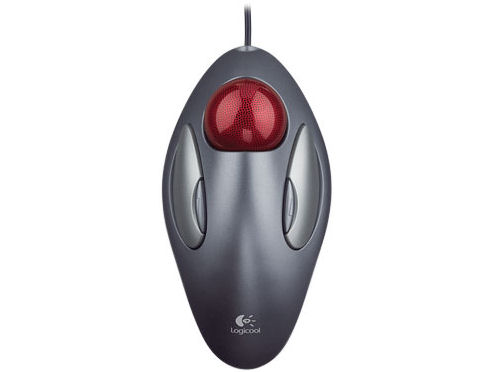
TM-150 トラックマン マーブル
メーカー希望小売価格:オープン
2008年12月26日 発売
スペック・仕様
すべてのスペック・仕様を見る- タイプ
- トラックボール
- インターフェイス
- USB
PS/2
- ボタン数
- 4 ボタン
- 重さ
- 198 g
- メーカー公式情報
- メーカートップページ
TM-150 トラックマン マーブルは現在価格情報の登録がありません。
ショップが販売価格を掲載するまでお待ちください。
価格が掲載された時にメールでお知らせします
TM-150 トラックマン マーブル のレビュー・評価
(30件)
満足度
4.28集計対象30件 / 総投稿数30件
-
543%
-
440%
-
316%
-
20%
-
10%
プロレビュー・モニターレビューは集計対象から除外しています

-
同形状の製品のほうにもレビューしています。 この製品は型番が少し変わった同デザインのものが、長年販売されています。 現状5年以上利用していて、再生産を待っています。 【デザイン】 ・左右対称のデザインなので、インテリアスタイルに合わせやすく良いと思います。 【動作精度】 ・細かい作業には適していないと思います。逆に、画面の端から端まで移動するような動きには適しているので一長一短といった感じでしょうか。 【解像度】 ・ボールを転がす関係上ボールを支えている部分に埃がたまりやすく、それが原因で定期的にボールがスムーズに動かずガタガタとします。トラックボールの宿命かと思いますが、これが少しでも改善されると快適だと思います。 【フィット感】 ・持ち方にもよるかと思います。かぶせて持つにはちょうど良いのですが手が大きい人にとってはかぶせて持てない(下にカーソルを動かしにくくなってしまう)ので、手首がテーブルに着きます。クッションや柔らかいマウスパッドがあれば手を傷めなくて良いとも思います。 【機能性】 ・標準アプリでボタンの割り当てを変更し、W10Wheel.NETでスクロール設定をすると快適に操作できます。 【耐久性】 ・常用マウスとして5年使用で2度、中のスイッチを交換しています。特にその他に不調はないですが、ロゴや色がハゲたり変色しやすかったり…見た目的にあまり良くないというところでマイナスにしています。 【総評】 ・使えはするのですが、やはり塗装ハゲの見た目が気になるのでぜひ早めに再販して欲しいモデルです。次は予備も買っておこうかと思います。
-
M-XT1UR からの乗換第一印象は 0. ボタン割当設定が効かなくなる 中ボタン、ホイールが無いのでボタン3に中クリックを割当 (恐らくwin10が勝手にドライバアップデートした為、付属ソフトで再書込みで解消した) 1. 操作精度上昇 (ボール操作が 親指 → 人差指 or 中指 に変わり 器用度が上がった為) 2. カーソル飛びが改善 (交換前品はボール表面の印刷パターン誤認識の疑い) 3. スクロール操作が若干不便 (ホイールが無くなった為) 4. 中ボタンが無い為、アプリによっては不便 ※ボタン3 に中クリックを割当る事で我慢の範囲内に収まった 5. フィット感が薄い ( 親指の付け根辺りが少し寂しい ) 6. ボール取外しが楽 (指でつまんで抜ける) 7. 分解し易そう (裏面にネジが見える為) 耐久性は変わらないと予想 (クリック感からしてスイッチ方式が多分同じ)
-
PCの純正マウスを不自由なく使っていましたが、仕事でマウスクリックばかりの入力が増えた時期に手か手首が痛くなるため、試しにお手頃な本製品を購入しました。 当初は思った位置にカーソルが飛ばず、諦めずに使い続けたら2ヶ月くらい、忘れてしまいましたが、とにかく慣れるまで相当時間がかかりました。 とりあえずマウスで感じた痛みからは解放されたので、使いやすいデザインと言えると思います。 本製品またはトラックボールの良いと思う点は、図を書く時に思います。マウスの場合はクリック時に位置がずれてしまいますが、トラックボールだと動作とボタンが別になっているので位置を決めたらクリックすれば決まります。細かい図を選択したり、位置を決めたりするのに操作しやすいです。 カーソルの操作に関しては熟練した今となっても、マウスで熟練していた時の方が思いのままに操作できており、トラックボールは直線的に動かそうとしても弧を描くように動いたり、止めたい位置にピタッと止められません。 スクロールはホイールのようにいかず、いろいろ試しましたがWheel Ballを併用しています。縦スクロールはホイールに似た感覚でできます。横スクロールは用途がかなり限定されており、私は使えておりません。Wheel Ballが縦同様に横スクロールできればと思いますが、他のソフトを見つけられません。 SetPoint(ドライバ)のUniversal Scrollもスクロールの動きはさほど悪くありませんが、スクロール開始と終了それぞれボタンを押す必要があり、この点はホイールやWheel Ballにかないません。Wheel Ballのようにボタンを押しながらスクロールして離すと通常に戻るようになるとUniversal Scrollの使い勝手はかなり良くなると思います。 左ボタンが故障して、クリックするとダブルクリックになってしまいました。そこでマウスを買い換えましたが、故障したボタンを別のマウスのスイッチと交換したら直ったので、それ以降は今も使い続けています。
- TM-150 トラックマン マーブルのレビューをすべて見る
TM-150 トラックマン マーブル のクチコミ
(22件/9スレッド)
-
setpointをインストールしましたが、設定画面にマウスと表示され、ボタンの設定が出来ません。 ソフトの入れ直しをしましたが改善しません。 対策分かる方いらっしゃいませんか?
-
神戸市三宮のドスパラで1個\2,000だったので、店頭在庫2個を購入しました。通信販売で扱っているお店も減っているようですし、絶版か改版になるのでしょうかねぇ。職場で使っている方は1年くらいで滑りが悪くなる(砂ほこりが多い?)ので、毎年交換したいのですが。
-
このトラックボール使いやすいのですが・・・ ボタンのスイッチがすぐ壊れました。 強く押さないと認識しなくなってしまい・・・ ばらして スイッチとボタンの裏側の部分の接触の部分をみたですが かなりすり減ってました。 それなりにカッターで削ってスイッチが押されるように治したのですがイマイチ 今は、ボールだけケンジントン Orbit Opticalで使ってます Orbit OpticalにTM-150 トラックマン マーブルのボール使うと認識が良くなっていいですね。
- TM-150 トラックマン マーブルのクチコミをすべて見る
TM-150 トラックマン マーブル のスペック・仕様
| 基本スペック | |
|---|---|
| タイプ
タイプ BlueLEDマウス 青色LEDを利用するタイプです。周波数の短い青色光線を用いているため、読み取り精度が非常に高いのが特徴です。また、光沢面も含めたあらゆる場所での操作が可能です。 レーザーマウス レーザー光を利用したタイプです。BlueLEDタイプほどではありませんが、高い読み取り性能を備え、光沢面や布の上での読み取りも可能です。しかし、販売価格が高いのが難点です。 光学式マウス 赤色のLEDを利用したタイプで、価格が安いため、普及率がもっとも高くなっています。なお、光沢面や白い面では反応しないといった欠点があるため、使用環境が限られます。 トラックボール マウス本体を動かすのではなく、備え付けのボールを指で転がすことで、画面上のポインターを操作する仕組みの入力機器です。手首にやさしく、狭い場所でも使用できるというメリットがありますが、使いこなすには慣れが必要です。 IR LEDマウス 赤外線LEDを利用するタイプです。消費電力が低く、電池1本で1年以上使用できるとアピールする製品もあるなど無線接続に最適。一方、光沢面や白い面での読み取りが甘いという弱点も。 ボールマウス 底面にあるボールを転がして動きを検知するタイプのマウスです。 タッチパッド 製品の表面を指でなぞる動きにあわせて、画面上のポインターが動くという仕組みの入力機器です。多くのノートPCに標準搭載されています。デスクトップPCで、Windows8.1やWindows10のタッチ操作をしたい場合にも役立ちます。 |
トラックボール |
| ケーブル | 有線 |
| ボタン数
ボタン数 ボタン数 マウスの基本構成は左右のボタンと中央のスクロールホイールですが、ブラウザの「戻る」や「進む」など、特定の機能を割り当てるために追加ボタンが搭載されたマウスもあります。追加ボタンは、ショートカットを割り当てることも可能なので、特定の作業を繰り返して行うことが多い人に便利です。 |
4 ボタン |
| 解像度(カウント)
解像度(カウント) 解像度(カウント) マウス本体が1インチ移動した際に、画面上のポインターがどれだけ移動するかを示した数値です。単位はdpiで、一般使用には800~1600dpiあれば十分ですが、ゲーマー向けとして10000dpiを超える超高解像度マウスもあります。解像度が高いほど、少ない操作でポインターを大きく移動させることができます。 |
300 dpi |
| インターフェイス | USB PS/2 |
| サイズ・重量 | |
|---|---|
| 重さ | 198 g |
| カラー | |
|---|---|
| カラー | ダークシルバー |
- 詳細情報を含め、掲載している価格や詳細情報・付属品・画像など全ての情報は、万全の保証をいたしかねます。実際に購入なさる場合は各メーカーへお問い合わせください。また、空白部分は未調査の項目です。
- 掲載情報に誤りを発見した場合は、こちらまでご連絡ください。
色を選択してください