

エレコム
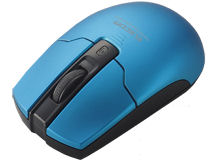
M-DY3DRBU (ブルー)
スペック・仕様
すべてのスペック・仕様を見る- タイプ
- 光学式マウス
- インターフェイス
- USB
- ボタン数
- 3 ボタン
- 重さ
- 61 g
- メーカー公式情報
- メーカートップページ メーカー直販サイト メーカー製品情報ページ プレスリリース


M-DY3DRBU (ブルー)は現在価格情報の登録がありません。
ショップが販売価格を掲載するまでお待ちください。
価格が掲載された時にメールでお知らせします
M-DY3DRBU (ブルー) のレビュー・評価
(11件)
満足度
2.05集計対象11件 / 総投稿数11件
-
50%
-
49%
-
336%
-
29%
-
145%
集計対象は通常レビューとキャンペーンレビューです。プロレビュー・モニターレビューは集計対象から除外しています。

-
【デザイン】 まあ 一般的なマウスかと思います 【動作精度】 他の人も書いてあるように3秒?でスリープモードに入るようで そこから動かすには左右のクリックかマウスを左右に動かすかする必要があります まあ 僕の場合は慣れましたけど どうやら 高いのはその動作がいらないようで?? 安いのしか使ったことがないのでわかりません 他が 使用時間を長くするための手段なのでしょうけどね 【フィット感】 少し男性の手よりは小さい感じでしょうかね・・・・・ 【機能性】 ワイヤレスが1メートルとの事ですので ノートパソコンやディスクトップで机の下にUSBがあるなら 延長コードを使ってレシーバーを近くに持ってきたほうが良いかも 起動時初期認識しない場合もあるので 抜き差ししてスイッチ押して認証させることも多々あるので 【総評】 05年に付いてきた DELLのワイヤレスよりは かなりの進化を感じましたけど・・・(あの時は一日持たずに有線にしました・・) どうやら他の人のコメントやらをみると 他のはもっと良いみたいですな・・・ まあ 値段相応でワイヤレスが使えるというところでしょうかね
-
ヤマダ電気店頭在庫品のみ 500円で 2個購入しました。 単四型電池 2本付きでしたが、その足でダイソーに寄り充電式単四型 ReVOLTES 4本 420円で購入し此れを使用して居ます。 ネットゲーム PCでの使用には全く不向きですが、 それ以外ならば特に使いにくい感じは有りません。 PC から USBケーブルを出来るだけ排除するにはお勧めです。
-
安くて(Ksで1300円)手頃な大きさと言う事で購入したのですが・・ ホイールがクソ 結果、ページスクロールがカクカクです。 初期不良?本来は交換相当と思いますが、手間を考えるとタンスの肥やし、 この機種 おすすめはできません。
- M-DY3DRBU (ブルー)のレビューをすべて見る
M-DY3DRBU (ブルー) のクチコミ
(23件/6スレッド)
-
結果的にレシーバー故障で、返品 M-DY3DRWH 在庫無しの為他の商品と交換と成りました。 症状はマウスカーソル暴走が止まらず。 たまには、こう言った不良品にも当たりますね。
-
購入したのは「赤」モデルですが、多くの人に知っていただくため、 最も売れ筋の「黒」モデルに書き込むことにしました。 本機種を購入した経緯は下記レビュー http://review.kakaku.com/review/K0000025236/ReviewCD=358565/ ロジクール製M215に買い直した経緯は下記レビュー http://review.kakaku.com/review/K0000113015/ReviewCD=361609/ に記していますが、 「ニッケル水素充電池対応」と詠っている本機種では、 終止電圧が高すぎるため、ニッケル水素充電池ではすぐに動かなくなってしまいます。 標準電圧の高いニッケル水素充電池ならばもっと長持ちするのでしょうが、 自己放電が少ないので常用しているエネループでは、 満充電してあっても1週間を待たずに動かなくなってしまいます。 「ニッケル水素充電池対応」とはしていないM215の方が、 単3・単4のサイズの違いを勘案しても10倍長く使えます。 本機種にはレビューに書いたように不満点が山ほどありますが、 購入の決め手の1つだった「ニッケル水素充電池対応」が有名無実なのは、 特に許し難い点です。
-
電池の減りが早いです。 毎日数時間使っていたのですが、二週間も持たなかった気がします。 その他の詳しい事はわからないので、電池の減りが早いという点でこれはおすすめいたしません…。
- M-DY3DRBU (ブルー)のクチコミをすべて見る
M-DY3DRBU (ブルー) のスペック・仕様
| 基本スペック | |
|---|---|
| タイプ
タイプ BlueLEDマウス 青色LEDを利用するタイプです。周波数の短い青色光線を用いているため、読み取り精度が非常に高いのが特徴です。また、光沢面も含めたあらゆる場所での操作が可能です。 レーザーマウス レーザー光を利用したタイプです。BlueLEDタイプほどではありませんが、高い読み取り性能を備え、光沢面や布の上での読み取りも可能です。しかし、販売価格が高いのが難点です。 光学式マウス 赤色のLEDを利用したタイプで、価格が安いため、普及率がもっとも高くなっています。なお、光沢面や白い面では反応しないといった欠点があるため、使用環境が限られます。 トラックボール マウス本体を動かすのではなく、備え付けのボールを指で転がすことで、画面上のポインターを操作する仕組みの入力機器です。手首にやさしく、狭い場所でも使用できるというメリットがありますが、使いこなすには慣れが必要です。 IR LEDマウス 赤外線LEDを利用するタイプです。消費電力が低く、電池1本で1年以上使用できるとアピールする製品もあるなど無線接続に最適。一方、光沢面や白い面での読み取りが甘いという弱点も。 ボールマウス 底面にあるボールを転がして動きを検知するタイプのマウスです。 タッチパッド 製品の表面を指でなぞる動きにあわせて、画面上のポインターが動くという仕組みの入力機器です。多くのノートPCに標準搭載されています。デスクトップPCで、Windows8.1やWindows10のタッチ操作をしたい場合にも役立ちます。 |
光学式マウス |
| ケーブル | ワイヤレス(無線) |
| ボタン数
ボタン数 ボタン数 マウスの基本構成は左右のボタンと中央のスクロールホイールですが、ブラウザの「戻る」や「進む」など、特定の機能を割り当てるために追加ボタンが搭載されたマウスもあります。追加ボタンは、ショートカットを割り当てることも可能なので、特定の作業を繰り返して行うことが多い人に便利です。 |
3 ボタン |
| 解像度(カウント)
解像度(カウント) 解像度(カウント) マウス本体が1インチ移動した際に、画面上のポインターがどれだけ移動するかを示した数値です。単位はdpiで、一般使用には800~1600dpiあれば十分ですが、ゲーマー向けとして10000dpiを超える超高解像度マウスもあります。解像度が高いほど、少ない操作でポインターを大きく移動させることができます。 |
800 dpi |
| インターフェイス | USB |
| サイズ・重量 | |
|---|---|
| 重さ | 61 g |
| カラー | |
|---|---|
| カラー | ブルー |
- 詳細情報を含め、掲載している価格や詳細情報・付属品・画像など全ての情報は、万全の保証をいたしかねます。実際に購入なさる場合は各メーカーへお問い合わせください。また、空白部分は未調査の項目です。
- 掲載情報に誤りを発見した場合は、こちらまでご連絡ください。
色を選択してください