

ロジクール
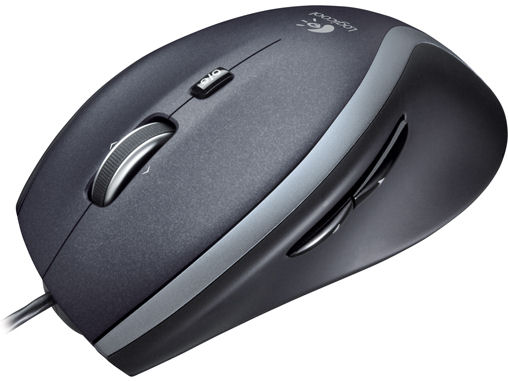
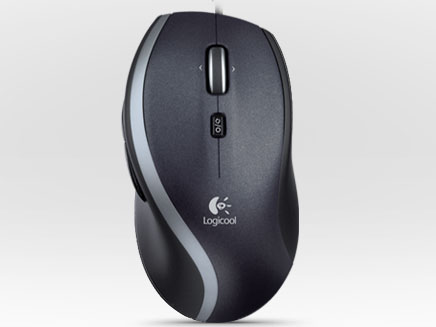
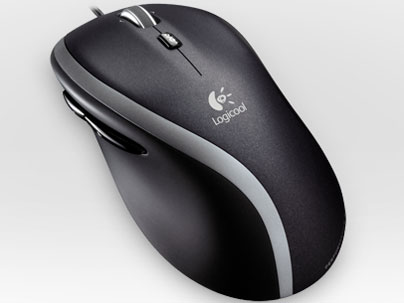
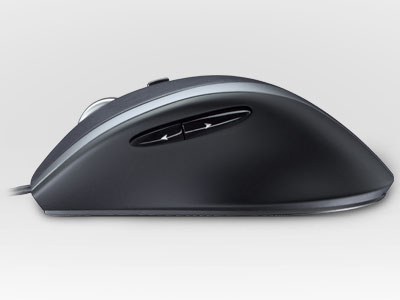
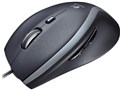
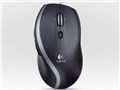
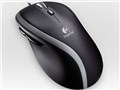
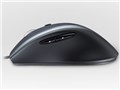
Mouse M500
メーカー希望小売価格:オープン
2009年6月5日 発売
スペック・仕様
すべてのスペック・仕様を見る- タイプ
- レーザーマウス
- インターフェイス
- USB
- その他機能
- チルトホイール(横スクロール)
- ボタン数
- 7 ボタン
- 重さ
- 144 g
- メーカー公式情報
- メーカートップページ
Mouse M500は現在価格情報の登録がありません。
ショップが販売価格を掲載するまでお待ちください。
価格が掲載された時にメールでお知らせします
Mouse M500 のレビュー・評価
(67件)
満足度
4.55集計対象66件 / 総投稿数67件
-
569%
-
422%
-
34%
-
21%
-
11%
プロレビュー・モニターレビューは集計対象から除外しています

-
初めて買ったロジクール製品です。 業務用に使っていたマウスの右クリックが効かなくなったので、これを購入しました。 PCを置く場所の関係で無線には不安があったので、有線タイプを選びました。 側面についているボタンで戻る・進むができたり、スクロールのスピードが調節できるため、とても便利です。
-
業務で使用していたマイクロソフト製5ボタンマウスがヘタってきたし、 秋葉で3,500円と投げ売りしてたので購入しました。 3か月利用したので、レビューします 【デザイン】 好き嫌いあると思いますが、業務用なのでグレーのラインはいらないかな。 艶消しの表面素材、手触りは文句ないです。 【動作精度&解像度】 業務用スチール机直接だと、マウスカーソールが少し震える感じがします。 17型液晶デュアルで使用しているので、ポインタ速度早め、加速度大に設定しており、マウスパッド必須です。 何種類かマウスパッド試しましたが、マウスのすべりとカーソルの動作の両方満足するマウスパッドは見つかってません。 また、ホイールの上下移動で、時々特定のアプリで移動行数の誤動作が発生します。 【フィット感】 左右非対称のエルゴノミクスデザインは、旧マイクロソフト製マウスと同様ですが、 フィット感はこちらのほうが上です。 ただし、自分のマウスの握り方が問題なのか、 サイドボタンが意外と高い位置にあり、押すのに親指を上に大きく動かす必要があり不便です 【機能性】 マウスの形状が右下がりであるので、右クリックボタンを押すつもりもないのに押してしまう。 旧マウスも同様であったが、ボタンの隙間にコピー用紙挟んで、クリック時の重さ調整してます。 この点は、各メーカーさん改良してほしいですね あと・・・以前のロジクール製マウスのユーティリティーは、 各ボタンに任意にキーボードのキーを割り当てるのに「ESC」が選択できませんでしたが、 割り当てやれるようになったのはGOOD! Office系のソフト等で何かの動作を中止する際に、結構利用するのでサイドボタンに割り当ててます。 【耐久性】 マウス裏の滑り足の減りが早いように感じるかな? USBの線も意外と固いので要注意ですね 【総評】 値段のわりに??というところがあります。安く買えたのでいいですが、5,000円の価値はないですね。 個人的な感覚ですが、マウスの動作精度はいまいちしっくりきません。 あとは、慣れなんでしょうが・・・
-
2013年8月に購入。自宅で使用。USB接続は今さら感が否めないが、デスクトップPCとの組み合わせのため、電池も不要で確実に操作できる有線タイプをチョイスした。 【デザイン】 良い。黒を基調に落ち着いたデザインで、ロゴやアクセントのシルバーも良くマッチしている。 左右非対称デザインは好みが分かれるところだが、奇をてらった要素もなく、オフィスで使用しても違和感なくまとめられている。 【動作精度】 高い。ホイールやボタンは軽めで、強い力を与えずとも操作できるのと同時に、クリック感も高くはっきりした操作感が得られる。 【解像度】 高い。スペックでは1,000dpiと、レーザーマウスの水準を考えるとやや低めだが、ポインタ移動も粗さは感じず、通常の使い方であれば必要にして十分。 【フィット感】 良い。親指と薬指のフィット感が高く、つまむ感覚で操作できる。 ただし操作は全体的に重めで、軽快と呼ぶには難がある。144gと重量級のボディは剛性感が高く頼もしい反面、操作もやや重めで、振り出しが1テンポ遅れるような印象を受けた。 ポインタの移動量を多めにし、マウスの操作量が少なく済むように設定すれば気になる範囲ではないものの、軽いマウスに慣れている人は感度が高すぎると感じるかも知れない。 【機能性】 非常に良い。2ボタン+ホイールの典型的なデザインながらも、ホイール操作での横スクロール、親指側に2ボタンで「進む」「戻る」が操作できるので、充分に多機能と呼べる。 ホイール手前のボタンで回転時のクリック感をなくし、高速スクロールが可能となるが、個人的にはあまり恩恵は感じない。 【耐久性】 購入から1か月余りなので、耐久性と呼ぶには期間が短いながらも、安定した動作で問題は生じていない。 【総評】 落ち着いたデザイン、しっとりとした滑りから、全体的に重厚感を感じる。以前使用していたマウスが非常に軽かったため、1週間ほどギャップを感じていたのだが、現在は違和感なく操作できている。 ただし144gの重量は、単三電池1本を内蔵した標準的なワイヤレスマウスを超える重さなので、気になる方は実機で感触を試していただきたい。
- Mouse M500のレビューをすべて見る
Mouse M500 のクチコミ
(139件/35スレッド)
-
前は反応しなくなっても、再起動したらつかえたのが、今は全く使えなくなりました。 日頃コピペを割り当ててるので、使えないと非常に不便です。 同様の症状になった方がいらっしゃったら解決方法をお教えください。
-
条件として 有線。 WEB閲覧などの戻る進むボタンが付いていること ホイールがキビキビ動くこと、戻ったりしない 特にゲームをするわけではない 重すぎて手首が痛くならない モニターを3枚使ってるので移動に支障がない このような条件で探し、M500とG400はどうかと思い質問させていただきたいのです。 私はロジクールを使ったことがないのですが、かなり評判のいいお話を聞くので 使い捨てから少し上乗せして長く使えるものを購入したいのです この2つの違いがよくわかりません。 どちらがおすすめか教えて下さい
-
レビューを見ると >WEBを高速スクロールで移動後、所定の場所でクリックをしようとすると画面が勝手にスクロールしてしまいます というものが多々ありました。 そんなに長いスクロールは普段使いませんが、その少し画面が戻っていく感覚がどのようなものなでしょうか? そもそも高速スクロールとはスクロールしたらどのスクロールも高速スクロールになるという意味でしょうか? それと重さが130gと30っぐらい今のと違って重いのですが 画面を4画面使ってマウスを移動させています。 そういう人向きではないのでしょうか? アドバイスお願いします
- Mouse M500のクチコミをすべて見る
Mouse M500 のスペック・仕様
| 基本スペック | |
|---|---|
| タイプ
タイプ BlueLEDマウス 青色LEDを利用するタイプです。周波数の短い青色光線を用いているため、読み取り精度が非常に高いのが特徴です。また、光沢面も含めたあらゆる場所での操作が可能です。 レーザーマウス レーザー光を利用したタイプです。BlueLEDタイプほどではありませんが、高い読み取り性能を備え、光沢面や布の上での読み取りも可能です。しかし、販売価格が高いのが難点です。 光学式マウス 赤色のLEDを利用したタイプで、価格が安いため、普及率がもっとも高くなっています。なお、光沢面や白い面では反応しないといった欠点があるため、使用環境が限られます。 トラックボール マウス本体を動かすのではなく、備え付けのボールを指で転がすことで、画面上のポインターを操作する仕組みの入力機器です。手首にやさしく、狭い場所でも使用できるというメリットがありますが、使いこなすには慣れが必要です。 IR LEDマウス 赤外線LEDを利用するタイプです。消費電力が低く、電池1本で1年以上使用できるとアピールする製品もあるなど無線接続に最適。一方、光沢面や白い面での読み取りが甘いという弱点も。 ボールマウス 底面にあるボールを転がして動きを検知するタイプのマウスです。 タッチパッド 製品の表面を指でなぞる動きにあわせて、画面上のポインターが動くという仕組みの入力機器です。多くのノートPCに標準搭載されています。デスクトップPCで、Windows8.1やWindows10のタッチ操作をしたい場合にも役立ちます。 |
レーザーマウス |
| ケーブル | 有線 |
| ボタン数
ボタン数 ボタン数 マウスの基本構成は左右のボタンと中央のスクロールホイールですが、ブラウザの「戻る」や「進む」など、特定の機能を割り当てるために追加ボタンが搭載されたマウスもあります。追加ボタンは、ショートカットを割り当てることも可能なので、特定の作業を繰り返して行うことが多い人に便利です。 |
7 ボタン |
| 解像度(カウント)
解像度(カウント) 解像度(カウント) マウス本体が1インチ移動した際に、画面上のポインターがどれだけ移動するかを示した数値です。単位はdpiで、一般使用には800~1600dpiあれば十分ですが、ゲーマー向けとして10000dpiを超える超高解像度マウスもあります。解像度が高いほど、少ない操作でポインターを大きく移動させることができます。 |
1000 dpi |
| インターフェイス | USB |
| その他機能 | チルトホイール(横スクロール) |
| サイズ・重量 | |
|---|---|
| 重さ | 144 g |
| 幅x高さx奥行 | 69x41.5x125.5 mm |
| カラー | |
|---|---|
| カラー | ブラック |
- 詳細情報を含め、掲載している価格や詳細情報・付属品・画像など全ての情報は、万全の保証をいたしかねます。実際に購入なさる場合は各メーカーへお問い合わせください。また、空白部分は未調査の項目です。
- 掲載情報に誤りを発見した場合は、こちらまでご連絡ください。
色を選択してください