

ロジクール
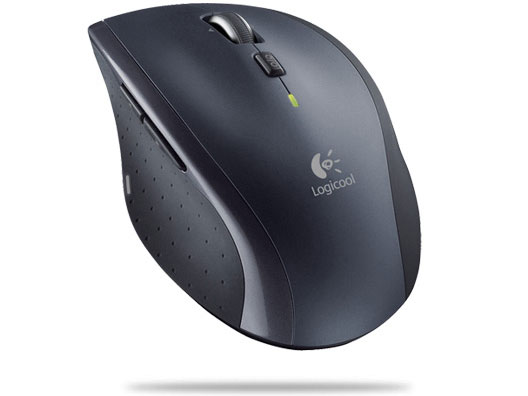
Marathon Mouse M705
メーカー希望小売価格:オープン
2009年9月 発売
スペック・仕様
すべてのスペック・仕様を見る- タイプ
- レーザーマウス
- インターフェイス
- USB
- その他機能
- チルトホイール(横スクロール)
- ボタン数
- 8 ボタン
- 重さ
- 135 g
- メーカー公式情報
- メーカートップページ
Marathon Mouse M705は現在価格情報の登録がありません。
ショップが販売価格を掲載するまでお待ちください。
価格が掲載された時にメールでお知らせします
Marathon Mouse M705 のレビュー・評価
(59件)
満足度
4.06集計対象59件 / 総投稿数59件
-
547%
-
430%
-
36%
-
28%
-
16%
プロレビュー・モニターレビューは集計対象から除外しています

-
何年も色んなPCで何台も愛用しています。 左右の垂直ホイールの他、戻る・進む、あと親指の位置にもボタンがあるマウスはほぼ見つからず、様々な機能(私は音量の調整や、曲送りを割り当てています)をマウス一つで手軽に実現するためには、必需品となってしまいました。 単3電池2本入れる場所がありますが、実は1本だけでも動作し、電源入れっぱなしでも数ヶ月は持ちます。腕への負担が軽くて良いですね。マウスの移動、クリック・ホイールの精度も文句ありません。 一方で、親指や小指が当たる位置の素材は加水分解しやすい感じの素材で、また指の油分や爪の跡がどうしても残ったり削れやすくなってしまいます。 とはいえ、5000円程度ですから数年使えば十分元が取れていると感じますし、そこまで不便は感じません。 付属のSetPointはバージョンによってはブラウザのスクロールなどで変な挙動をするので、おかしいな?と思ったらダウングレードするのも手です。私は6.32.7に固定して使っています。 ノートPC等と組み合わせる場合は、小さいとはいえレシーバーが出っ張るのが気になることがありますが、多ボタン対応のためにBluetoothでは難しいのでしょうか。ちょっと残念ですが、外付けキーボードもあるのでUSB切替器などで対応しています。 なおM705mでは親指のボタンが省略されているとのことなので、予備にもう一台買いました。
-
【デザイン】ガンメタリックとブラックでデバイスカラーが私には最適 【動作精度】特に困ったことはありません 【解像度】特に問題なし 【フィット感】非常にいい、電池は単4をアダプターで使っているので若干軽い。体感的には大きな違いです。 【機能性】親指下のシークレットボタンがとてもありがたい。この品番以降はなくなっているので残念です。 【耐久性】10年以上使ってます。 【総評】これからもずっと使い続けたいので、代替用にもう1つ買っておきました。
-
ワイヤレスマウスを追加するにあたり、M590よりやや大きいモデルを試してみました。 【デザイン】 流線形をうまく活かしたデザインだと思います。 【動作精度】 マウスポインターは正確に動きます。 【解像度】 4K画面でも問題なくカバーできます。 【フィット感】 M590よりやや大きいため、日本人にとってはフィット感がやや劣るかもしれませんが、個人的には問題ない範囲です。 【機能性】 Bluetooth対応がない以外は多機能で、ホイールの回転方式変更、横スクロール、2つの補助ボタンへの任意機能割り当てなど、十分です。 【耐久性】 3年間使用していますが、問題ありません。 【総評】 大きくてもちやすく、動作も安定しているよいマウスです。ある程度手の大きな人には、とくにおすすめです。
- Marathon Mouse M705のレビューをすべて見る
Marathon Mouse M705 のクチコミ
(182件/35スレッド)
-
自分用のメモとして投稿します! 何年も使ってるせいか、ドラッグしようとしても 途中で途切れてしまうようになった>< マウスのプロパティー設定(Windowsの設定)で 「ボタン」→「クリックロックをオンにする」→「設定」→「短く」 することで操作方法に慣れる必要があるけれど、 ドラッグができるようになった(๑'∀')و✧︎
-
初めてMacを購入してみました。愛用のM705を繋いでみた所、Windowsのように思ったように動いてくれず、微妙な調整ができません。 ネットで調べて色々設定はしてみたのですが、カーソルがワープするような感覚は改善できません。 これが限界なのでしょうか。それとも、他のマウスでは改善されるのでしょうか。
-
この商品を入手したのは、友人より壊れたから要らないと言われ貰った物でした。 症状は、 ・一回クリックしているだけなのに、ダブルクリックとして勝手に入力される。 ・上手くクリック出来る時と出来ないときがある。 原因は、スイッチを押す部分のプラスチック素材に耐久性が無い為に、削れて引っ込んでしまいスイッチが押せて居ないが為に起こっていました。 マイクロスイッチ自体の耐久性は数万回のクリック耐えられる部品なのでこれが壊れる事は早々無いです。 スイッチが壊れた場合は、eBayなどで2個200円ほど(D2C-F-7Nと言う部品) ◆ 以下、保証が切れている事を確認の上、自己修理による故障もあり得ますので完全に自己責任でお願いします。 必要な物は精密プラスドライバー シールやテープをはがしたり張り付けたりする為、精密マイナスドライバー 後は必要に応じてカッターやピンセット、ハサミ ▼ まず、本体裏のネジ5個を外す。 -上部にある、滑り材の下に2個 -電池ボックス内のシールの下に2個(M705の文字の下と、○に+と書かれた辺りにそれぞれ) -レシーバー収納脇の1個 蓋が外れたら、ねじられているケーブル(コネクタの辺り)を外します。 その蓋の裏側にある、画像2枚目の赤丸の部分のネジを2個外します。 これで、スイッチを押しているプラスチック素材のパーツが外れます。 画像3枚目の様に細く小さく切ったテープと、お菓子の箱に使われている厚いボール紙や下敷きなどの薄い板を付けます。 (自分は水道周りで使うアルミテープを使いました。) 終わった後は、蓋を戻して動作チェックをしてみて下さい。 症状が治っていれば再び使用可能です。 ただ、ハードに使って半年~1年ほどで同じ症状が出る場合も。 底上げする薄い板を薄手のアルミ板等に変えると更に耐久性が上がるかと。 薄く小さいテフロン樹脂の板を接着剤で固定しても良いかもしれません。 貧乏くさいですが(笑 マウス自体は使い勝手が良く丁度いいサイズなので、もう少し使い続けたい方はお試しあれ。
- Marathon Mouse M705のクチコミをすべて見る
Marathon Mouse M705 のスペック・仕様
| 基本スペック | |
|---|---|
| タイプ
タイプ BlueLEDマウス 青色LEDを利用するタイプです。周波数の短い青色光線を用いているため、読み取り精度が非常に高いのが特徴です。また、光沢面も含めたあらゆる場所での操作が可能です。 レーザーマウス レーザー光を利用したタイプです。BlueLEDタイプほどではありませんが、高い読み取り性能を備え、光沢面や布の上での読み取りも可能です。しかし、販売価格が高いのが難点です。 光学式マウス 赤色のLEDを利用したタイプで、価格が安いため、普及率がもっとも高くなっています。なお、光沢面や白い面では反応しないといった欠点があるため、使用環境が限られます。 トラックボール マウス本体を動かすのではなく、備え付けのボールを指で転がすことで、画面上のポインターを操作する仕組みの入力機器です。手首にやさしく、狭い場所でも使用できるというメリットがありますが、使いこなすには慣れが必要です。 IR LEDマウス 赤外線LEDを利用するタイプです。消費電力が低く、電池1本で1年以上使用できるとアピールする製品もあるなど無線接続に最適。一方、光沢面や白い面での読み取りが甘いという弱点も。 ボールマウス 底面にあるボールを転がして動きを検知するタイプのマウスです。 タッチパッド 製品の表面を指でなぞる動きにあわせて、画面上のポインターが動くという仕組みの入力機器です。多くのノートPCに標準搭載されています。デスクトップPCで、Windows8.1やWindows10のタッチ操作をしたい場合にも役立ちます。 |
レーザーマウス |
| ケーブル | ワイヤレス(無線) |
| ボタン数
ボタン数 ボタン数 マウスの基本構成は左右のボタンと中央のスクロールホイールですが、ブラウザの「戻る」や「進む」など、特定の機能を割り当てるために追加ボタンが搭載されたマウスもあります。追加ボタンは、ショートカットを割り当てることも可能なので、特定の作業を繰り返して行うことが多い人に便利です。 |
8 ボタン |
| 解像度(カウント)
解像度(カウント) 解像度(カウント) マウス本体が1インチ移動した際に、画面上のポインターがどれだけ移動するかを示した数値です。単位はdpiで、一般使用には800~1600dpiあれば十分ですが、ゲーマー向けとして10000dpiを超える超高解像度マウスもあります。解像度が高いほど、少ない操作でポインターを大きく移動させることができます。 |
1000 dpi |
| インターフェイス | USB |
| その他機能 | チルトホイール(横スクロール) |
| サイズ・重量 | |
|---|---|
| 重さ | 135 g |
| 幅x高さx奥行 | 70x40.5x109 mm |
- 詳細情報を含め、掲載している価格や詳細情報・付属品・画像など全ての情報は、万全の保証をいたしかねます。実際に購入なさる場合は各メーカーへお問い合わせください。また、空白部分は未調査の項目です。
- 掲載情報に誤りを発見した場合は、こちらまでご連絡ください。
色を選択してください