

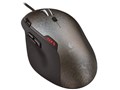
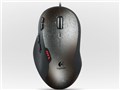
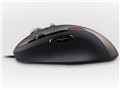
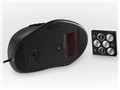
ロジクール
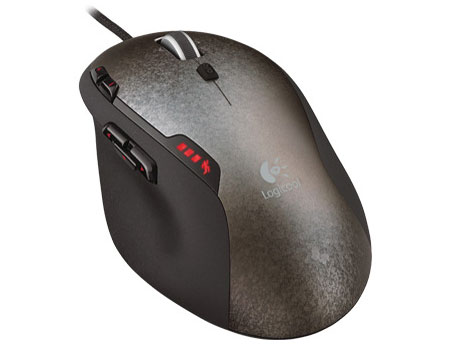
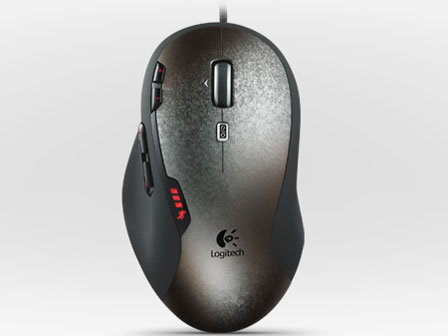
Gaming Mouse G500
メーカー希望小売価格:オープン
2009年9月18日 発売
スペック・仕様
すべてのスペック・仕様を見る- タイプ
- レーザーマウス
- インターフェイス
- USB
- その他機能
- チルトホイール
カウント切替可能
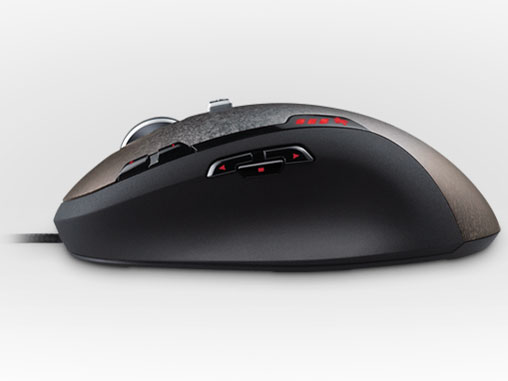
- ボタン数
- 10 ボタン
- 重さ
- 165 g
- メーカー公式情報
- メーカートップページ
Gaming Mouse G500は現在価格情報の登録がありません。
ショップが販売価格を掲載するまでお待ちください。
価格が掲載された時にメールでお知らせします
Gaming Mouse G500 のレビュー・評価
(65件)
満足度
4.08集計対象65件 / 総投稿数65件
-
544%
-
433%
-
39%
-
26%
-
16%
プロレビュー・モニターレビューは集計対象から除外しています

-
私が使用したマウスの中で最も満足度の高かったマウスです。 大きさ・重さ(調整可)・精度・ホイールのつくり・ボタンの数と位置・ 設定の切り替えやすさ等々、すべて満足できるものでした。 ゲームをするわけでもないのに ゲーミングマウス一辺倒になったきっかけのマウスでもあります。 3年ほどでチャタリングが発生し 買い直そうと思ったときには、すでに生産中止。 買いだめしておかなかったことを後悔しています。
-
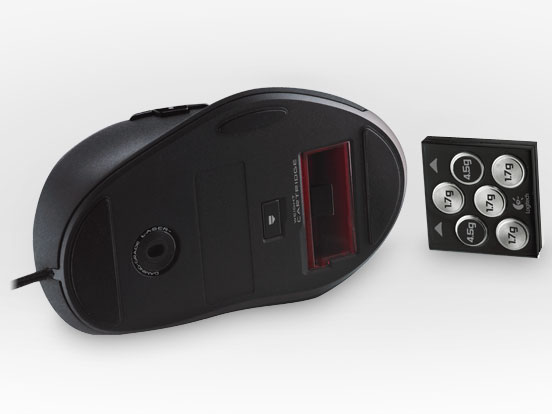
当時新品で購入し、今も(2代目ですが)使用しているマウス。 デザインは今となっては古臭いかも知れないが、操作性抜群。 カーソルをスイスイ持っていける。 個人的には優良マウスだが欠点がある。 ①チャタリング 1代目は新品で購入後、すぐにクリックがおかしくなり交換。 2年後に同様の異常で使用停止。 のちに中古ショップにて発見し今の2代目。安定。 (評価でもチャタリング出やすい機種だと断言できますので、 中古で見つけても覚悟して買うしかないです笑) ②ウェイト重過ぎ ウェイトカードリッジにて重さを調整できますが、無くても まぁまぁ重たい。 これにウェイト入れると、操作するだけで疲れる。 今はカードリッジ自体外して使用してますが、もう少し軽い範囲で 微調整できたら嬉しかった。 これらの点を除けば、優良マウスです。 壊れるまで買い換える気なし!!
-
【デザイン】 気になる方もいらっしゃるようですが側面のザラつき感は気になりません。 【動作精度】 慣れもありますが非常に使いやすいです。 【解像度】 使用していて困るようなことはありませんでした。 【フィット感】 持ちやすく左上のボタン以外は重宝しています。 【機能性】 左側面親指で操作するボタンが欲しくてこれにしました。閉じるに設定しておくと色々捗ります。 【耐久性】 最初は保証期間内に一度チャタリングで新品に交換して現在いたわりながらまだ現役で使用中です。 【総評】 非常に良いマウスですがもうまともな値段では手に入らないのが惜しいです。後継機はちょっと色々微妙すぎて・・・ 他のメーカーも含めてこれに近いのを探しているのですがこれといったのが見つかりません。
- Gaming Mouse G500のレビューをすべて見る
Gaming Mouse G500 のクチコミ
(288件/63スレッド)
-
最新のsetpointをダウンロードしたのですが、 マクロのコマンドエディタで繰り返し処理の項目が存在しません。 他の方の画像では存在しているのですが、 どうすれば繰り返し処理の項目は出るのでしょうか?
-
ゲームはやりませんがMX620が壊れたので、 G500にしました。 希望は、 サイドボタンでWEBの「戻る、進む」、 「デスクトップの表示」が割り付けできる(MX620は左ボタンの脇のボタンに割り付けた)。 水平スクロールができる。 G500は以下の不具合がありました。 エクセルで水平スクロールが1クリックで、 1ページも移動します。 1クリックで3列が希望です。 色々やって、だめであきらめかけた時、 セットポイントを削除したら、 水平スクロールで1クリック3列になりました。 しかもサイドの真ん中のボタンで、 デスクトップの表示もできます。 ポインタの速度などの基本設定は、 OS付属のドライバーでできました。 セットポイントがないほうが、 私の要望にマッチです。
-
BO2でG500を使っていると、銃を撃つと(セミオートの)マクロがきいてしまってフルオートになってしまいます。 そして連射規制があるのでよくジャムってしまいます。 直し方が全くわかりません。 果たしてマクロなのか故障なのか。 恐らくマクロ設定がなってしまっているんだと思いますが。 ググってもsetpointでしか出てこないので… LGSが使いにくくてしょうがないのでLGSでの直し方を教えて下さい。
- Gaming Mouse G500のクチコミをすべて見る
Gaming Mouse G500 のスペック・仕様
| 基本スペック | |
|---|---|
| タイプ
タイプ BlueLEDマウス 青色LEDを利用するタイプです。周波数の短い青色光線を用いているため、読み取り精度が非常に高いのが特徴です。また、光沢面も含めたあらゆる場所での操作が可能です。 レーザーマウス レーザー光を利用したタイプです。BlueLEDタイプほどではありませんが、高い読み取り性能を備え、光沢面や布の上での読み取りも可能です。しかし、販売価格が高いのが難点です。 光学式マウス 赤色のLEDを利用したタイプで、価格が安いため、普及率がもっとも高くなっています。なお、光沢面や白い面では反応しないといった欠点があるため、使用環境が限られます。 トラックボール マウス本体を動かすのではなく、備え付けのボールを指で転がすことで、画面上のポインターを操作する仕組みの入力機器です。手首にやさしく、狭い場所でも使用できるというメリットがありますが、使いこなすには慣れが必要です。 IR LEDマウス 赤外線LEDを利用するタイプです。消費電力が低く、電池1本で1年以上使用できるとアピールする製品もあるなど無線接続に最適。一方、光沢面や白い面での読み取りが甘いという弱点も。 ボールマウス 底面にあるボールを転がして動きを検知するタイプのマウスです。 タッチパッド 製品の表面を指でなぞる動きにあわせて、画面上のポインターが動くという仕組みの入力機器です。多くのノートPCに標準搭載されています。デスクトップPCで、Windows8.1やWindows10のタッチ操作をしたい場合にも役立ちます。 |
レーザーマウス |
| ケーブル | 有線 |
| ボタン数
ボタン数 ボタン数 マウスの基本構成は左右のボタンと中央のスクロールホイールですが、ブラウザの「戻る」や「進む」など、特定の機能を割り当てるために追加ボタンが搭載されたマウスもあります。追加ボタンは、ショートカットを割り当てることも可能なので、特定の作業を繰り返して行うことが多い人に便利です。 |
10 ボタン |
| 解像度(カウント)
解像度(カウント) 解像度(カウント) マウス本体が1インチ移動した際に、画面上のポインターがどれだけ移動するかを示した数値です。単位はdpiで、一般使用には800~1600dpiあれば十分ですが、ゲーマー向けとして10000dpiを超える超高解像度マウスもあります。解像度が高いほど、少ない操作でポインターを大きく移動させることができます。 |
5700 dpi |
| インターフェイス | USB |
| その他機能 | チルトホイール カウント切替可能 |
| サイズ・重量 | |
|---|---|
| 重さ | 165 g |
| 幅x高さx奥行 | 73.4x44x129.2 mm |
| カラー | |
|---|---|
| カラー | ラスティーシルバー |
- 詳細情報を含め、掲載している価格や詳細情報・付属品・画像など全ての情報は、万全の保証をいたしかねます。実際に購入なさる場合は各メーカーへお問い合わせください。また、空白部分は未調査の項目です。
- 掲載情報に誤りを発見した場合は、こちらまでご連絡ください。
色を選択してください