

Apple
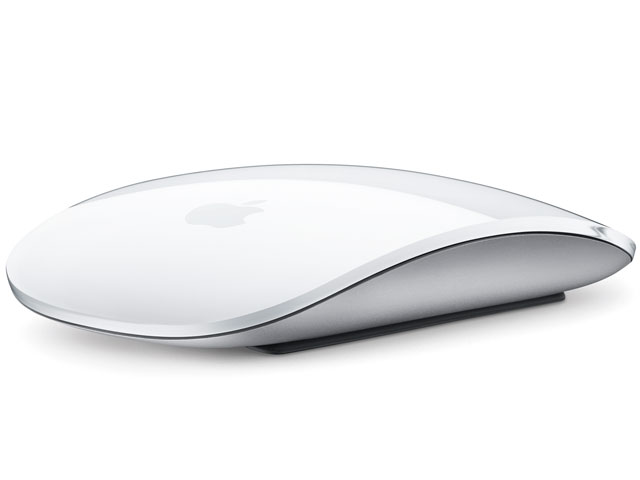
Apple Magic Mouse MB829J/A
メーカー希望小売価格:-円
2009年11月 発売
スペック・仕様
すべてのスペック・仕様を見る- タイプ
- レーザーマウス
- インターフェイス
- Bluetooth
- その他機能
- タッチセンサー
- メーカー公式情報
- メーカートップページ
Apple Magic Mouse MB829J/Aは現在価格情報の登録がありません。
ショップが販売価格を掲載するまでお待ちください。
価格が掲載された時にメールでお知らせします
Apple Magic Mouse MB829J/A のレビュー・評価
(101件)
満足度
4.13集計対象101件 / 総投稿数101件
-
544%
-
434%
-
312%
-
25%
-
11%
プロレビュー・モニターレビューは集計対象から除外しています

-
【デザイン】 アップルのでデザインなのでフォルムがよく気に入っています。 【動作精度】 電池がなくなってくると挙動がおかしくなります。 【フィット感】 手にフィットするわけではないですが、持ちやすく重みもいいので使いやすいです。 【機能性】 マウスなので基本的な動作以外に機能的なものに不満はありません。 【耐久性】 電池を入れ直してもうまく動かない時は寿命かもしれません。すでに2回買い直しています。 【総評】 デザインと使い勝手がいいので大好きな製品です。
-
数年前は、Macでもサードパーティーのものを使っていましたが、iMacで思いの外使い勝手が良かった為に、純正に交換しました。 それ以来他のマウスは使えなくなるほど便利です。 先日、使い続けていたこのマウスが急に通信不能になり、慌てて2を購入しました。 実際には、充電単3電池を数個持っていれば、1型が便利でしたが、やや持ちが悪かった(メーカー公表時間より)のとたびたび通信が途切れる事があったので悩みましたが2にしました。 これから買うなら2が良いと思います。
-
【デザイン】 文句なし、かっこいいです。 しかし表側のツルツル透明なシェルがプラスチックなので傷がつきます。傷がついても少し引っ掛かる程度で普通に使えますけどね。 【動作精度】 無線マウスとしては全然悪くないですが、ゲーミングマウスほど良いわけでもないです。 (ゲーミングマウスは、慣れてる人なら画面を全く見ないでも好きな場所に動かせるくらい正確に動いてくれます。) 底面のソールのせいか、なんだかカーソルが微妙にカクカク動く様な気もしますが...通常利用ではまず気になりません。 しかし特筆するほど良くもないです。 【フィット感】 平べったいのでいわゆるツマミ持ちをすることになります。 これはこれで良いです。 【機能性】 Macbook Pro 2018の本体内蔵のトラックパッドと比べると、使えるジェスチャの幅が狭いことが問題点です。 とくにExposeを呼び出せないことと、拡大縮小ができないことが痛手です。 (拡大縮小は、システム環境設定 -> アクセシビリティ -> ズーム機能 で設定できるほうで代替する手もありますが、アクセシビリティのほうのズームはあくまで画面の一部分を無理やり拡大するので、便利ではないし画面も荒くなります。 よってトラックパッドのピンチイン・アウトでする拡大縮小の代わりには私にとってはなりません) 【耐久性】 たぶん5年以上使われてるマウスを中古で買って使ってますが、表面の透明なシェルの細かい傷以外はとくに劣化は感じていません。 可動部も少ないし、構造的に劣化しにくそうです 【総評】 操作性だけならMagic Trackpadのほうが私は好きです。 中古で実質2,000円ほどで買えたので満足ではありますが、もっと高かったらMagic Trackpadにしておかなかったことを後悔したと思います。 デザインはよく、操作性の面でも完成度は高いので、世の中にMagic TrackpadさえなかったらMagic Mouseが大人気に成れたと思います。
- Apple Magic Mouse MB829J/Aのレビューをすべて見る
Apple Magic Mouse MB829J/A のクチコミ
(168件/43スレッド)
-
PCの掲示板に書き込もうか迷ってこちらに質問することにしました。 PanasonicのLet'snote CF-NX3に接続して使用しています。 使用自体には問題ないのですが、PCを起動する度にデバイスの削除→デバイスの追加を行わないとマウスが動きません。 PC起動後、設定→Bluetoothはオンになっており、PC本体のワイヤレスのスイッチも入っています。 デバイス一覧にはマウスが表示されていますが、マウスを動かしても反応しないため上記の手順を踏み、使用できるようになります。 毎回面倒なので、自動で接続できるように設定したいのですが、調べる限りのことを行いましたが解消できません。 どなたか設定方法をご存知の方はいらっしゃいませんでしょうか? 行った作業は ・デバイスマネージャー→インテル(R)ワイヤレスBluetooth(R)のプロパティ→「電源の管理タブ→電力の節約のために、コンピュータでこのデバイスの電源をオフできるようにする」のチェックをはずす ・コンパネ→Bluetooth設定→オプションタブ→検出の囲みの中にあるBluetoothデバイスによるこのPCの検出を許可するにチェック ・コンパネ→電源オプション→プラン設定の変更→詳細な電源設定の変更→ワイヤレスアダプターの設定→省電力モード→バッテリ駆動、電源に接続ともに最大パフォーマンスに変更 それぞれ変更後、PC再起動しましたが解消できません。 手持ちのMacBookProに接続するとPC再起動後も自動で接続できるのでマウスの問題ではないと思います。 よろしくお願い致します。
-
急にマウスを動かしてもカーソルだけが動かなくなりました。 クリック、スワイプなどはできるのですが・・・ 何か改善策はありますでしょうか? OSをEl Captainにアップデートしてから 調子が悪くなった気がします。
-
このマウスは、左クリックする時に中指を右クリックの位置に乗せておいて(マウスの表面に指が着いた状態)も問題なく認識されるのでしょうか? また、逆に右クリックの時に人差し指を乗せておいても大丈夫でしょうか?
- Apple Magic Mouse MB829J/Aのクチコミをすべて見る
Apple Magic Mouse MB829J/A のスペック・仕様
| 基本スペック | |
|---|---|
| タイプ
タイプ BlueLEDマウス 青色LEDを利用するタイプです。周波数の短い青色光線を用いているため、読み取り精度が非常に高いのが特徴です。また、光沢面も含めたあらゆる場所での操作が可能です。 レーザーマウス レーザー光を利用したタイプです。BlueLEDタイプほどではありませんが、高い読み取り性能を備え、光沢面や布の上での読み取りも可能です。しかし、販売価格が高いのが難点です。 光学式マウス 赤色のLEDを利用したタイプで、価格が安いため、普及率がもっとも高くなっています。なお、光沢面や白い面では反応しないといった欠点があるため、使用環境が限られます。 トラックボール マウス本体を動かすのではなく、備え付けのボールを指で転がすことで、画面上のポインターを操作する仕組みの入力機器です。手首にやさしく、狭い場所でも使用できるというメリットがありますが、使いこなすには慣れが必要です。 IR LEDマウス 赤外線LEDを利用するタイプです。消費電力が低く、電池1本で1年以上使用できるとアピールする製品もあるなど無線接続に最適。一方、光沢面や白い面での読み取りが甘いという弱点も。 ボールマウス 底面にあるボールを転がして動きを検知するタイプのマウスです。 タッチパッド 製品の表面を指でなぞる動きにあわせて、画面上のポインターが動くという仕組みの入力機器です。多くのノートPCに標準搭載されています。デスクトップPCで、Windows8.1やWindows10のタッチ操作をしたい場合にも役立ちます。 |
レーザーマウス |
| ケーブル | ワイヤレス(無線) |
| インターフェイス | Bluetooth |
| 使用電池 | 単3電池x2 |
| その他機能 | タッチセンサー |
| カラー | |
|---|---|
| カラー | ホワイト |
- 詳細情報を含め、掲載している価格や詳細情報・付属品・画像など全ての情報は、万全の保証をいたしかねます。実際に購入なさる場合は各メーカーへお問い合わせください。また、空白部分は未調査の項目です。
- 掲載情報に誤りを発見した場合は、こちらまでご連絡ください。
色を選択してください