


Windows 7は2020年1月14日(日本時間)にサポートが終了しました。
セキュリティ更新プログラムが提供されていないため、ウイルス・ワームなどに対するリスクがあります。詳しくはこちら
NEC
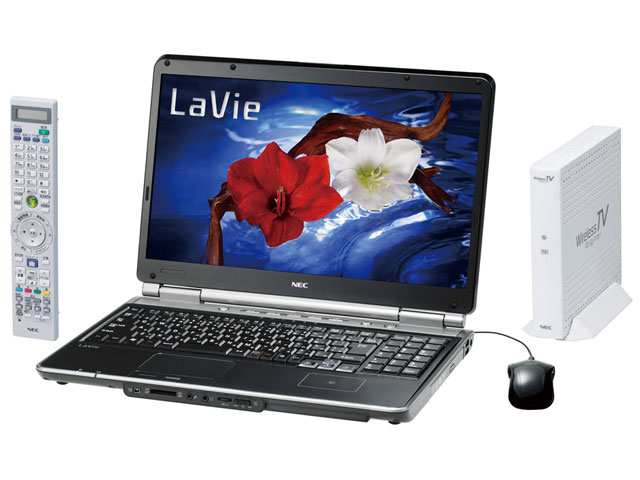
LaVie L LL870/BS PC-LL870BS
スペック・仕様
すべてのスペック・仕様を見る- 画面サイズ
- 16 型(インチ)
- CPU
- Core i5 450M
2.4GHz/2コア
- メモリ容量
- 4 GB
- Office詳細
- Microsoft Office Home and Business 2010
- OS
- Windows 7 Home Premium 32/64bit
- 重量
- 3.1 kg
- メーカー公式情報
- メーカートップページ メーカー直販サイト メーカー仕様表
LaVie L LL870/BS PC-LL870BSは現在価格情報の登録がありません。
ショップが販売価格を掲載するまでお待ちください。
価格が掲載された時にメールでお知らせします
LaVie L LL870/BS PC-LL870BS のレビュー・評価
(11件)
満足度
4.29集計対象11件 / 総投稿数11件
-
572%
-
40%
-
318%
-
20%
-
19%
プロレビュー・モニターレビューは集計対象から除外しています

-
購入後1年8カ月で「HDDが異常なのでバックアップしてすぐ交換してください」という、ウィンドウズの表示が出ました。 フリーソフトCrystalDiskInfoで見ると、代替処理済みセクタ数が赤色表示で「異常」となっており、買った半年くらいからこの部分は黄色表示で「注意」となっていました。極端に動きが遅くなり、休止状態にするだけで4分くらいかかります。 あまりに早い故障なので、NECのサポート121コンタクトセンターに問い合わせましたが、購入後1年以上たっているので、修理に最低5万数千円かかると言われました。HDDの寿命は5年程度なのに、おかしいと言っても取り合ってもらえませんでした。 NECには、せめて新しいHDDをそちらに持ち込めば、データを移してくれるか聞きましたが、できないと言われ、HDDをそっくり引越しできるソフトがあるが、それを知っているかと聞いたら、知らないと答えました。再インストールすると、もうテレビ録画した番組はダビング10の著作権の制限があるので、1回ブルーレイなどに移動するしかありません。 バッテリーもほとんど外出で使うことなく、つけっぱなしにしていたら、1年少しで「交換してください」という表示が出て、その後すぐ充電すらしなくなりました。 今までデスクトップしか使っていませんでしたが、このようなことは初めてで、非常にがっかりしました。 NECはHDDなどの部品に、保証期間1年が過ぎるとすぐ壊れる安物を使っている印象なので、私はNECの商品は二度と買いません。
-
総合評価:良い 良い所:画像綺麗(目が疲れにくい) 処理能力早い 簡単機能便利(テレビ接続のけて) キーボードの感覚良い 外観の高級感 不満点:バッテリーの持ち テレビ接続が時間が掛かる 外観が黒なので、指紋が目立つ
-
PCとしてはまずまずです。しかしテレビを見るのに悪戦苦闘しています。 室内で移動するたびにSmart Visionの起動が不安定で時に起動しなくなる。 Windows Media Player を使うとSmart Visionが完全に起動できなくなり Smart Vision自体固まり強制終了しか今のところやり方がわからない。 そのたびにモデム、ルーター、ワイヤレスTVデジタルの電源をいったん 切って入れなおしてからSmart Visionでやっとテレビを見ている状態。 DCアダプターとUSBコネクターとDVD/CDドライブが右側に並んで いるため光デスクの出し入れがACアダプターのコードに引っかかってや りにくい。 ACアダプターの先端部がL型で室内の設置場所の関係でどうしてもコードが DVD/CDドライブンの目の前にきてしまう。
- LaVie L LL870/BS PC-LL870BSのレビューをすべて見る
LaVie L LL870/BS PC-LL870BS のクチコミ
(195件/37スレッド)
-
2ヶ月ほど使っていますが、たびたびHDDの温度が50度を超えてしまうことが度々あります。これまで使っていたパソコンでは45度くらいだったので、温度の高さに驚いています。 皆さんのパソコンはどうでしょうか? なお、パソコンを使っている環境は、28度を上回ることは無く、温度の計測は、CrystalDisikInfo3.5.1を使っています。
-
いくつかのスレに、初めからあるmSATAポートの記述が有りますが、試しにSSDを付けてみました。 使ったSSDは、インテル SSDMCEAC120B301(120G. mSATA 6Gb/s)(1.5万円位)と クローンソフトのEaseUS Todo Backup Freev6.0です。 方法: EaseUS Todo Backupは、容量の小さいSSDへのクローンが作れる素晴らしいソフトですがまずは、一応ダイエット。 ①既存の録画番組のムーブ 新品のHDDは必要ありません。既存の外付けHDDを接続、SmartVisonのノーマル画面の録画番組一覧 をクリックし左にある録画フォルダの部分で右クリックして新規の録画フォルダを外付けHDDに 作ります。 後は、新しいフォルダに既存のフォルダの録画番組をドラッグすれば、ムーブは完了です。 私はこれで、C:は60GB弱になりました。 ②D:のデータの退避とドライブの解放 やり方はご存知の通り、Dドライブのデータは録画番組のムーブに使った外付けHDDに移動。 ③いよいよEaseUS Todo Backupを使用して内臓HDDに、mSATAポートに刺したSSDへ 「ディスククローン」を行います。上記②は、このディスククローンを行うための準備です。 色々試したり調べましたが、パーティションクローンでは上手くいきませんでした。 よって、ディスククローンを行うとただでさえ少ないSSDに余分なDドライブのクローンを 作らない為のDドライブの解放です。クローンの作成時間は1時間位でした。 以上で、システムの移動は完了。電源を入れるとSSDから起動します。BIOSも起動順序がmSATAが 初めから先に来ていますので変更は不要です。 次は、初めにあった内臓HDDの活用です。 ④解放したD:の領域を拡張パーティション当たりで割り当てて使えるようにしましょう。 ここに、外付けHDDに退避したデータを戻します。 これで、何もしなければコンピュータのドライブ構成は、SSDはC:、内臓HDDはD:(元はC:) とF:(元はD:)、BD-REはE:、SDはG:となります。 ⑤内臓HDDのD:(元はC:)をSmartVisonの録画先に変更します。 まず、D:にあるSV Videoフォルダを消去します。次に、SmartVisonでD:に録画フォルダを2つ 作ります(これで新たにSV Videoフォルダが作られます)。 その後、SmartVisonのノーマル画面の設定をクリックして、録画/タイムシフトとおまかせ録画の 録画先をD:に作ったフォルダに割り当てます。 ⑥外付けHDDにムーブした既存の録画番組をムーブします。ムーブの際、外付けHDDのフォルダが 認識されない場合は録画番組一覧をクリックし左にある録画フォルダの部分で右クリックし、 既存のフォルダの参照で外付けHDDのSV Videoフォルダを選んでください。 これで録画フォルダがD:の二つとC:の二つ、そして外付けHDDの1つの計5つになりますがD:の 二つ以外は不要(データが無い)ですから、右クリックで録画フォルダの削除で消します。 以上で、全て終了。SSDはクローン作成時80℃くらいでしたが通常60℃前後、内臓HDDは40℃前後です。 速度はエクスペリエンスインデックスでHDDの5.9からSSDの7.4に向上。立ち上げ速度は、体感でメチャクチャ早くなりました。 対費用効果と寿命は未知数ですが、今のところ満足です。
-
ご意見を伺えればと思います。 購入後1年8カ月で「HDDが異常なのでバックアップしてすぐ交換してください」という、ウィンドウズの表示が出ました。 フリーソフトCrystalDiskInfoで見ると、代替処理済みセクタ数が赤色表示で「異常」となっており、買った半年くらいからこの部分は黄色表示で「注意」となっていました。極端に動きが遅くなり、休止状態にするだけで4分くらいかかります。 あまりに早い故障なので、NECのサポート121コンタクトセンターに問い合わせましたが、購入後1年以上たっているので、修理に最低5万数千円かかると言われました。HDDの寿命は5年程度なのに、おかしいと言っても取り合ってもらえませんでした。 NECには、せめて新しいHDDをそちらに持ち込めば、データを移してくれるか聞きましたが、できないと言われ、HDDをそっくり引越しできるソフトがあるが、それを知っているかと聞いたら、知らないと答えました。再インストールすると、もうテレビ録画した番組はダビング10の著作権の制限があるので、1回ブルーレイなどに移動するしかありません。 バッテリーもほとんど外出で使うことなく、つけっぱなしにしていたら、1年少しで「交換してください」という表示が出て、その後すぐ充電すらしなくなりました。 今までデスクトップしか使っていませんでしたが、このようなことは初めてで、非常にがっかりしました。 こういうことはレアケースでしょうか?それともよくあることでしょうか?
- LaVie L LL870/BS PC-LL870BSのクチコミをすべて見る
LaVie L LL870/BS PC-LL870BS のスペック・仕様
| 基本スペック | |
|---|---|
| CPU
CPU CPU CPUはさまざまな処理を行う、言わばパソコンの頭脳で、現在はインテルの「Core」シリーズとAMDの「Ryzen」シリーズが主流です。 |
Core i5 450M 2.4GHz/2コア |
| 画面サイズ
画面サイズ 画面サイズ
本体を閉じた際のサイズの目安は次の通りです。 11~13インチ : A4サイズ相当 13~14.5インチ : B4サイズ相当 14.5インチ以上 : A3サイズ以上 |
16 型(インチ) |
| 解像度
解像度 解像度
解像度が高いほど、より細かな表示が可能。 |
フルHD (1920x1080) |
| ワイド画面
ワイド画面 ワイド画面
横に長いディスプレイのこと。 |
○ |
| メモリ容量
メモリ容量 メモリ容量 データを長期的に保存するHDDやSSDとは異なり、一時的に保存する場所です。この容量が大きくなるほど、データ処理が速くなります。 |
4GB |
| メモリ規格 | DDR3 PC3-8500 |
| メモリスロット(空き) | 2(0) |
| ビデオチップ | Intel HD Graphics |
| 詳細スペック | |
|---|---|
| OS | Windows 7 Home Premium 32/64bit |
| Office詳細
Office詳細 Office詳細 ワープロソフト、表計算ソフト、グラフィックソフトなどが1つに統合されたソフトです。 |
Microsoft Office Home and Business 2010 |
| インターフェース | IEEE1394 HDMI端子 eSATA USB3.0 |
| ドライブ規格
ドライブ規格 DVD 規格によって書き込み回数、書き込み容量が異なる
[書き込み回数] BD(ブルーレイ) 規格によって書き込み回数、書き込み容量が異なる
[書き込み回数] ▼用語解説
R:書き込み可能 ※1層あたりの書き込み可能データ容量: |
BD-R/BD-RDL/BD-RE/BD-REDL/DVD±R/±RW/RAM/±RDL |
| その他 | Bluetooth テンキー |
| ネットワーク | |
|---|---|
| 無線LAN
無線LAN 無線LAN ワイヤレスでインターネットや家庭内ネットワーク(LAN)に接続する機能で、ほぼすべてのノートパソコンに搭載されています。IEEE802.11a/b/g/n/acなど、複数の規格があります。高速通信を行いたいなら、最新のIEEE802.11axに対応している製品を選びましょう。 |
Wi-Fi 4 (11n) |
| LAN | 10/100/1000Mbps |
| サイズ・重量 | |
|---|---|
| 重量 | 3.1 kg |
| 幅x高さx奥行 | 378x40.5x266 mm |
| カラー | |
|---|---|
| カラー | スパークリングリッチブラック |
- 詳細情報を含め、掲載している価格や詳細情報・付属品・画像など全ての情報は、万全の保証をいたしかねます。実際に購入なさる場合は各メーカーへお問い合わせください。また、空白部分は未調査の項目です。
- 掲載情報に誤りを発見した場合は、こちらまでご連絡ください。
色を選択してください