

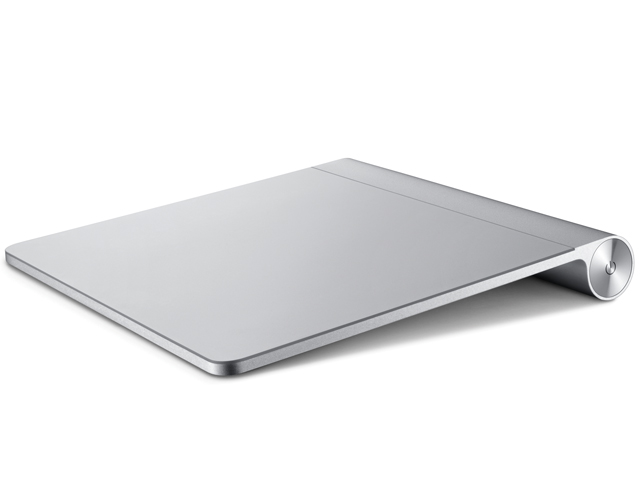
Apple
Apple Magic Trackpad MC380J/A
メーカー希望小売価格:-円
2010年7月27日 発売
スペック・仕様
すべてのスペック・仕様を見る- タイプ
- タッチパッド
- その他機能
- タッチセンサー
- メーカー公式情報
- メーカートップページ
Apple Magic Trackpad MC380J/Aは現在価格情報の登録がありません。
ショップが販売価格を掲載するまでお待ちください。
価格が掲載された時にメールでお知らせします
Apple Magic Trackpad MC380J/A のレビュー・評価
(45件)
満足度
4.60集計対象45件 / 総投稿数45件
-
573%
-
415%
-
36%
-
24%
-
10%
プロレビュー・モニターレビューは集計対象から除外しています

-
【デザイン】 Apple Wireless Keyboard(Magic Keyboardの前の型)と並べるとピッタリきます。 並べた状態で純正キーボード(USB接続)より2cmほど幅がコンパクトです。 【動作精度】【解像度】 MacBookシリーズのトラックパッドと変わらぬフィーリングでマウスにも引けを取らないです。 【フィット感】 マウスカテゴリーだからこの項目があるのでしょうけど、使うに当たり違和感を感じる事は無いです。 真冬に暖房が効いていない状態だと冷たいのは玉に瑕ですが。 【機能性】 macOSで使えば機能を余す事なく使えます。 慣れてしまえばマウスの存在意義すら疑問に思えてくる程です。 後継のバッテリー内蔵タイプより駆動時間は短いものの、入れ替えるだけで即復活するので乾電池式の方が好きですね。 エネループを使っているのでランニングコストも抑えられています。 【耐久性】 購入してしばらく経ちますが、全く不具合無く現在に至ります。 【総評】 どちらかというとノートPC使用歴が長いので、Macデスクトップ用トラックパッドは無いものかと思っていた時に発売されました。 トラックパッドに慣れた身なので、すんなり受け入れることができました。 後継モデルが出ていますが、傾斜が浅くなってしまったのと前述のバッテリーの都合で使う気になれません。 使えなくなるその時まで使い倒そうと思います。
-
今更ながら、Magic Mouseを2,000円ほどで中古購入したのですが、ジェスチャの少なさに不満をもち、すぐにMagic Trackpadを中古2,500円ほどで買い足しました。 【デザイン】 純正キーボードとデザインが似ているので統一感があります。 また、Magic Mouseと違いオモテ面がガラスなので傷がつきにくく、中古でも綺麗なものが探しやすいです。 【動作精度】 Macbook Pro 2018本体についているTrackpadより少しだけ劣るような気がします。無線だからかな。 【フィット感】 傾斜がついてることによる手首への負担を危惧していましたが、あまり気になりません。 【機能性】 Magic mouseより格段に使いやすいです。 ジェスチャが豊富なことが良いです。 【耐久性】 デザインにも書きましたが、表面がガラスなので耐久性があります。滅多なことでは傷がつきません。 Magic Mouseはオモテ面の白い部分はプラスチックです。 【Magic Trackpad 2との違い】 Magic Mouseは、Magic Mouse2と大して変わらず、バッテリーが変わったところくらいらしいです。なので旧型を買っても別によいと思います。 しかし、Magic Trackpadは2になってガラリと変わりました。 バッテリー方式やサイズや傾斜が変わったほか、感圧タッチやフォースフィードバックといった機能が追加されています。 旧式のTrackpadは足が押されることでクリックを感知しているためTrackpadの中心より下でないと少し押しにくいですが、新型のMagic Trackpad2は感圧タッチゆえにTrackpad上のどこで押しても同じ力で快適なクリックをすることができます。 【総評】 Magic Mouseと悩んでいるなら、絶対にMagic Trackpadを買うべきです。 中古相場はMagic Trackpadのほうが少しだけ高いですが、ヤフオクで粘ってれば送料入れて2,000円台で入手することができます。
-
iMacの21.5インチに使用するため購入しました。 今まではMagicマウスを使用していましたが、 何となく気になったので買ってみました。 新たな楽しみが発見できた気分です。 【デザイン】 ただの板という感じでとてもシンプルです。 【動作精度】 軽くタップするだけでクリックになることがわかり とっても使いやすく感じます。 最初は思い切りクリックしていたので、結構ストロークが深くて 使いにくいと思いましたが、私の思い込みでした。 マウスと違い手を動かす必要が無いので 慣れると良い感じです。 慣れるまでは結構違和感がありましたが 2時間くらいいじっていたら慣れました。 ただ、繊細な操作を必要とする方は マウス併用とかマウスだけって使い方の方が良いかもしれません。 【解像度】 環境設定で変更できますがなめらかにするする動きます。 さすが純正! 【フィット感】 純正ですのでデザインもシンプルですし、 フィットと言うよりも、アルミの板の上で指を滑らす感じです。 【機能性】 Macのノートのようにトラックパッドに色々な機能が ついています。 特に軽くタップするだけでクリックになるのは 気持ちいいです。 【耐久性】 買ったばかりですが、複雑な機械では無いので 壊れないと思います。 電池交換が面倒ですね。 【総評】 PCデポでデモがあったので触っていたら欲しくなってしまい 買ってしまいました。 慣れるまでは違和感がありましたが、なれたら ネットやメール程度なら楽に操作ができると思います。 CADなどのビジネスソフトを使用するにはマウスの方が良いと思いますが、 私は完全遊び用なので問題ありません。
- Apple Magic Trackpad MC380J/Aのレビューをすべて見る
Apple Magic Trackpad MC380J/A のクチコミ
(40件/11スレッド)
-
BTTというツールを入れてジェスチャをカスタマイズすることでかなり便利に使えています。 標準のジェスチャだけですといまいちです。
-
普通、マウスで腱鞘炎になった人がこれを使って解消されるみたいですが 私は逆にこれによって腱鞘炎が起きました。 薬指と小指を常にあげている状態で使っていたのでそのせいだとおもいます。 薬指と小指をぐーの状態にすれば済む話かもしれませんが、 なにか防げる使い方あるでしょうか。
-
OSXになって初めてmac miniを購入しました。 あわせてMagic Trackpatも購入しました。 そこで質問があります。 キーボードを用いずに,このPatのみから,キーボードビューアをワンアクションで起動する方法はありますか? その理由 リビングパソコンとして使用していますが,かつて持っていたトラックボール付のワイヤレスキーボードですべて操作できるため,かつてのWin機と同等の操作感は確保できています。 でも,2個の入力機器を同時にリビングで持ち運んで使用するのはやや煩雑で,できればこのPat一つですべてまかないたく思っています。 もちろん長文を打つときなどはキーボードを用いますが,ちょっとした検索などの短文のみが普段の文字入力の大半を占めます。 右上のことえり→キーボードビューアで表示できるのは知っていますが,ショートカット的なマクロがあればトラックパットのアクションに割り当てることができるととても便利になりそうです。(iphoneのフリック入力があればもっとうれしいですが) どなたかよきアドバイスがあればよろしくお願いします。
- Apple Magic Trackpad MC380J/Aのクチコミをすべて見る
Apple Magic Trackpad MC380J/A のスペック・仕様
| 基本スペック | |
|---|---|
| タイプ
タイプ BlueLEDマウス 青色LEDを利用するタイプです。周波数の短い青色光線を用いているため、読み取り精度が非常に高いのが特徴です。また、光沢面も含めたあらゆる場所での操作が可能です。 レーザーマウス レーザー光を利用したタイプです。BlueLEDタイプほどではありませんが、高い読み取り性能を備え、光沢面や布の上での読み取りも可能です。しかし、販売価格が高いのが難点です。 光学式マウス 赤色のLEDを利用したタイプで、価格が安いため、普及率がもっとも高くなっています。なお、光沢面や白い面では反応しないといった欠点があるため、使用環境が限られます。 トラックボール マウス本体を動かすのではなく、備え付けのボールを指で転がすことで、画面上のポインターを操作する仕組みの入力機器です。手首にやさしく、狭い場所でも使用できるというメリットがありますが、使いこなすには慣れが必要です。 IR LEDマウス 赤外線LEDを利用するタイプです。消費電力が低く、電池1本で1年以上使用できるとアピールする製品もあるなど無線接続に最適。一方、光沢面や白い面での読み取りが甘いという弱点も。 ボールマウス 底面にあるボールを転がして動きを検知するタイプのマウスです。 タッチパッド 製品の表面を指でなぞる動きにあわせて、画面上のポインターが動くという仕組みの入力機器です。多くのノートPCに標準搭載されています。デスクトップPCで、Windows8.1やWindows10のタッチ操作をしたい場合にも役立ちます。 |
タッチパッド |
| その他機能 | タッチセンサー |
| カラー | |
|---|---|
| カラー | シルバー |
- 詳細情報を含め、掲載している価格や詳細情報・付属品・画像など全ての情報は、万全の保証をいたしかねます。実際に購入なさる場合は各メーカーへお問い合わせください。また、空白部分は未調査の項目です。
- 掲載情報に誤りを発見した場合は、こちらまでご連絡ください。
色を選択してください