

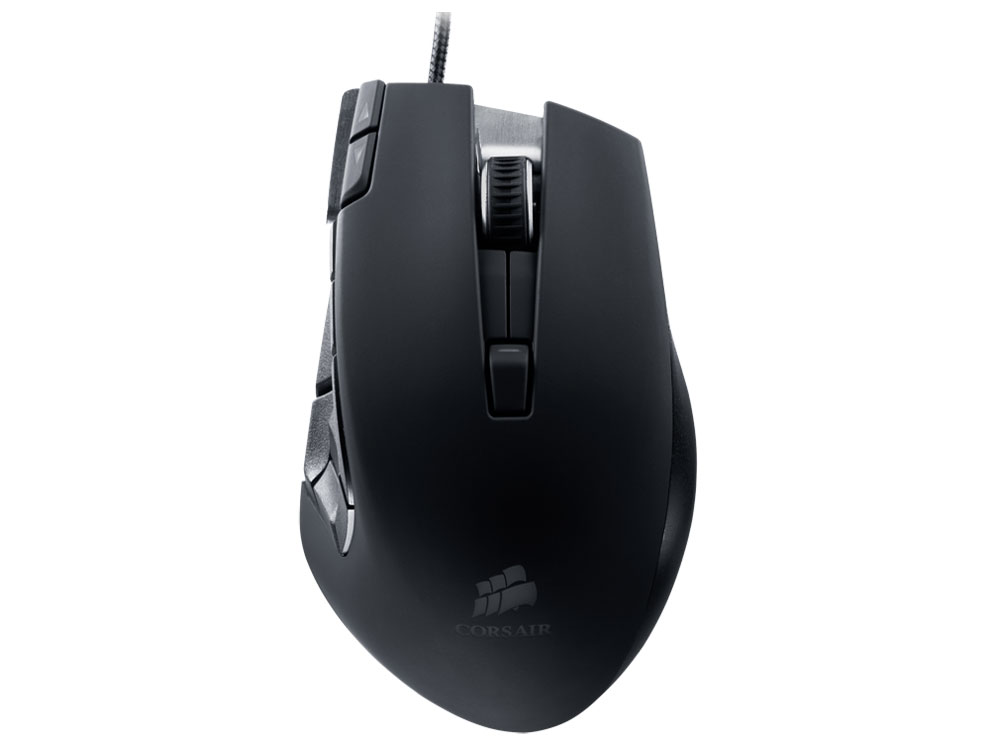
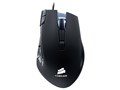
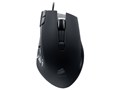
Corsair
CH-9000002-NA
メーカー希望小売価格:-円
スペック・仕様
すべてのスペック・仕様を見る- タイプ
- レーザーマウス
- インターフェイス
- USB
- その他機能
- カウント切り替え可能
- ボタン数
- 15 ボタン
- メーカー公式情報
- メーカートップページ
CH-9000002-NAは現在価格情報の登録がありません。
ショップが販売価格を掲載するまでお待ちください。
価格が掲載された時にメールでお知らせします
CH-9000002-NA のレビュー・評価
(4件)
満足度
3.50集計対象4件 / 総投稿数4件
-
525%
-
450%
-
30%
-
20%
-
125%
プロレビュー・モニターレビューは集計対象から除外しています

-
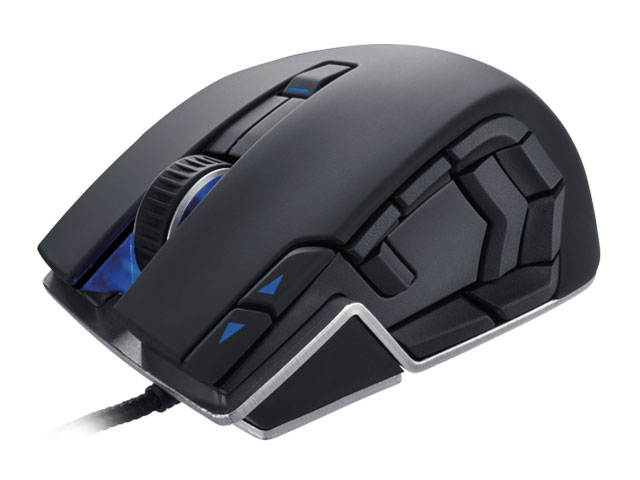
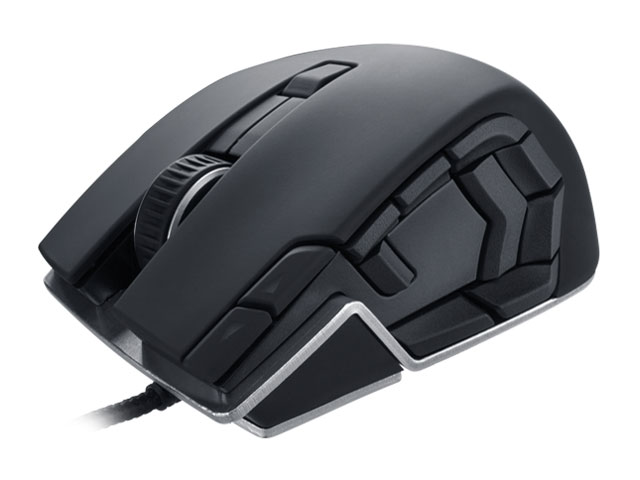
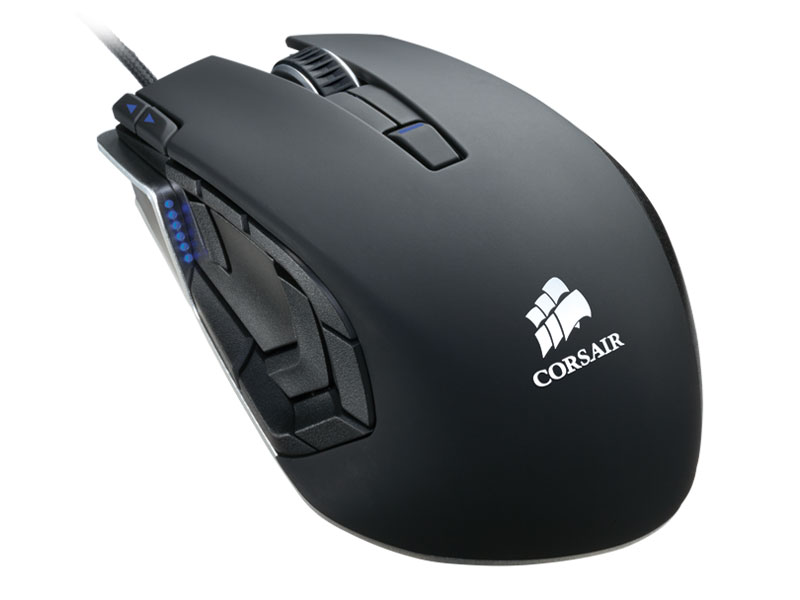
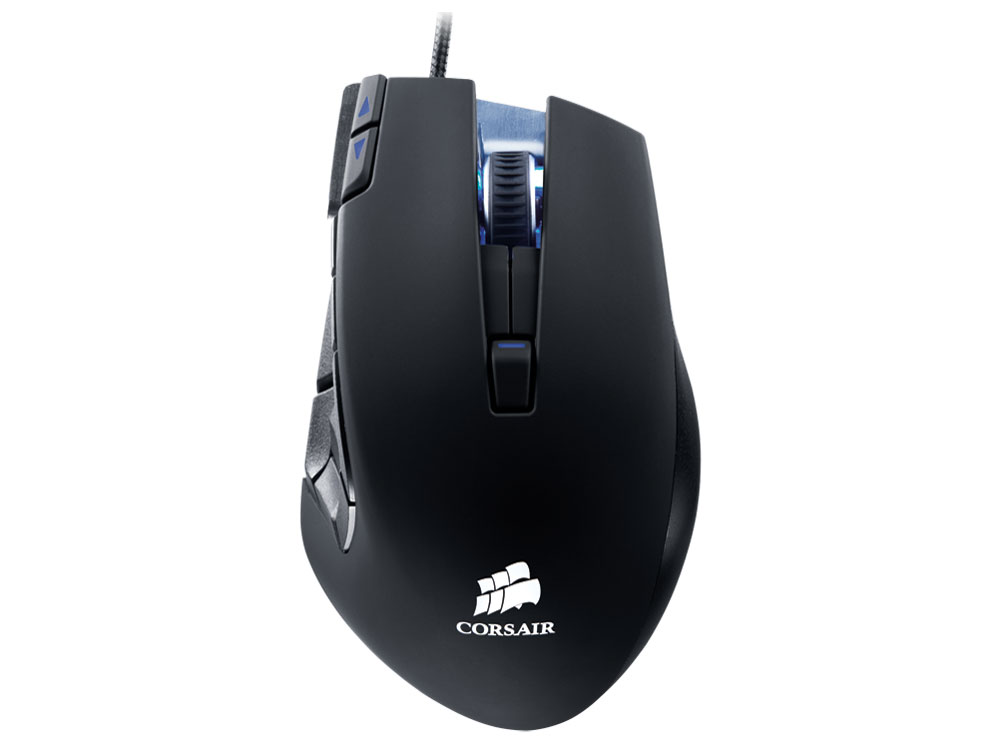
【デザイン】 かっこいいですね、機能美て感じです ギミックすぎないのもgood!! ロゴが光るのもかっこいいです 【動作精度】 優秀ですね 独自リフト検知機能も搭載 【解像度】 100から最大5700DPIですから十分です 【フィット感】 G700より一回り小さくてNaga Hexより大きいです 形状としては握りやすいですね 【機能性】 サイドボタンも多くて マクロ専用ボタンも9個搭載 【耐久性】 保証が2年て事で安心して使えそう 【総評】 サイドボタンの配置デザインは素晴らしいですね 握って使う人にも指置きのスペースが有るのでお勧めできます ドライバーも日本語対応となり設定も簡単になりました 難点は左サイドボタンの硬さですね、これが趣味に合えば親指だけで なんでもできちゃうでしょう 個人的には軽いボタンの仕様変更があれば95点 現状だと80点のマウスでした ここに載せきれない画像を載せてます http://ameblo.jp/mekabumozuku/entry-11360447825.html 直輸入品も出回ってるようですから、微々たる価格差なら正規品をお勧めします。
-
一時引退していたFPSを再開したので、ついでに購入いたしました。 それ以外に、Photoshop、ExcelやMMORPGにも使用したかったので、マクロが組めてボタンが多いこの製品を選びました。 【デザイン】 デザインはいいです。PCの電源を入れると浮かび上がってくるCorsairのロゴや、目立ちすぎないながらも存在感のある青色LED、ブラックボディに底面とサイドのアルミのアクセントなど、なかなか格好いいデザインに仕上がっています。 【動作精度】 動作精度というか、ボタンの押し心地についてですが、他の方も書いているように、左右クリックはかなり軽いです。だからといって指を置いたくらいでは押されないので、特に問題は無いです。むしろFPS用としては、レスポンスが早いのでこちらのほうが好きです。 サイドボタンは、親指で押すのを前提としているためか結構重めのボタンになっています。FPSで使うとなると素早く押せるのは真ん中の大きいボタンとその上下くらいですが、FPSではサイドボタンは2ボタン程度しか使わないので問題なしです。 MMOならそこまで素早いボタン操作は要求されないので、9ボタン余すことなく使用できます。 スクロールホイールは軽めですが、特に問題ありません。 【解像度】 特に気になるところはありません。 【フィット感】 普通の右手用ゲーミングマウスと同等です。SteelSeries Kinzuより少し大きいくらいです。 【機能性】 底面のアルミのせいか、かなり重めです。 付属のマクロセッティングツールについてですが、かなり酷評されていますがそこまで悪いとは思いませんでした。ちゃんと英語のマニュアルを読めて理解できれば問題無いです。 現在Ver 2.12Betaを使用しています。キーの設定ができないというレビューがありましたが、普通に出来ました。やり方が変わっているだけです。CorsairのHPにも設定方法が書いてあります(英語ですが)。 [設定方法] ・従来 ①設定したいボタンの番号をクリック ②上の「MR」ボタンをクリックし、設定したいキーを押す ③MRボタンを再度クリックして終了 ・2.12 Beta ①MRボタンをクリック ②設定したいボタンの番号をクリック ③設定したいキーを押す ④MRボタンを再度押して終了 ボタン番号をクリックする順番が変わっています。 DPIは3段階+Sniperモードで4段階の設定ができます。どのゲーミングマウスにもついていますが、正直ゲーム中に切り替えることはないと思います。。。 ボタンを押して放す時間も設定できます。1秒間押してから放す、という設定が可能です。 マクロはボタンごとに、1回だけ再生・n回(設定可)再生・押している間繰り返す・押して再生、再度押して停止、が選べます。これはなかなか便利です。 プロファイルは6つ格納でき、マウス本体に保存することができます。 あと、レポートレートの設定などもありますが、まだ使用していないので省略させて頂きます。 【耐久性】 まだ使用して1週間経っていないので省略させて頂きます。 【満足度】 この価格(5~6000円程度(2012/2/13日現在))でゲーミングマウスを選ぶならこの製品はアリかと思います。 FPS専用でしたら他にもたくさん候補はありますが、多くのマクロやキーを使うMMORPGやPhotoshop、Excelなどにも使いたいという欲張りな方にお勧めです。
-
左右クリックがあまりにも軽すぎて、とてもじゃないが実用に堪えません。 冗談ではなく、ほんの少し触れただけでスイッチが入ってしまいます。また、普通はマウス先端部から中央部に向かうにつれクリックに要する力が指数関数的に増えますが、この製品は中央部でもほんの小さな力でクリックできてしまいます。持つだけで勝手にクリックします。意図しないクリックが頻発し、まともに使用するのは不可能です。この製品はマウスではありません。手動チャタリングクリッカーです。採点で機能性を1としましたが、-5がいいところでしょう。よくこんな製品売り出したなと感服いたします。 触った瞬間不良品なのではないのかと思いましたが、米国amazonでもこの点が酷評されており、残念ながら仕様だとわかりました。 目玉である豊富なサイドボタンですが、こちらは押すのにそれなりの力が要りますが問題ないレベルに思えます。また、親指を余すことなく使える配置となっており、個人的にはかなり気に入っています。 ただし、誤クリック無しでのサイドボタン使用は十割の人間が不可能です。 ちなみに、現状ドライバが筆舌に尽くしがたい酷さ(マクロを組もうとするとバグる、マクロをボタンに割り当ててもデフォルトで載っていた機能が削除されない、etc)なので、最新版のドライバに期待です。 まぁソフトに不具合が無くなったところで使い物になりませんが。
- CH-9000002-NAのレビューをすべて見る
CH-9000002-NA のクチコミ
(39件/8スレッド)
-
Vengeance M95 Artic White http://www.corsair.com/en/gaming-peripherals/gaming-mice/vengeance-m95-performance-mmo-and-rts-laser-gaming-mouse-artic-white.html Gunmetal Black http://www.corsair.com/en/gaming-peripherals/gaming-mice/vengeancer-m95-performance-mmo-and-rts-laser-gaming-mouse-gunmetal-black.html
-
今まで使っていたNagaがWin8だときちんと動作してくれないので、こちらのマウスに変更しようと探しています。 定価以下で販売しているお店(できれば東京付近)を知っている方がいましたら教えてください。 よろしくお願いします。
-
仕様変更があったの確認しようがないですが ロジクールのG700とほぼ同じ軽さです と言うか極端に軽いとは今まで使ってきたものと比べても感じません 指を置いて困ることは一切なかったですね、持ち上げても大丈夫でした 後キーボードと同じく日本語のドライバーが公開されてました 左のボタン群も親指の置き場があるし操作性はまだ1時間ですが良いと思います 残念なのはホイルのロックとフリーの切り替えが無いことですが 私はガリガリが好きなので問題ないです ガリガリもG700より軽い感じです それとホイルの左右が無いのが残念です。
- CH-9000002-NAのクチコミをすべて見る
CH-9000002-NA のスペック・仕様
| 基本スペック | |
|---|---|
| タイプ
タイプ BlueLEDマウス 青色LEDを利用するタイプです。周波数の短い青色光線を用いているため、読み取り精度が非常に高いのが特徴です。また、光沢面も含めたあらゆる場所での操作が可能です。 レーザーマウス レーザー光を利用したタイプです。BlueLEDタイプほどではありませんが、高い読み取り性能を備え、光沢面や布の上での読み取りも可能です。しかし、販売価格が高いのが難点です。 光学式マウス 赤色のLEDを利用したタイプで、価格が安いため、普及率がもっとも高くなっています。なお、光沢面や白い面では反応しないといった欠点があるため、使用環境が限られます。 トラックボール マウス本体を動かすのではなく、備え付けのボールを指で転がすことで、画面上のポインターを操作する仕組みの入力機器です。手首にやさしく、狭い場所でも使用できるというメリットがありますが、使いこなすには慣れが必要です。 IR LEDマウス 赤外線LEDを利用するタイプです。消費電力が低く、電池1本で1年以上使用できるとアピールする製品もあるなど無線接続に最適。一方、光沢面や白い面での読み取りが甘いという弱点も。 ボールマウス 底面にあるボールを転がして動きを検知するタイプのマウスです。 タッチパッド 製品の表面を指でなぞる動きにあわせて、画面上のポインターが動くという仕組みの入力機器です。多くのノートPCに標準搭載されています。デスクトップPCで、Windows8.1やWindows10のタッチ操作をしたい場合にも役立ちます。 |
レーザーマウス |
| ケーブル | 有線 |
| ボタン数
ボタン数 ボタン数 マウスの基本構成は左右のボタンと中央のスクロールホイールですが、ブラウザの「戻る」や「進む」など、特定の機能を割り当てるために追加ボタンが搭載されたマウスもあります。追加ボタンは、ショートカットを割り当てることも可能なので、特定の作業を繰り返して行うことが多い人に便利です。 |
15 ボタン |
| 解像度(カウント)
解像度(カウント) 解像度(カウント) マウス本体が1インチ移動した際に、画面上のポインターがどれだけ移動するかを示した数値です。単位はdpiで、一般使用には800~1600dpiあれば十分ですが、ゲーマー向けとして10000dpiを超える超高解像度マウスもあります。解像度が高いほど、少ない操作でポインターを大きく移動させることができます。 |
5700 dpi |
| インターフェイス | USB |
| その他機能 | カウント切り替え可能 |
| カラー | |
|---|---|
| カラー | ブラック |
- 詳細情報を含め、掲載している価格や詳細情報・付属品・画像など全ての情報は、万全の保証をいたしかねます。実際に購入なさる場合は各メーカーへお問い合わせください。また、空白部分は未調査の項目です。
- 掲載情報に誤りを発見した場合は、こちらまでご連絡ください。
色を選択してください