

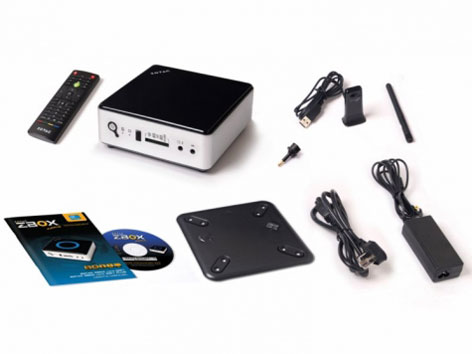
ZOTAC
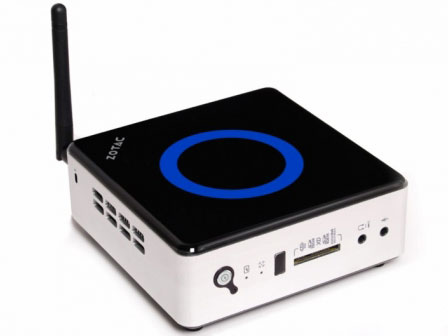
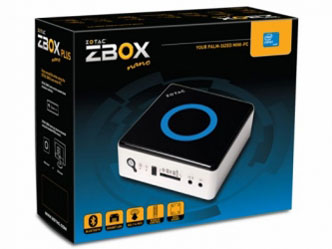
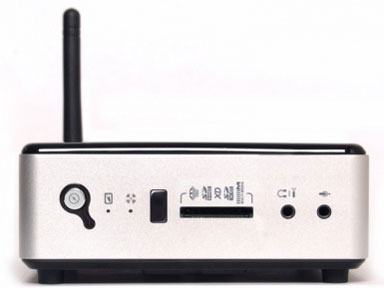
ZBOXNANO-ID61-J
メーカー希望小売価格:-円
スペック・仕様
すべてのスペック・仕様を見る- ケースタイプ
- 省スペース型
- CPUスロット
- onboard
- 対応メモリー
- DDR3 1333
- チップセット
- HM65
- メーカー公式情報
- メーカートップページ
ZBOXNANO-ID61-Jは現在価格情報の登録がありません。
ショップが販売価格を掲載するまでお待ちください。
価格が掲載された時にメールでお知らせします
ZBOXNANO-ID61-J のレビュー・評価
(2件)
満足度
3.00集計対象2件 / 総投稿数2件
-
550%
-
40%
-
30%
-
20%
-
150%
プロレビュー・モニターレビューは集計対象から除外しています

-
これは国内でZOTAC製品を取り扱う株式会社アスクの同系統製品全てに言えることですが「故障したらそれで終わり」です。保証期間が過ぎれば問答無用で修理も受けられません。 (正確にはベアボーン製品の修理受付は無く、有償修理を受け付けていない、です) 【用途】 Atom CPUでは性能的に不満ながらCore iレベルの性能は求めず、出来るだけ小型で安価なマシン、といことで購入しました。 基本的な用途はNASですが、USB3.0もあるということで録画や細々とした定時バッチなどを動かしてました。 【良かった点】 一点目はサイズ。とにかく小型です。発売された2012/3当時でも似た製品はあり、その中で特別小型というわけでは無いですが、Pico-ITXフォームファクタ寄りの本体サイズは、一般的PCの大きさと比べてスペース的に明らかなメリットになります。 端末の置き場を広く取れない身にとっては大変助かりました。 二点目は拡張性です。USB3.0が2つ、USB2.0が2つ。地味で当たり前に思われるかもしれませんが、NASとして10台ちょっとHDDを使っていたためUSB3.0はなにかと助かりました。 【悪かった点】 マシンの故障&修理不可という最悪のクジを引いてしまった身ですので言いたいことはたくさんあります。 挙げるときりが無く単なるネガキャンになるので二つだけ。 一つは代理店。今回初めてアスクのサポートを頼ったのですが、門前払いされちゃいました。 これ、当たり前かもしれませんが、購入時のレシートはもちろん、感熱紙の場合はレシートのコピーをとり、箱、付属品は自身にとって要不要問わず残らず保管し、故障時に万全の用意をしたつもりでした。こと、この系統の製品サポート時は意味がありませんでした。製品性質上の理由もあるかもしれないですが、この経験はアスク取り扱い製品に対してトラウマになりました。。 二つ目は保障期間。保障期間一年に対し、一年一ヶ月で故障しました。運とかもありそうですが、まるでソニータイマーのようw 売価3万円クラスの買い物はこの市場では高くない買い物かと思いますが、一年で故障されるのは正直高いと思います。 【メーカーへの意見・次期モデルの要望】 もう少しだけ長く動いて欲しかったです。次期モデルはもう少し壊れない製品だといいですね。。 今回ほど保障期間とサポートの重要性を思い知る機会はありませんでした。 皆さんも製品購入時は今まで以上にお気をつけ下さい。 万単位の買い物では、購入後にメーカーや代理店からはどんな扱いをされるのか、購入前によく問い合わせることをお勧めします。
-
OS:Windows8 Enterprise 64bit HD:SSDC-300 64G MEM: CFD 8G ※ただしこのメモリは相性があるようでこのメモリではインストールできませんでした。 インストールの時はtranscendの4Gを刺してインストールしています。 このベアボーンを購入しようかと思っている方は、静音性がどの程度かが気になっているのではないでしょうか? わたしもそうだったのでレビューを書いておきます。 BIOSで状況は変わるのですが、私が評価しているBIOSは2012/06/18の最新版にUPDATEしたものです。 FANはCPUしかありません。 そして、CPU FANの設定はPC-Healthの項目で行います。 デフォルトが「SmartFan」MODEになっています。 何がスマートかわかりませんが、この設定ではFANスピードは4000回転以上になりかなりうるさい状態です。 しかし、手動モードにかえてスピード調整を40%(調整は%を10%単位で選択します)にすると3000回転前後でCPU温度も68-69ぐらいで安定します。 この状態で音は静かな場所でなければ気にならないぐらいの音になります。 30%まで下げると回転数も2500回転前後になりこの状態では、静かなところでも気にならないくらいになります。ただこの状態ではCPUの温度は70を超えてしまいます。 わたしは現在40%で使っていますが特にうるさいこともないし、快適につかえています。
- ZBOXNANO-ID61-Jのレビューをすべて見る
ZBOXNANO-ID61-J のクチコミ
(1件/1スレッド)
-
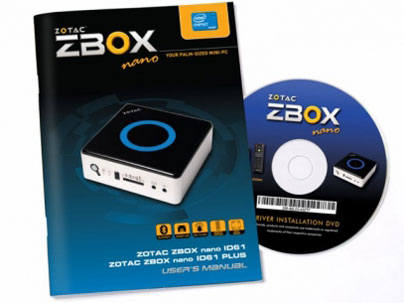
取説が不十分なので 英文マニュアルのPP25~24を翻訳しましたので提供します ・・・・・・・・・・・・・・・・・・・・・・・・・・・ ドライバおよびソフトウェアのインストール オペレーティング•システムのインストール ZOTAC ZBOX nanoは、プリインストールされているオペレーティングシステムに同梱されていません。 ZOTAC ZBOX nanoを使用する前にオペレーティングシステムをインストールする必要があります。次のオペレーティングシステムがサポートされています。 Windows 7の オペレーティングシステムをインストールするには、以下の手順に従ってください。 1。光学ドライブにシステムを動作させるためのディスクを挿入します。 2。ディスクからブートするZOTAC ZBOX nano待つ。 3。オペレーティングシステムをインストールするには、画面の指示に従ってください。 4。 ZOTAC ZBOX nanoのハードウェアと機能の完全な機能を得るためにシステムドライバをインストールします。 注:最高の互換性を維持するために、してくださいだけでOSのインストール元のドライブの接続としてeSATAまたはUSB2.0ポートを使用しています。 システムドライバのインストール あなたはZOTAC ZBOX nanoのすべての機能を使用する前に、システムのドライバをインストールする必要があります。オペレーティングシステムの種類は次のZOTAC ZBOX nanoドライバDVDによってサポートされています。 •Windows 7の システムドライバをインストールするには、以下の手順に従ってください。 1。 ZOTAC ZBOXナノドライバDVDを挿入します。自動実行が有効になっている場合は、ドライバのインストールメインメニューが自動的に表示されます。 注:自動実行が無効になっている場合は、ドライバのインストールメインメニューを起動するためにLaunch.exeファイルをクリックすることができます。 2。以下のドライバが_でご利用いただけます DVD:  lntel Chipset driver  HDA Sound Driver  Intel Graphics Driver  Ethernet PCl-E Driver  Etron USB 3.0 Driver  lntel Management Engine  lntel wireless Driver  CIR Driver  MassStorage driver 注:各ドライバがZOTAC ZBOX nanoの適切な動作を保証するために個別にインストールする必要があります。 3。インストールするドライバを選択します。ドライバのインストーラが起動します。 4。インストールするには、選択したドライバの画面の指示に従ってください。 5。 システムを再起動します。   あなたのZOTAC ZBOX nanoを使用 ワイヤレス接続を設定する ワイヤレスネットワークに接続するには、以下の手順に従ってください。 1。通知領域に交差したワイヤレスネットワークのアイコン(PIC)をダブルクリックします。 2。リストから接続したいワイヤレスネットワークを選択し、[接続]をクリックします。 3。接続が確立された後は、"Connected"と表示されます。 注1:セキュリティ上の懸念については、セキュリティ保護されていないネットワークに接続しない、それ以外の場合は、暗号化されずに送信情報が他人に見えるかもしれません。 注2:ネットワークセキュリティキーを必要に応じて入力してください。 有線接続の設定 静的IPアドレスを使用して 1。通知領域のネットワークアイコンを右クリックし、"オープンネットワーク接続"を選択してください。 2。右クリックし、 "ローカルエリア接続"と "プロパティ"を選択します。 3. "インターネットプロトコル(TCP / IP)"をハイライト表示し、"プロパティ"をクリックします。 4。選択するには"次のIPアドレスを使用してください。" 5。あなたのIPアドレス、サブネットマスク、デフォルトゲートウェイを入力してください。 6。必要に応じて優先DNSサーバーアドレスを入力します。 7。関連するすべての値を入力した後、設定を終了するには "OK"をクリックします。 ZOTAC ZBOX nano 動的IP(PPPoE接続)を使用して、 1。前のセクションの手順1〜3を繰り返します。 2。選択して "IPアドレスを自動的に取得"と "OK"をクリックします。 3。新しい接続ウィザードを開始するには、"新しい接続を作成する"をクリックしてください。 4。 "次へ"をクリックします。 5。選択して"インターネットに接続"と "次へ"をクリックします。 6。 "接続を手動でセットアップする"を選択してください。 7。接続の種類を選択し、 "次へ"をクリックします。 8。 ISPの名前を入力し、 "次へ"をクリックします。 9。ユーザー名とパスワードを入力してください。 "次へ"をクリックします。 10。設定を終了するには "完了"をクリックします。 11。ユーザー名とパスワードを入力してください。インターネットに接続するには、 "Connect"をクリックします。 注:ネットワークへの接続に問題がある場合はインターネットサービスプロバイダ(ISP)に問い合わせてください。 HDMLデバイスを介して音声出力を設定する その設定を変更するには、以下の再生デバイスを選択します。 HDMIデバイスを介して音声出力を設定する 接続時にHDMI経由でオーディオ出力を有効にするには、以下の手順に従ってください HDMI経由でテレビまたはレシーバーのZOTAC ZBOX。 1。システムのコントロールパネルを介してサウンドの設定にアクセスすることができます。 2。再生デバイスの下に、ディスプレイデバイスの項目 "フィリップス234ELを"(デバイス名はお使いのディスプレイのブランドやモデルによって異なります)をクリックします。 3。右下の隅にある "既定に設定"をクリックしてください。 4。セットアップを終了するには、"OK"をクリックします。
- ZBOXNANO-ID61-Jのクチコミをすべて見る
ZBOXNANO-ID61-J のスペック・仕様
| 基本スペック | |
|---|---|
| ケースタイプ | 省スペース型 |
| CPU | Intel Celeron 867 |
| CPUスロット | onboard |
| 対応メモリー | DDR3 1333 |
| メモリインターフェース | S.O.DIMM |
| メモリスロット数 | 1 |
| 最大メモリー容量 | 8GB |
| チップメーカー | INTEL |
| チップセット | HM65 |
| グラフィックチップ名 | Intel HD Graphics |
| サウンド | オンボード |
| LAN | 10/100/1000 |
| 幅x高さx奥行き | 127x45x127 mm |
| ワイヤレス | |
|---|---|
| 無線LAN | ○ |
| ストレージ | |
|---|---|
| SATA | 1 |
| インターフェース | |
|---|---|
| S/PDIF | ○ |
- 詳細情報を含め、掲載している価格や詳細情報・付属品・画像など全ての情報は、万全の保証をいたしかねます。実際に購入なさる場合は各メーカーへお問い合わせください。また、空白部分は未調査の項目です。
- 掲載情報に誤りを発見した場合は、こちらまでご連絡ください。
色を選択してください