


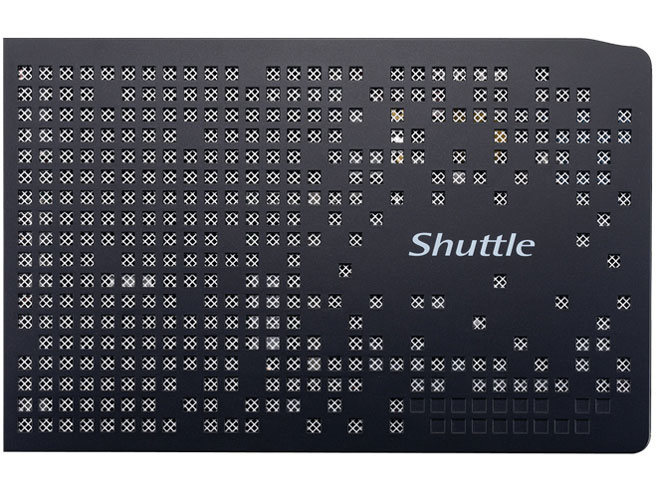
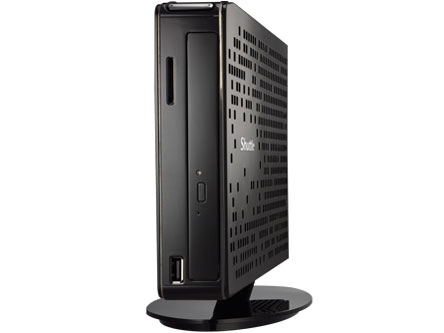
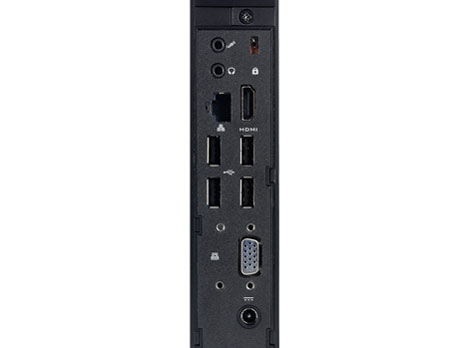
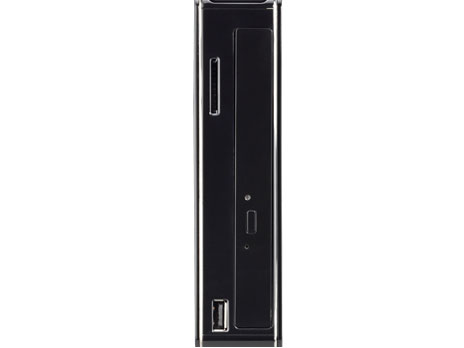
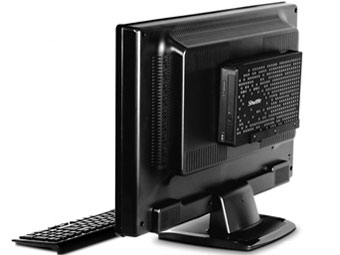
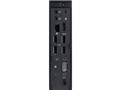
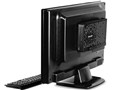
Shuttle
XS35V3
メーカー希望小売価格:-円
スペック・仕様
すべてのスペック・仕様を見る- ケースタイプ
- 省スペース型
- CPUスロット
- onboard
- 対応メモリー
- DDR3 1066
- チップセット
- NM10
- メーカー公式情報
- メーカートップページ
XS35V3は現在価格情報の登録がありません。
ショップが販売価格を掲載するまでお待ちください。
価格が掲載された時にメールでお知らせします
XS35V3 のレビュー・評価
(2件)
満足度
5.00集計対象2件 / 総投稿数2件
-
5100%
-
40%
-
30%
-
20%
-
10%
集計対象は通常レビューとキャンペーンレビューです。プロレビュー・モニターレビューは集計対象から除外しています。

-
FreeBSD・Linux系のOSで走るフリーソフトをやりたくて、このベアボーンキットを組みました。 ( パーツ構成 ) メモリー :UMAX Castor SoDDR3-2G-1066×2枚( PC3-8500 )合計4GB ハードディスク :Hitachi HTS541616SA00( 160GB ) 光学ドライブ:Panasonic UJ8C1 インストールOS :現在は Kubuntu 12.04.1 LTS(32ビット)を使っています。 Ubuntu の方が人気が高いようですが、デスクトップのデザインと 操作性は、こちらの方が好みです。 グラフィックス・サウンド・ネットワーク全て正常に動作します。 このベアボーンキットは、インターネットで検索すると、メモリーとの相性が結構有るようで 組立後の電源投入時には少し緊張しました。 結果的には上記のメモリーで(現状では)問題は無く、ダメ元で@980円で買った メモリーが活躍しています。( 1GB ふたつで充分なんですけどね ) ( CPU温度 ) Memtest86+(v4.20)を約15時間走らせた直後のCPU温度は67℃(環境温度26℃) 筺体天面の通風孔(後端部分)は少し熱くなります。 環境温度が30℃を超える ような時期では、扇風機の風を少し分けてあげたくなります。 尚、ACアダプタの温度上昇は僅かで、触れても少し暖かいと感じる程度です。 (人肌よりは暖かいです) (参考) Windows7(32ビット)Home Premium 使用時のエクスペリエンス インデックスは次の通りです。 (グラフィックス・サウンド・ネットワークの機能チェックの為に試用、ドライバーは付属CDより) プロセッサ :3.8 メモリー :5.2 グラフィックス :5.9 ゲーム用グラフィックス :3.4 プライマリハードディスク :4.8 尚、掲載の画像は Mandelbulber を走らせたところです。 以上
-
リビング用PCとして購入しました。 SSDを利用することで静穏性はピカイチです。 別の部屋に設置したネットワークHDDの利用や、 別の部屋のハイスペックPCへリモートデスクトップ接続する事で 静かに仕事をすることができます。 構成とエクスペリエンスインデックスは以下の通り。 ベアボーン:XS35V3 Intel Atom D2700(2.13GHz) Intel NM10チップセット メモリ:U-MAX DDR3-1066 SO-DIMM 2GB ×2 SSD:Crucial m4 CT128M4SSD2 ドライブ:ノーブランド blue-rayマルチドライブ 総合スコア:3.4 プロセッサ:3.8 メモリ:5.2 グラフィック:5.9 ゲーム用グラフィック:3.4 プライマリHDD:7.8 ZOTACのベアボーンは熱と騒音の件がレビュー、クチコミにあがっていたため、 こちらを購入しましたが、私的には大正解でした。 スペック的には、E350<D2700<E450と言ったところでしょうか。 しかし3Dのゲームをしない人にはこちらのベアボーンで十分な気がします。 (というか、E450で快適にプレイできる3Dのゲームなど無い気もしますが) (E450をディスっているわけではありません。あしからず。) ちなみに1920*1080で利用していますが、 youtubeのHD動画ストリーミング再生は余裕でカクつきます。 メディアプレイヤー替わりには少し非力な気がします。 0dbの静穏性と40wという省エネから、 事務作業、自宅サーバー用途向けな一品です。
- XS35V3のレビューをすべて見る
XS35V3 のクチコミ
(42件/12スレッド)
-
Ubuntu Server 14.04をインストールしてもネットワーク接続が有効にならない。 JMICRONのサイトからNICドライバのソースコードをダウンロードしてきてビルドすればいいという話もあるが、ここではその方法をとらずUbuntuのみで接続を有効にする方法を示す。 1) Ubuntu 11.10をCDからインストール (12.04は×) 2) modprobe jme 3) ifconfigでアドレスを設定 (例: ifconfig eth0 192.168.0.100 netmask 255.255.255.0 4) /etc/moduldesに「jme」を追記 5) /etc/confi.d/nic.confに「alias eth0 jme」と記述 6) /etc/interfacesにアドレスを記述 例 auto eht0 iface eth0 inet static address 192.168.0.100 netmask 255.255.255.0 gateway 192.168.0.1 7) /etc/resolv.confにDNSの記述をする。(例: nameserver 192.168.0.1) 8) 再起動 9) do-release-upgrade -pで12.04になる 10) 再度do-release-upgrade -pで14.04になる
-
連続で質問申し訳ないです ワイヤード接続なんですがネットに接続できない状態です 前に同じLANケーブルでAspireRevoに接続していたときは使用できました OSはCentOS、Ubuntuです
-
最近購入しメモリ、HDDを装着後 HDMIケーブルをモニターに接続したところ 画面が表示されませんでした(BIOS画面) 家にある他のHDMIケーブル 3本も出力不可でした VGAケーブルだと大丈夫です
- XS35V3のクチコミをすべて見る
XS35V3 のスペック・仕様
| 基本スペック | |
|---|---|
| ケースタイプ | 省スペース型 |
| CPU | Intel Atom D2700 |
| CPUスロット | onboard |
| 対応メモリー | DDR3 1066 |
| メモリインターフェース | S.O.DIMM |
| メモリスロット数 | 2 |
| 最大メモリー容量 | 4GB |
| チップメーカー | INTEL |
| チップセット | NM10 |
| グラフィックチップ名 | Intel GMA 3650 |
| サウンド | IDT 92HD81 |
| 電源 | 40W ACアダプタ |
| 幅x高さx奥行き | 38.5x162x252 mm |
- 詳細情報を含め、掲載している価格や詳細情報・付属品・画像など全ての情報は、万全の保証をいたしかねます。実際に購入なさる場合は各メーカーへお問い合わせください。また、空白部分は未調査の項目です。
- 掲載情報に誤りを発見した場合は、こちらまでご連絡ください。
色を選択してください