

ロジクール
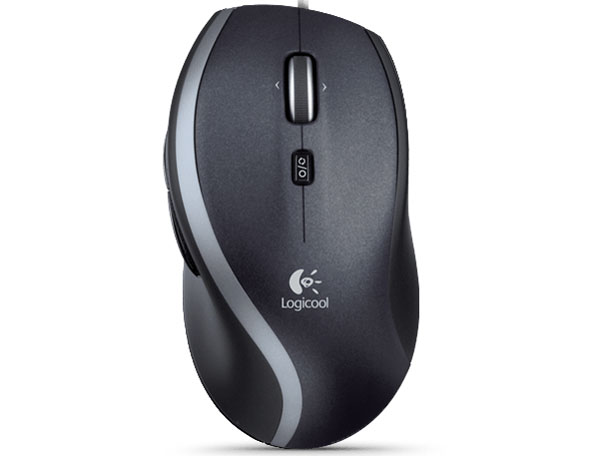
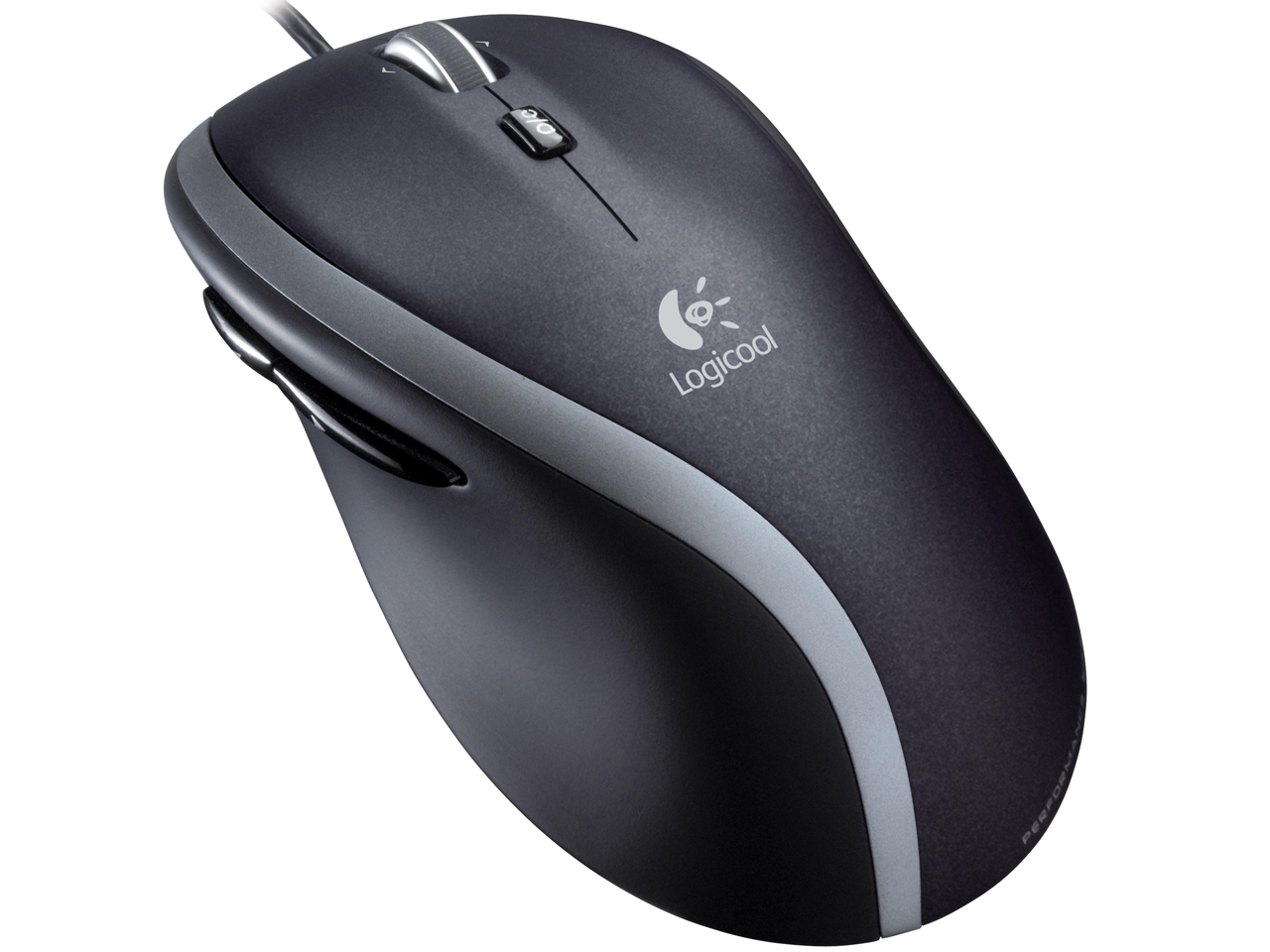
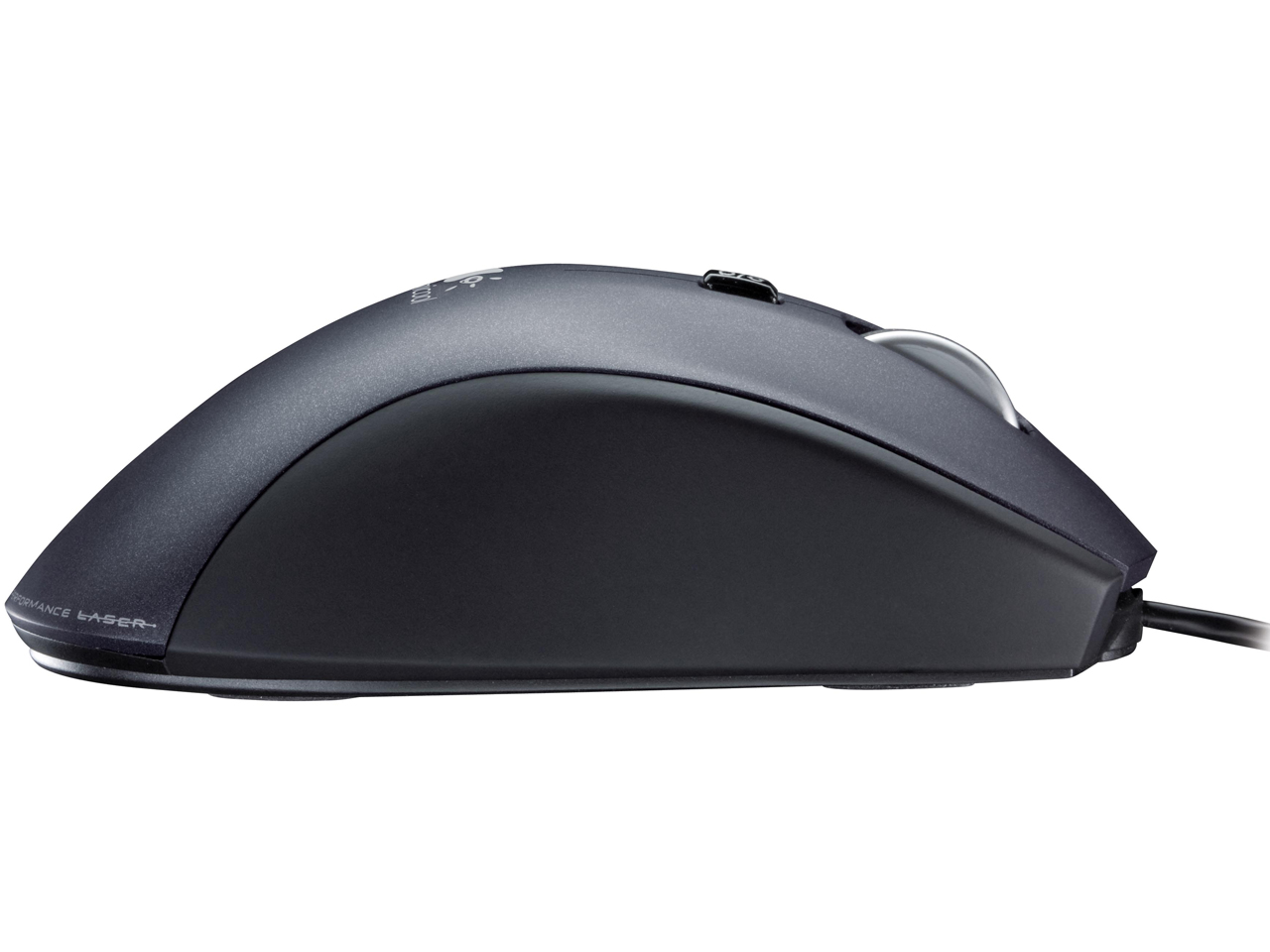
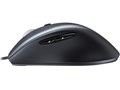
Mouse M500 M500t
メーカー希望小売価格:オープン
2013年11月8日 発売
スペック・仕様
すべてのスペック・仕様を見る- タイプ
- レーザーマウス
- インターフェイス
- USB
- その他機能
- チルトホイール
- ボタン数
- 7 ボタン
- 重さ
- 144 g
- メーカー公式情報
- メーカートップページ
Mouse M500 M500tは現在価格情報の登録がありません。
ショップが販売価格を掲載するまでお待ちください。
価格が掲載された時にメールでお知らせします
Mouse M500 M500t のレビュー・評価
(33件)
満足度
4.13集計対象33件 / 総投稿数33件
-
548%
-
430%
-
36%
-
29%
-
16%
プロレビュー・モニターレビューは集計対象から除外しています

-
五ヶ月で壊れました。 メールサポートは最悪でした。解決していないのに勝手に解決済みに しています。対応は外国人です。 結局、電話をサポートにかけました。ロジクールの場合、これが最良です。 交換品がどれぐらいもつか。?3年保証なのでこの間は何回も 交換できるようです。 サポート対応が悪いので評価を下げます。 ポインター精度は高いです。 スクロールホイールも精度が高いです。 スクロールホイールはロック解除ボタンがあり一気にスクロールするときは 便利がよいです。 価格は高いですがその価値はあります。 手が小さい女性の方はちょっと大きいかもしれません。 男性は丁度よいと思います。 製品交換をしてもらって実質3年でお釈迦になりました。 ボタンが壊れたのではなく信号が正常にPCに伝達されなくなったという感じですね。 使用期間3年。保証期間と同じですね。メーカーも3年以上は使えないって事です。
-
【デザイン】良好 【動作精度】良好 【解像度】良好 【フィット感】良好 【機能性】ボタンが多く多機能ですが、ホイール左右は専用ソフトが必要みたいです。 【耐久性】良好 【総評】デスクトップPCで移動しないため、有線でも全く問題ありません。電池切れもなく、長年使えています。
-
同メーカのMX400と比較すると M500tは 少し気になるのは ・クリック感がややカタメ ・クリック音がやや大きめ ・横(親指側)だけでなく、全体の表面がツヤ消しになった(ツルツルが好きな人はイヤかも) 特に良い点は ・ポインタは明らかに滑らかに動くようになった ・高速スクロールがカリカリではなく、スムースで上下の細かい動きの精度も良い 感想 MX400はラバーが溶けてヘトベトになった(加水分解と言うのだろうか!?) M500tではそうならないことを期待する メーカにソフトの質問をしたが、サポートレベルは最低レベル。FAQ程度の回答しかできず、ボタン割り当てのカスタマイズについては詳しくない。 特定の設定において、不具合らしき動作を見つけたので、サポートの問い合わせた。検証中と言われてから、1か月以上返信なし。不具合が確認できたかどうかと検証の進捗を何度聞いても無視され続けている。
- Mouse M500 M500tのレビューをすべて見る
Mouse M500 M500t のクチコミ
(47件/10スレッド)
-
不具合があって、サポートにウェブ経由で問い合わせた。 担当者はアルファベットで外国人の名前。 返信が変。 意味はわかるのだが、翻訳ソフトのようなコメント。 最初に、不具合がおkぃている動画を送れ、と言ってきた。 つまり、日本語で丁寧に説明しても通じないから動画をくれと。 この会社サポートには期待せぬよう。
-
【環境】 有線マウス M500t M/N: M-U0007 P/N 810-004117 SetPoint Ver 6.69.126 Driver 5.94.124 Windows10 Pro 64bit ver.1909 【SetPoint 設定】 3(ホイールボタン) キーストロークの割当 Ctrl+Alt+I (Windowsメモ帳.exeのショートカットに適用) 4 キーストロークの割当 Ctrl+C 5 キーストロークの割当 Ctrl+V 【不具合が発生する操作】 1. マウスの4番キー(Ctrl+C)を押してください。 これはクリックではありません。押した状態を維持してください。まだ指を離さないでください。 2. メモ帳を開くために、マウスの3番キー(Ctrl+Alt+I)をクリックしてください。 重要 クリックした後、指を離すときに、4番キーと3番キーを同時に離してください。 3. キーボードが正しく動作するか確認してください。 問題が再現されない場合は、上記の作業を繰り返してください。 【不具合・現象】 マウスとは関係のないキーボード入力ができなくなる。 正確には、ロックされたような状態で、キー入力を受け付けなくなる。 おそらく、Altキーが押された状態でロックされていると思われる。 【掲示板への投稿趣旨】 ●同様の現象が発生する方がいるか知りたいです。 ●同じキーで、同じ操作ができれば、他の設定でも大丈夫なのですが、代わりの設定をご存じでしたら教えてほしいです。 【仮の対処】 ・4番キーと3番キーを同時に離さなければ、不具合は起きません。 (しかしながら、私はすばやく操作してしまうので、頻繁に発生してしまいます。ノロノロ操作するのは面倒です。) ・キーボードがロックする現象が発生したときは、以下の操作で解除されます。 マウスのキー3(ホイールボタン)を再度クリック。または、キーボードでCtrl+Alt+Iを入力。 【感想】 この不具合はマウス(SetPointやドライバ)の問題なのか、Windows10に原因があるのか、どちらでしょう? カスタマサポートへ英語と日本語で問い合わせても、全く話がかみ合わず、とんちんかんな返信ばかり続いています。日本人はいないそうです。
-
ホイールにある左右のチルドボタンではなく、押し込みボタン(ホイールボタン)はありますか? ある場合、そのボタンを押すとWin10のメモ帳が開くように、専用ソフトでカスタマイズできますか?
- Mouse M500 M500tのクチコミをすべて見る
Mouse M500 M500t のスペック・仕様
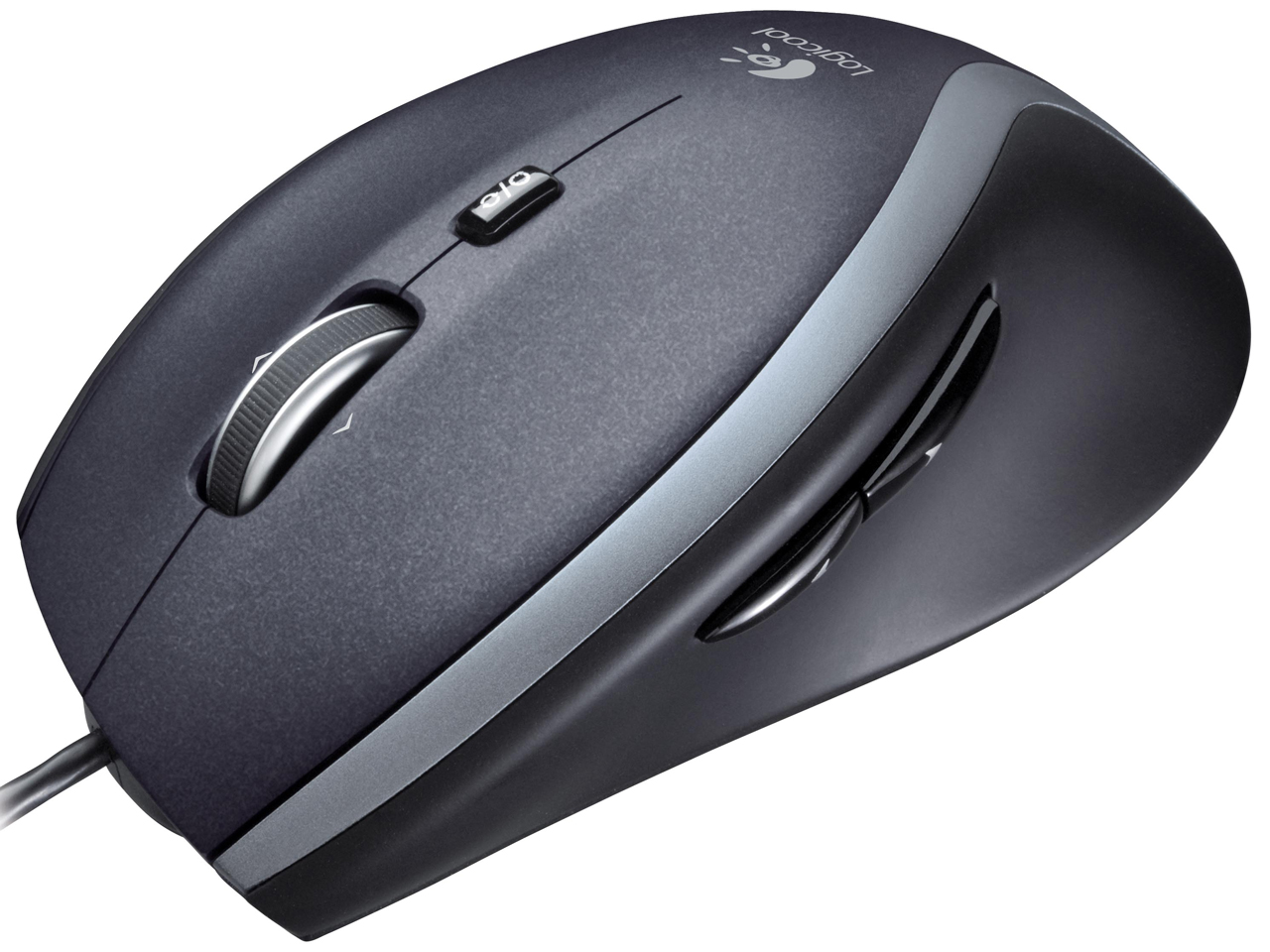
- 高速スクロール機能を搭載し、非常に長い文書やウェブページもスムーズに移動できる「フリースピンモード」などを備えた有線マウス。
- センサー方式にレーザーを採用し、ほとんどの場所(※ガラスや鏡の上を除く)でスムーズな操作が可能。
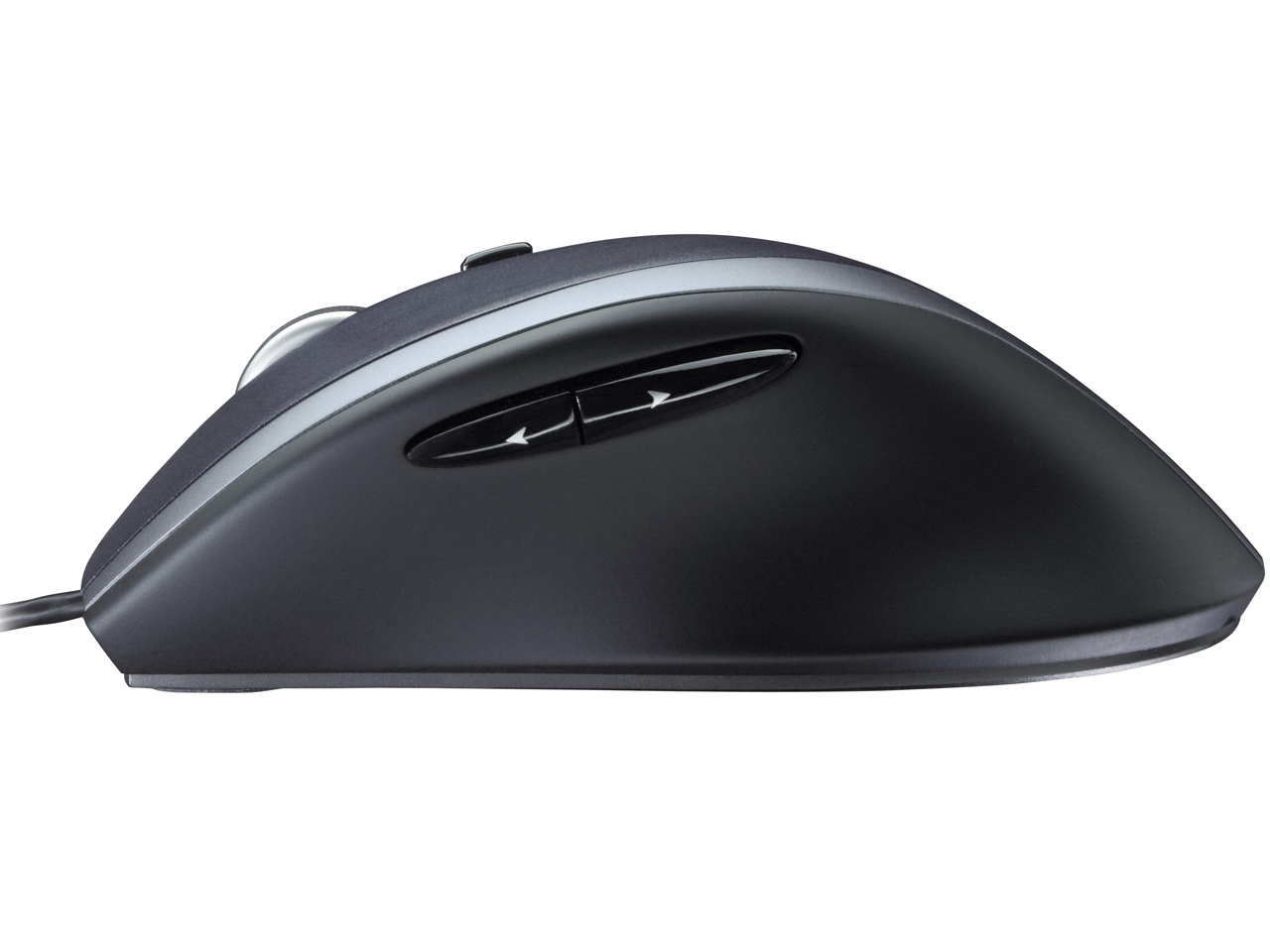
- 2つのサムボタンを搭載し、ウェブページやフォトアルバムを前後に移動できるほか、ユーザーが希望する動作をカスタマイズで設定可能。
| 基本スペック | |
|---|---|
| タイプ
タイプ BlueLEDマウス 青色LEDを利用するタイプです。周波数の短い青色光線を用いているため、読み取り精度が非常に高いのが特徴です。また、光沢面も含めたあらゆる場所での操作が可能です。 レーザーマウス レーザー光を利用したタイプです。BlueLEDタイプほどではありませんが、高い読み取り性能を備え、光沢面や布の上での読み取りも可能です。しかし、販売価格が高いのが難点です。 光学式マウス 赤色のLEDを利用したタイプで、価格が安いため、普及率がもっとも高くなっています。なお、光沢面や白い面では反応しないといった欠点があるため、使用環境が限られます。 トラックボール マウス本体を動かすのではなく、備え付けのボールを指で転がすことで、画面上のポインターを操作する仕組みの入力機器です。手首にやさしく、狭い場所でも使用できるというメリットがありますが、使いこなすには慣れが必要です。 IR LEDマウス 赤外線LEDを利用するタイプです。消費電力が低く、電池1本で1年以上使用できるとアピールする製品もあるなど無線接続に最適。一方、光沢面や白い面での読み取りが甘いという弱点も。 ボールマウス 底面にあるボールを転がして動きを検知するタイプのマウスです。 タッチパッド 製品の表面を指でなぞる動きにあわせて、画面上のポインターが動くという仕組みの入力機器です。多くのノートPCに標準搭載されています。デスクトップPCで、Windows8.1やWindows10のタッチ操作をしたい場合にも役立ちます。 |
レーザーマウス |
| ケーブル | 有線 |
| ボタン数
ボタン数 ボタン数 マウスの基本構成は左右のボタンと中央のスクロールホイールですが、ブラウザの「戻る」や「進む」など、特定の機能を割り当てるために追加ボタンが搭載されたマウスもあります。追加ボタンは、ショートカットを割り当てることも可能なので、特定の作業を繰り返して行うことが多い人に便利です。 |
7 ボタン |
| 解像度(カウント)
解像度(カウント) 解像度(カウント) マウス本体が1インチ移動した際に、画面上のポインターがどれだけ移動するかを示した数値です。単位はdpiで、一般使用には800~1600dpiあれば十分ですが、ゲーマー向けとして10000dpiを超える超高解像度マウスもあります。解像度が高いほど、少ない操作でポインターを大きく移動させることができます。 |
1000 dpi |
| インターフェイス | USB |
| その他機能 | チルトホイール |
| サイズ・重量 | |
|---|---|
| 重さ | 144 g |
| 幅x高さx奥行 | 69x41.5x125.5 mm |
| ケーブル長さ | 1.8 m |
| カラー | |
|---|---|
| カラー | ブラック |
- 詳細情報を含め、掲載している価格や詳細情報・付属品・画像など全ての情報は、万全の保証をいたしかねます。実際に購入なさる場合は各メーカーへお問い合わせください。また、空白部分は未調査の項目です。
- 掲載情報に誤りを発見した場合は、こちらまでご連絡ください。
色を選択してください