

ライフボート
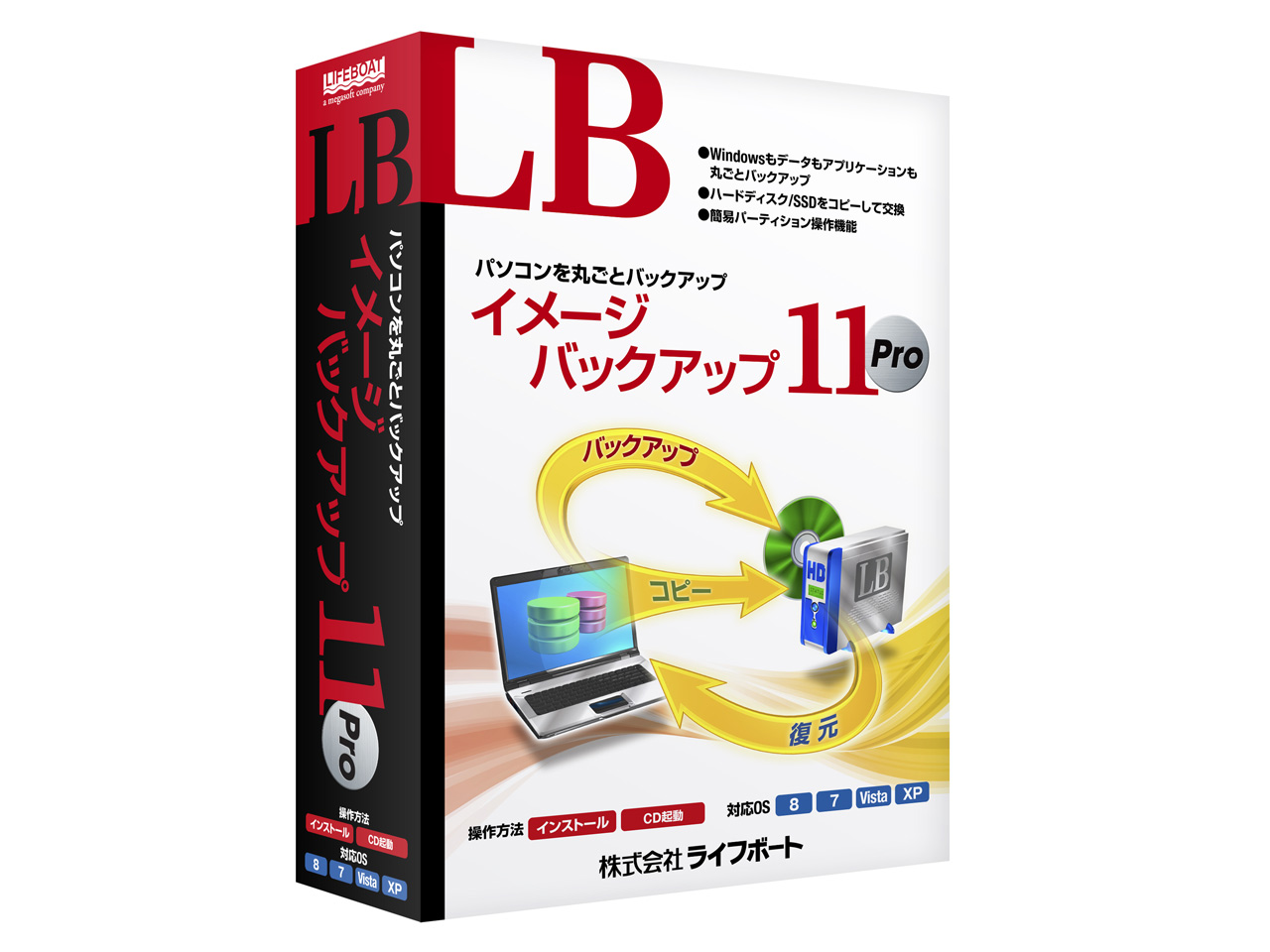
LB イメージバックアップ11 Pro
メーカー希望小売価格:9,800円
2013年4月12日 発売
スペック・仕様
すべてのスペック・仕様を見る- 販売形態
- パッケージ版
- メーカー公式情報
- メーカートップページ メーカー製品情報ページ プレスリリース

絞り込み
- サービス
-
- 支払方法
-
-
価格.com決済とは
ご利用の流れ価格.comIDで決済可能、商品未着時の返金サービス付きの安心・便利な決済方法です。手数料は原則無料でご利用可能です。
このショップが対応している価格.com決済
-
- クレジットカード:
- 価格.comIDに登録したカードで支払可能
-
- 銀行振込 (ペイジー):
- ATM・ネットバンキングで支払可能
-
- コンビニ決済:
- コンビニで支払可能

-
- 在庫・発送の目安
-
最安値ショップ
価格.comに掲載しているショップの中で、最安値のショップを表示しています。
- 北海道
- 青森県
- 岩手県
- 宮城県
- 秋田県
- 山形県
- 福島県
- 茨城県
- 栃木県
- 群馬県
- 埼玉県
- 千葉県
- 東京都
- 神奈川県
- 新潟県
- 富山県
- 石川県
- 福井県
- 山梨県
- 長野県
- 岐阜県
- 静岡県
- 愛知県
- 三重県
- 滋賀県
- 京都府
- 大阪府
- 兵庫県
- 奈良県
- 和歌山県
- 鳥取県
- 島根県
- 岡山県
- 広島県
- 山口県
- 徳島県
- 香川県
- 愛媛県
- 高知県
- 福岡県
- 佐賀県
- 長崎県
- 熊本県
- 大分県
- 宮崎県
- 鹿児島県
- 沖縄県
- 北海道
- 青森県
- 岩手県
- 宮城県
- 秋田県
- 山形県
- 福島県
- 茨城県
- 栃木県
- 群馬県
- 埼玉県
- 千葉県
- 東京都
- 神奈川県
- 新潟県
- 富山県
- 石川県
- 福井県
- 山梨県
- 長野県
- 岐阜県
- 静岡県
- 愛知県
- 三重県
- 滋賀県
- 京都府
- 大阪府
- 兵庫県
- 奈良県
- 和歌山県
- 鳥取県
- 島根県
- 岡山県
- 広島県
- 山口県
- 徳島県
- 香川県
- 愛媛県
- 高知県
- 福岡県
- 佐賀県
- 長崎県
- 熊本県
- 大分県
- 宮崎県
- 鹿児島県
- 沖縄県
- 北海道
- 青森県
- 岩手県
- 宮城県
- 秋田県
- 山形県
- 福島県
- 茨城県
- 栃木県
- 群馬県
- 埼玉県
- 千葉県
- 東京都
- 神奈川県
- 新潟県
- 富山県
- 石川県
- 福井県
- 山梨県
- 長野県
- 岐阜県
- 静岡県
- 愛知県
- 三重県
- 滋賀県
- 京都府
- 大阪府
- 兵庫県
- 奈良県
- 和歌山県
- 鳥取県
- 島根県
- 岡山県
- 広島県
- 山口県
- 徳島県
- 香川県
- 愛媛県
- 高知県
- 福岡県
- 佐賀県
- 長崎県
- 熊本県
- 大分県
- 宮崎県
- 鹿児島県
- 沖縄県
全18ショップ で最安
- 価格(差額)
- 送料
- 在庫
発送目安 - ショップ情報
-
6,100 円
(最安)
無料
在庫あり

ショッピングモール別価格
価格.comに掲載しているAmazon.co.jp・楽天市場のショップの中で、それぞれの最安値のショップを表示しています。
- 北海道
- 青森県
- 岩手県
- 宮城県
- 秋田県
- 山形県
- 福島県
- 茨城県
- 栃木県
- 群馬県
- 埼玉県
- 千葉県
- 東京都
- 神奈川県
- 新潟県
- 富山県
- 石川県
- 福井県
- 山梨県
- 長野県
- 岐阜県
- 静岡県
- 愛知県
- 三重県
- 滋賀県
- 京都府
- 大阪府
- 兵庫県
- 奈良県
- 和歌山県
- 鳥取県
- 島根県
- 岡山県
- 広島県
- 山口県
- 徳島県
- 香川県
- 愛媛県
- 高知県
- 福岡県
- 佐賀県
- 長崎県
- 熊本県
- 大分県
- 宮崎県
- 鹿児島県
- 沖縄県
- 北海道
- 青森県
- 岩手県
- 宮城県
- 秋田県
- 山形県
- 福島県
- 茨城県
- 栃木県
- 群馬県
- 埼玉県
- 千葉県
- 東京都
- 神奈川県
- 新潟県
- 富山県
- 石川県
- 福井県
- 山梨県
- 長野県
- 岐阜県
- 静岡県
- 愛知県
- 三重県
- 滋賀県
- 京都府
- 大阪府
- 兵庫県
- 奈良県
- 和歌山県
- 鳥取県
- 島根県
- 岡山県
- 広島県
- 山口県
- 徳島県
- 香川県
- 愛媛県
- 高知県
- 福岡県
- 佐賀県
- 長崎県
- 熊本県
- 大分県
- 宮崎県
- 鹿児島県
- 沖縄県
- 北海道
- 青森県
- 岩手県
- 宮城県
- 秋田県
- 山形県
- 福島県
- 茨城県
- 栃木県
- 群馬県
- 埼玉県
- 千葉県
- 東京都
- 神奈川県
- 新潟県
- 富山県
- 石川県
- 福井県
- 山梨県
- 長野県
- 岐阜県
- 静岡県
- 愛知県
- 三重県
- 滋賀県
- 京都府
- 大阪府
- 兵庫県
- 奈良県
- 和歌山県
- 鳥取県
- 島根県
- 岡山県
- 広島県
- 山口県
- 徳島県
- 香川県
- 愛媛県
- 高知県
- 福岡県
- 佐賀県
- 長崎県
- 熊本県
- 大分県
- 宮崎県
- 鹿児島県
- 沖縄県
- 価格(差額)
- 送料
- 在庫
発送目安 - ショップ情報
-
6,155 円
(+55)
62円相当
無料
在庫あり
アマゾンで本、日用品、ファッション、食品、ベビー用品、カー用品ほか一億種の商品をいつでもお安く。
-
8,880 円
(+2,780)
80円相当
無料
問合せ
★★楽天市場★★なら、いつでもポイントがもらえる、使える!


量販店別価格
以下のショップから、価格.comに販売価格を登録しているショップを表示しています。
Joshin / ヤマダウェブコム / ヨドバシ.com / ケーズデンキWEB / コジマネット / ビックカメラ.com / エディオンネットショップ / TSUKUMO / ノジマオンライン / ドスパラ / パソコン工房 / ソフマップ.com / アプライドネット / e-zoa.com / PC DEPOT
- 北海道
- 青森県
- 岩手県
- 宮城県
- 秋田県
- 山形県
- 福島県
- 茨城県
- 栃木県
- 群馬県
- 埼玉県
- 千葉県
- 東京都
- 神奈川県
- 新潟県
- 富山県
- 石川県
- 福井県
- 山梨県
- 長野県
- 岐阜県
- 静岡県
- 愛知県
- 三重県
- 滋賀県
- 京都府
- 大阪府
- 兵庫県
- 奈良県
- 和歌山県
- 鳥取県
- 島根県
- 岡山県
- 広島県
- 山口県
- 徳島県
- 香川県
- 愛媛県
- 高知県
- 福岡県
- 佐賀県
- 長崎県
- 熊本県
- 大分県
- 宮崎県
- 鹿児島県
- 沖縄県
- 北海道
- 青森県
- 岩手県
- 宮城県
- 秋田県
- 山形県
- 福島県
- 茨城県
- 栃木県
- 群馬県
- 埼玉県
- 千葉県
- 東京都
- 神奈川県
- 新潟県
- 富山県
- 石川県
- 福井県
- 山梨県
- 長野県
- 岐阜県
- 静岡県
- 愛知県
- 三重県
- 滋賀県
- 京都府
- 大阪府
- 兵庫県
- 奈良県
- 和歌山県
- 鳥取県
- 島根県
- 岡山県
- 広島県
- 山口県
- 徳島県
- 香川県
- 愛媛県
- 高知県
- 福岡県
- 佐賀県
- 長崎県
- 熊本県
- 大分県
- 宮崎県
- 鹿児島県
- 沖縄県
- 北海道
- 青森県
- 岩手県
- 宮城県
- 秋田県
- 山形県
- 福島県
- 茨城県
- 栃木県
- 群馬県
- 埼玉県
- 千葉県
- 東京都
- 神奈川県
- 新潟県
- 富山県
- 石川県
- 福井県
- 山梨県
- 長野県
- 岐阜県
- 静岡県
- 愛知県
- 三重県
- 滋賀県
- 京都府
- 大阪府
- 兵庫県
- 奈良県
- 和歌山県
- 鳥取県
- 島根県
- 岡山県
- 広島県
- 山口県
- 徳島県
- 香川県
- 愛媛県
- 高知県
- 福岡県
- 佐賀県
- 長崎県
- 熊本県
- 大分県
- 宮崎県
- 鹿児島県
- 沖縄県
- 価格(差額)
- 送料
- 在庫
発送目安 - ショップ情報
-
6,100 円
(最安)
無料
在庫あり
全国に550店舗以上!安心のアフターサービス!
-
6,770 円
(+670)
677円相当
無料
在庫あり
『更に「677円分」ポイント進呈!全国に900店舗以上!全国ネットで安心のサポート!』
-
6,770 円
(+670)
677円相当
無料
問合せ
更に677ポイントを還元!しかも配達無料
-
8,880 円
(+2,780)
888円相当
無料
問合せ
送料&代引き手数料無料!●毎週日・月は楽天ペイの日、楽天ポイント最大3.5%
-
10,160 円
(+4,060)
102円相当
無料
5営業日以内
製品安全対策優良企業 経済産業大臣賞 3連続受賞★送料無料


すべてのショップで価格を比較
(18件/18店舗)
- 北海道
- 青森県
- 岩手県
- 宮城県
- 秋田県
- 山形県
- 福島県
- 茨城県
- 栃木県
- 群馬県
- 埼玉県
- 千葉県
- 東京都
- 神奈川県
- 新潟県
- 富山県
- 石川県
- 福井県
- 山梨県
- 長野県
- 岐阜県
- 静岡県
- 愛知県
- 三重県
- 滋賀県
- 京都府
- 大阪府
- 兵庫県
- 奈良県
- 和歌山県
- 鳥取県
- 島根県
- 岡山県
- 広島県
- 山口県
- 徳島県
- 香川県
- 愛媛県
- 高知県
- 福岡県
- 佐賀県
- 長崎県
- 熊本県
- 大分県
- 宮崎県
- 鹿児島県
- 沖縄県
- 北海道
- 青森県
- 岩手県
- 宮城県
- 秋田県
- 山形県
- 福島県
- 茨城県
- 栃木県
- 群馬県
- 埼玉県
- 千葉県
- 東京都
- 神奈川県
- 新潟県
- 富山県
- 石川県
- 福井県
- 山梨県
- 長野県
- 岐阜県
- 静岡県
- 愛知県
- 三重県
- 滋賀県
- 京都府
- 大阪府
- 兵庫県
- 奈良県
- 和歌山県
- 鳥取県
- 島根県
- 岡山県
- 広島県
- 山口県
- 徳島県
- 香川県
- 愛媛県
- 高知県
- 福岡県
- 佐賀県
- 長崎県
- 熊本県
- 大分県
- 宮崎県
- 鹿児島県
- 沖縄県
- 価格(差額)
- 送料
- 在庫
発送目安 - ショップ情報
-
1
6,100 円
(最安)
無料
在庫あり
-
2
6,155 円
(+55)
62円相当
無料
在庫あり
-
3
6,770 円
(+670)
677円相当
無料
在庫あり
-
3
6,770 円
(+670)
677円相当
無料
問合せ
-
5
7,690 円
(+1,590)
無料
問合せ
-
6
7,969 円
(+1,869)
無料~
問合せ
-
7
8,223 円
(+2,123)
無料~
問合せ
-
8
8,729 円
(+2,629)
無料
問合せ
-
9
8,880 円
(+2,780)
888円相当
無料
問合せ
-
9
8,880 円
(+2,780)
80円相当
無料
問合せ
-
9
8,880 円
(+2,780)
80円相当
540円~
問合せ
-
9
8,880 円
(+2,780)
80円相当
540円~
問合せ
-
9
8,880 円
(+2,780)
80円相当
無料
問合せ
-
9
8,880 円
(+2,780)
80円相当
540円~
10営業日以内
-
15
9,763 円
(+3,663)
600円~
10営業日以内
-
16
10,114 円
(+4,014)
600円~
10営業日以内
-
17
10,160 円
(+4,060)
102円相当
無料
5営業日以内
-
18
10,632 円
(+4,532)
96円相当
無料~
問合せ
 OCNオンラインショップ(旧NTT-X)
  サンバイカル
 LB イメージバックアップ11 Pro のレビュー・評価
(2件)
満足度
5.00集計対象2件 / 総投稿数2件
-
5100%
-
40%
-
30%
-
20%
-
10%
プロレビュー・モニターレビューは集計対象から除外しています

-
言うまでもなく、バックアップソフトは確実にOSが保存されることが一番大切です。 ところが確実でないソフトも存在し、アクロニスはまるでダメでした。 HD革命も結構良かったのですが、OSを動作させながらバックアップできる当ソフトは一番使いやすいです。 何回も復元していますが1回も失敗していません。 他のレビューにもあるように差分バックアップはやりづらい点はありますが、確実に動作してくれるイメージバックアップは私にとって最高のソフトです。
-
機能性 搭載機能は多すぎというか足りないというか。VD方式だと差分バックアップ ができない。差分バックアップは通常(VDでない)方式で行う。差分がVD対応 したらすっきりしてちょうど良くなるのに。HD革命は一通りの方式で済む。 使いやすさ マニュアルの出来が良くないため簡単にはいかない。 安定性 Paragon製ゆえ信頼しているので、安定性は心配していない。 何らかのエラーメッセージが出なかったら大丈夫だと明示してくれるので安心。 軽快性 バックアップも復元もHD革命の半分未満の時間で済む。 サポート まずログを送れとくる。ログが記録される設定かどうかも明らかでないのにだ。 マニュアルにデフォルト設定でログが記録されている、いないは書いといて。 マニュアルの出来が仮に良かったらサポートはずっと楽になるだろうに。 WebのQ&Aは詳細な説明がされていることが割と多く、他よりずっと充実している と思う。 マニュアル バックアップと復元はこの類のソフトの二大要素で、この二つは詳細な説明を 要する。差分と増分で方式が異なるので余計にそうだ。しかし実際にはそこら辺 が逆に簡単に過ぎる。 SP1アップデータが加わり、VD方式と通常方式と単に合体しただけで、どちらの 方式の場合も具体性に欠けていてよくわからない説明となっている。 満足度 LBは20年くらい前から名前は知っていて、隠れファンなので上述の問題は あるにせよ満足している。
- LB イメージバックアップ11 Proのレビューをすべて見る
LB イメージバックアップ11 Pro のクチコミ
(18件/2スレッド)
-
以前は全く問題なくCopyできたのですがCopy途中で止まってしまいます(エラーメッセージも出ることなくです)勿論SP1a....2017/5/26にリリースされたWindows10対応64Bit版インストラを使用しています 実はCopy元がSSD250GBでCopy先も同様SSD250GBです 何回やっても同じ現象でしたので念のためSSDのエラーチェックを行いました(SSDですからデフラグは行いませんでした) フォーマット形式はGPT ファイル形式はNTFSです、詳しい方宜しくお願い致します 尚OSはWindows10 Home 64BitでPCはノートです
-
復元に使うのは、差分バックアップを取り始めた元のフルバックアップと 最新の差分バックアップでしょう。 中途の差分バックアップは削除したらスペースも少なくて済みますが、 それでいいのでしょうか。 経験者の方にお尋ねします。
- LB イメージバックアップ11 Proのクチコミをすべて見る
LB イメージバックアップ11 Pro のスペック・仕様
| スペック | |
|---|---|
| 販売形態 | パッケージ版 |
- 詳細情報を含め、掲載している価格や詳細情報・付属品・画像など全ての情報は、万全の保証をいたしかねます。実際に購入なさる場合は各メーカーへお問い合わせください。また、空白部分は未調査の項目です。
- 掲載情報に誤りを発見した場合は、こちらまでご連絡ください。
LB イメージバックアップ11 Pro の製品特長
-
Windowsもデータもアプリケーションも丸ごとバックアップ
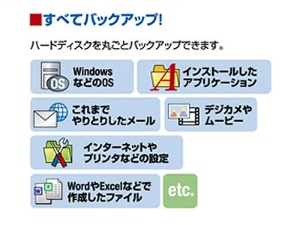
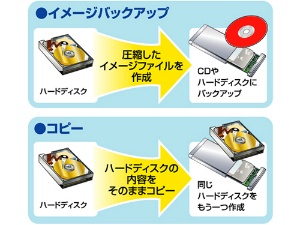
LB イメージバックアップ11 Proは、ハードディスクの中身を丸ごと外付けハードディスクやDVD/BDなどにバックアップすることが可能なソフトです。
万一Windowsが起動できなくなっても、作成したバックアップから元通りに復元することができます。
また、ハードディスク内のデータを丸ごと新しいハードディスクにコピー(ハードディスクの複製を作成)できるので、ハードディスクの交換時などにも最適なツールです。
新バージョンでは、Windows 8に対応するほか、従来のBIOSベースのPCだけでなく、UEFIベースのPCにも対応し、最新のハードウェアにより柔軟に対応できるようになりました。
簡易パーティション操作機能も付属していますので、さらに幅広い用途でご利用頂けるようになっております。 -
ウィザードによる簡単操作
わかりやすく親切なウィザードに沿って進むだけで、簡単にバックアップ/復元/コピーが行えます。
●バックアップ
万一の場合には、システム全体を復元するだけでなく、特定のファイル/フォルダ単位で復元することも可能です。
<差分バックアップ>
一旦バックアップを取った後、変更されたセクタのみをバックアップすることも可能です。
※セクタレベルの差分であり、ファイル単位の差分ではありませんのでご注意ください。
<サイクルバックアップ>
バックアップしたイメージの世代管理や容量制限が行えます。
例えば3世代のバックアップを設定すると、バックアップが作成される度に古いバックアップから順に削除され、新しい3世代のバックアップが常に保存された状態になります。
<別のパソコンでも起動可能 ─ スマートリストア>NEW!
別のパソコンにイメージを復元して起動させることができます。パソコン自体が壊れてしまった場合などに、便利な機能です。
※本機能については、ご利用時の制限事項、注意事項があります。詳細はライフボート社の製品情報ページをご確認ください。
●ハードディスクのコピー(複製)機能
ハードディスクの内容を丸ごと他のディスクにコピー(複製)することができます。大きなハードディスクやSSDに交換したり、ディスク自体のバックアップとしても利用できます。コピー元より大きなハードディスクだけではなく、小さなハードディスクへもコピーが行えます。
※実際の使用容量より小さなハードディスクへはコピーできません。
<ワンクリックで簡単コピー>
「ワンクリック ウィザード」でクリック一つで簡単にコピーが実行できます。コピー元とコピー先の識別や、コピー先のハードディスク容量に合わせたパーティションの拡大など、すべて自動で実行できます。
※コピー先は、空のディスク(パーティションが未割り当て状態)である必要があります。 -
CD/USBメモリから起動(ブート)してバックアップ/復元/コピー
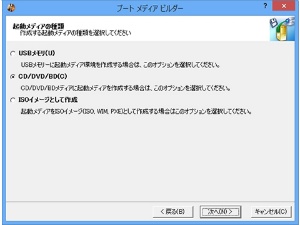
インストールしてWindows上でバックアップを行えるほか、CD、USBメモリから起動(ブート)して使用することも可能です。
CD起動後に、必要に応じてRAIDドライバ、ネットワークドライバを読み込ませることができますので、最新のハードウェアにも柔軟に対応できます。
Windows PE版の起動メディアは、ブート メディア ビルダーで作成できますが、作成段階でドライバを組み込むことも可能です。
ネットワークドライブの自動マウント設定も可能なので、ご利用環境にあった起動メディアを作成することができます。※Windows PE版の起動メディアは、お客様ご自身で作成して頂く必要があります。作成時には、マイクロソフト社より提供されるWADK(Windowsアセスメント&デプロイメントキット)などをインストールする必要があります。
-
簡易パーティション操作機能(CD/USB起動専用版)
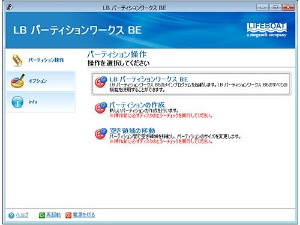
簡易パーティション操作(Cドライブを大きくしてDドライブを小さくする、新しくDドライブを作成するなど)を行うための起動メディアを作成することができます。
※パーティション操作は、Windows PE版の起動メディアを別途作成し、作成されたメディアから起動(ブート)して実行することができます。
-
バックアップやコピー作成をスケジューリングできます。
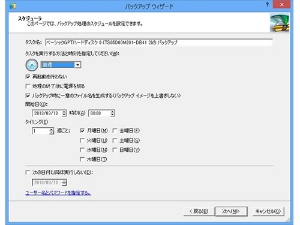
PCを使用していない空き時間や深夜にスケジューリングしたり、処理完了後はPCをシャットダウンする設定もあります。
※パーティションのスケジュールコピーは、コピー前にコピー先のパーティションを削除しておく必要があります。
※開始時刻にPCの電源が入っている必要があります。
LB イメージバックアップ11 Pro の製品特長画像
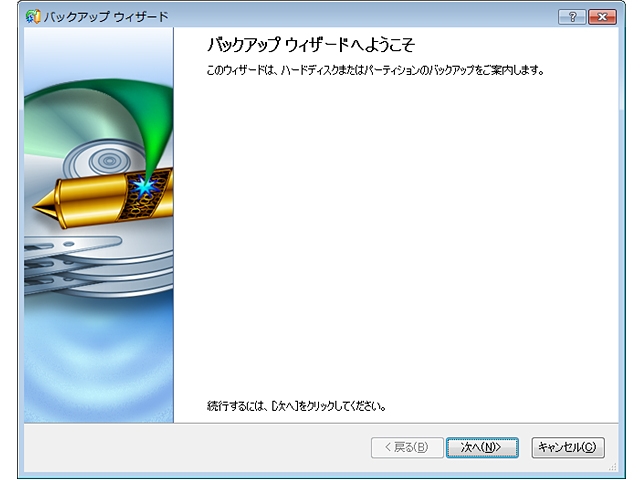
1■イメージバックアップ作成の手順 1-1 バックアップウィザードを起動します。
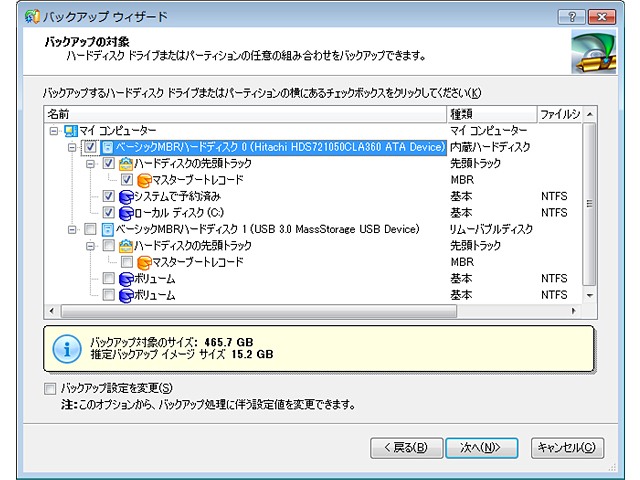
1-2 バックアップしたいハードディスク/パーティションを選択します。
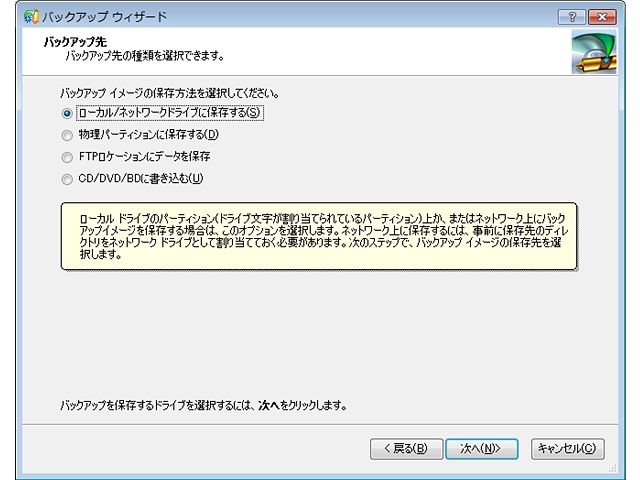
1-3 バックアップ先としてローカル/ネットワークドライブを選択します。 (一例です。CD/DVD/BDにバックアップすることもできます。)
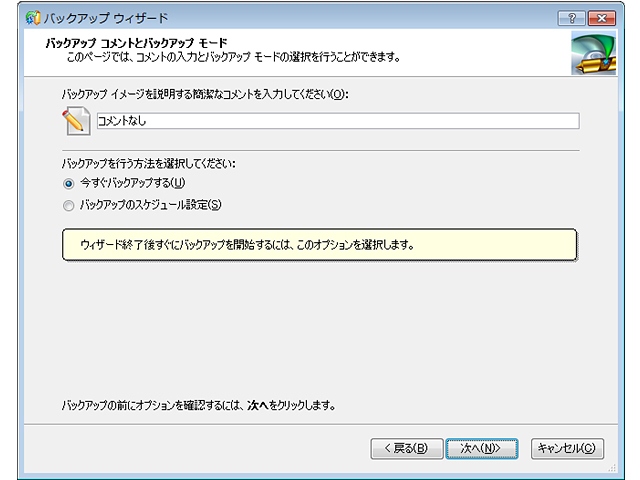
1-4 バックアップにコメントを入力したり、スケジュールの設定が行えます。
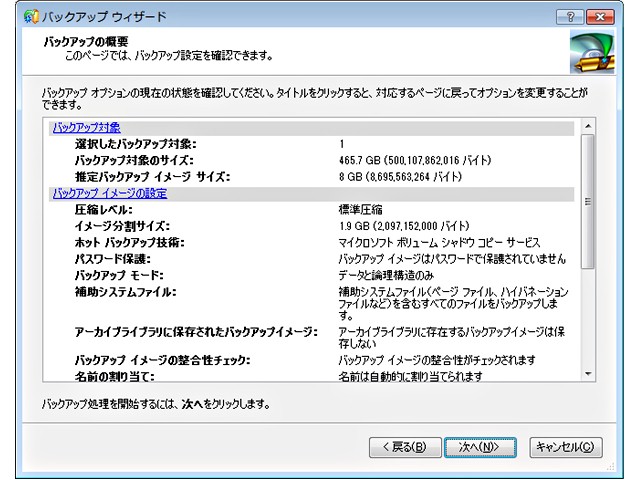
1-5 最後に確認画面で内容をチェックできます。
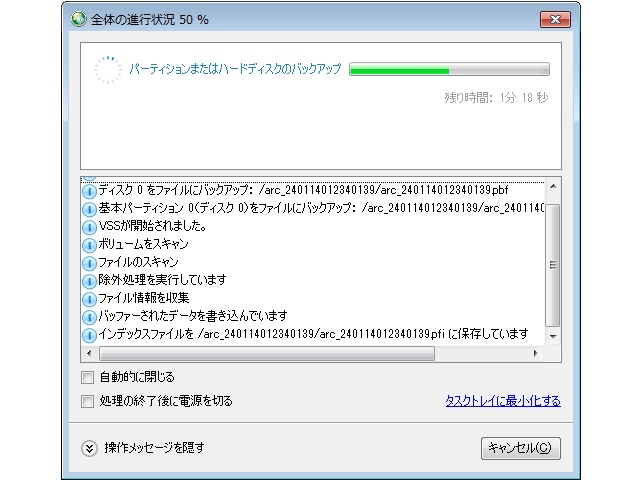
1-6 バックアップを実行します。
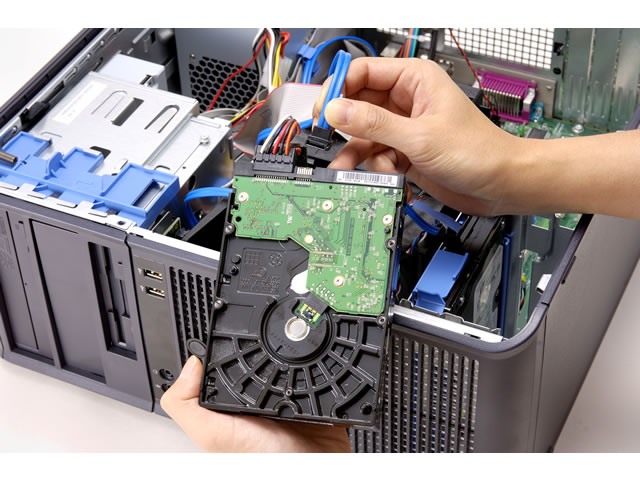
2■ハードディスクの交換、複製、コピー方法 ―デスクトップPCの例 2-1 パソコンに新しいハードディスクを取り付けます。
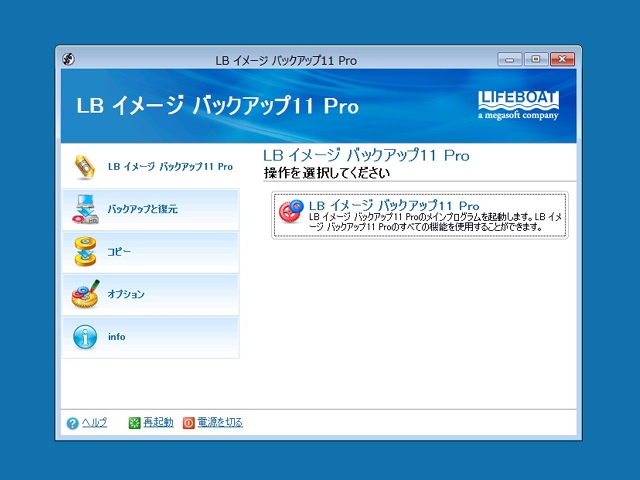
2-2 LBイメージバックアップ11 ProをCD/USBから起動します。 ※Windows PE版の起動メディアはお客様ご自身で作成していただく必要があります。 ※Windows上でも操作できます。
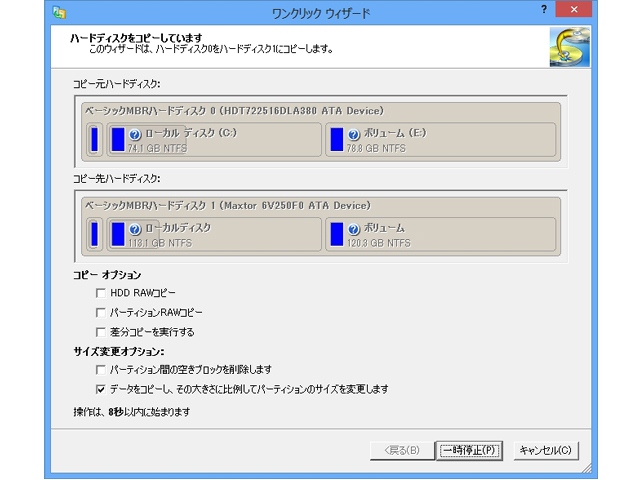
2-3 ワンクリックウィザードで自動的にコピーが行われます。
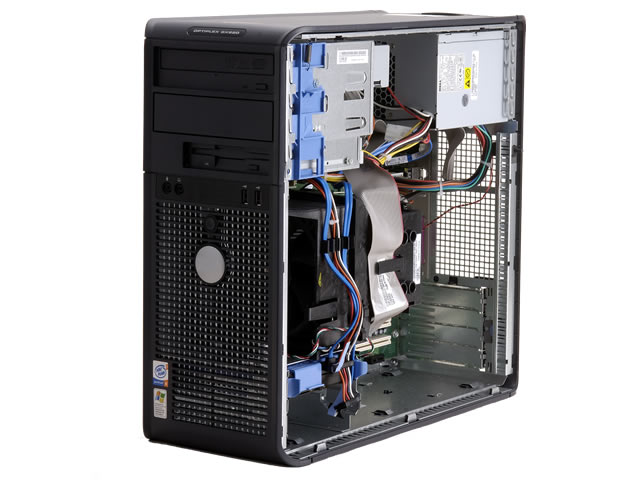
2-4 コピー終了後、古いハードディスクを取り外し、新しいハードディスクを取り付けます。 新しいハードディスクからこれまで通りに起動することができます。
色を選択してください