


Windows 7は2020年1月14日(日本時間)にサポートが終了しました。
セキュリティ更新プログラムが提供されていないため、ウイルス・ワームなどに対するリスクがあります。詳しくはこちら
パナソニック
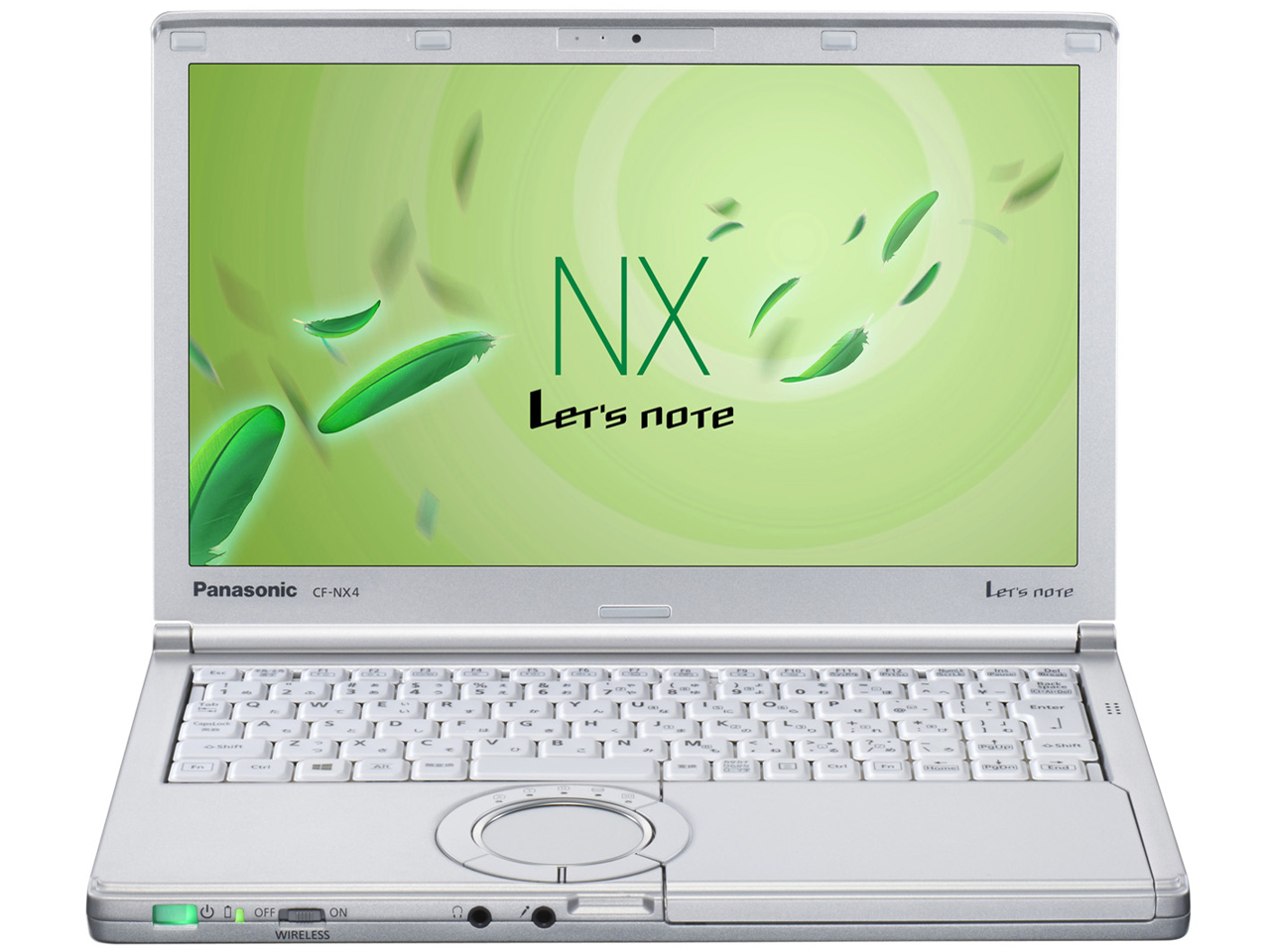
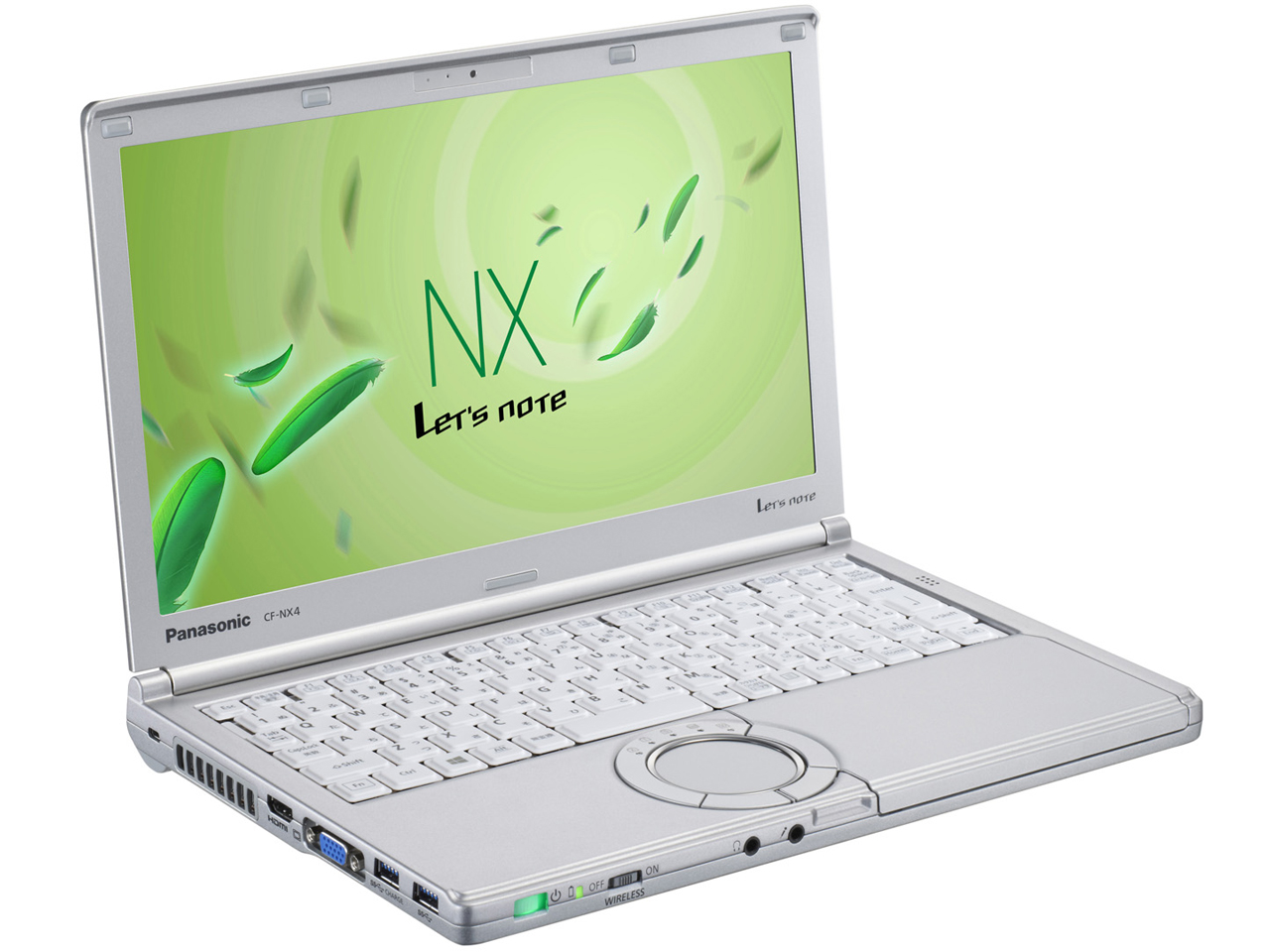
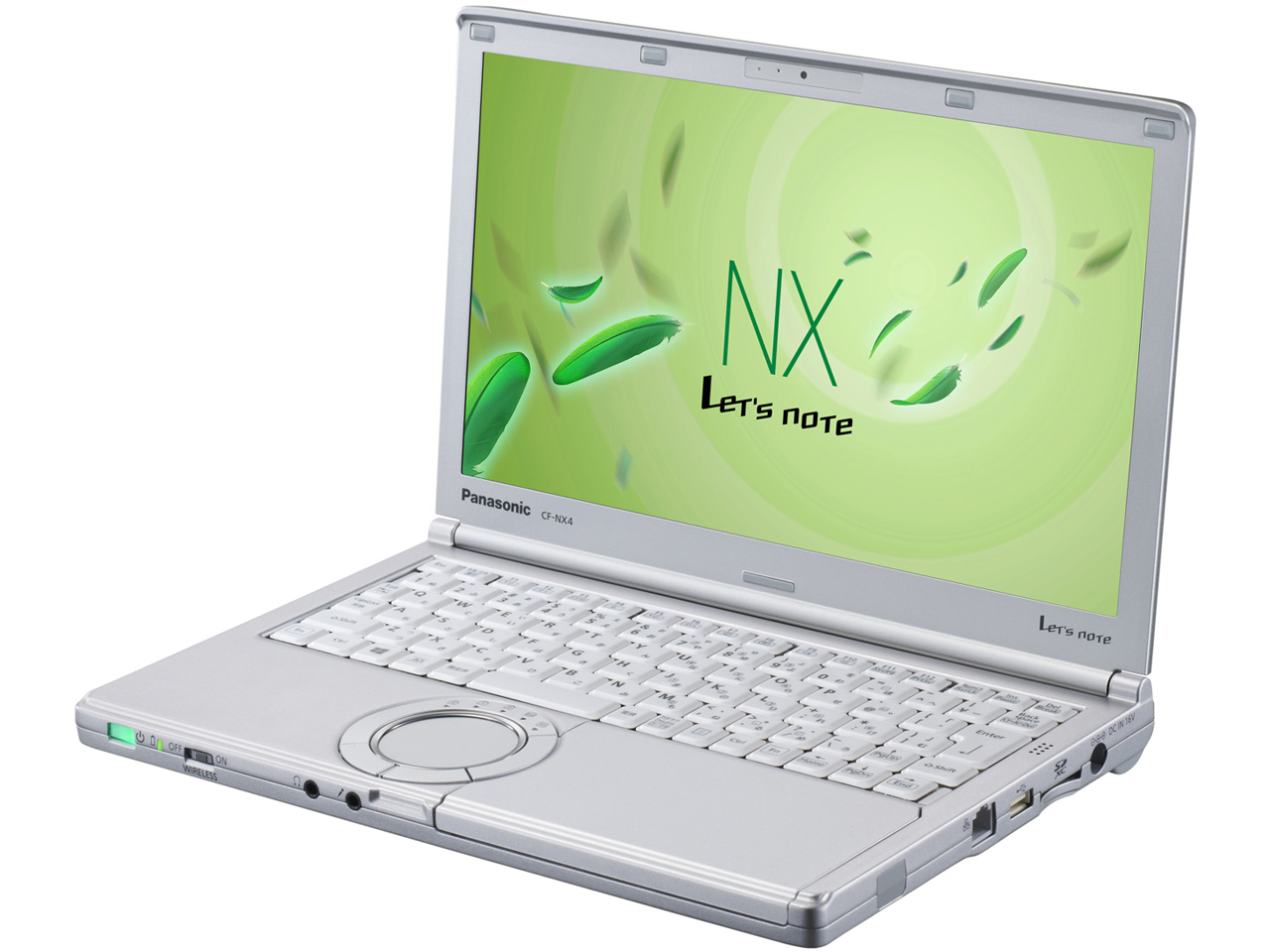
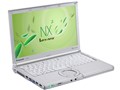
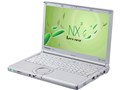
Let's note NX4 CF-NX4EDHCS
メーカー希望小売価格:オープン
2015年1月23日 発売
スペック・仕様
すべてのスペック・仕様を見る- 画面サイズ
- 12.1 型(インチ)
- CPU
- 第5世代 インテル Core i5 5300U(Broadwell)
2.3GHz/2コア
- メモリ容量
- 4 GB
- ストレージ容量
- HDD:320GB
- OS
- Windows 7 Professional 32bit
- 重量
- 1.33 kg
- メーカー公式情報
- メーカートップページ プレスリリース
Let's note NX4 CF-NX4EDHCSは現在価格情報の登録がありません。
ショップが販売価格を掲載するまでお待ちください。
価格が掲載された時にメールでお知らせします
Let's note NX4 CF-NX4EDHCS のレビュー・評価
(1件)
満足度
4.00集計対象1件 / 総投稿数1件
-
50%
-
4100%
-
30%
-
20%
-
10%
集計対象は通常レビューとキャンペーンレビューです。プロレビュー・モニターレビューは集計対象から除外しています。

-
【デザイン】 レッツノートと言う感じの見た目です。好きなYouTuberが最長往復切符の旅で使っていたので、気に入ってます。 【処理速度】 6年前のcpuですがまだまだ現役で使えます。ゲームなどはしません。 【グラフィック性能】 あまりよろしくない。 【拡張性】 いっぱいポートがありますが、使うのはSDカードスロットだけです。流石商用モデルですので、これだけついていれば困ることは無さそうです。 【使いやすさ】 キーボードは大変使いやすいのですが、丸いトラックパッドの反応が悪いです。ベッドの上で使うので、マウスが使えず困ってます。 【持ち運びやすさ】 少し厚みがありますが、軽くて頑丈なので気軽に持ち運べます。無造作にカバンヘ放り込んでも良いです。 【バッテリ】 めっちゃ長持ちです。もしバッテリーがなくなっても、ヨドバシに行けばバッテリーだけ買えます。着脱可能です。 【画面】 HD画質なので荒いです。 【コストパフォーマンス】 若干高いですが、何年も使えることを思えば結果安くなると感じます。 【総評】 このノートパソコンの最大の利点はとても頑丈であることです。落としたりしても安心です。見た目はsurfaceやMacBookの様なかっこよさは無いですが、見た目から頑丈さが伝わってくるので好きです。メモリーを増やすのも簡単で、裏のネジを回せば直接スロットにアクセスできます。シリコンパワー製DDR3の4GBメモリーを挿してみましたが問題なく認識しました。 外へ持ち歩くことが多い方にとてもおすすめな一台です!
- Let's note NX4 CF-NX4EDHCSのレビューをすべて見る
Let's note NX4 CF-NX4EDHCS のクチコミ
(31件/4スレッド)
-
謎の部品について教えてください。 Let's note CF-NX4を分解してエアーダスターでホコリを各パーツごとに吹かしていた所、一部の部品が取れて作業台に落ちていることに 気づきました。 直方体のアクリル製の小さな部品です。よくLEDチップ等の周辺で拡散させるように用いられるような部品です。 これがどこについていたのかが探しても付いていたような場所が見つかりません。 もし、付いていた場所がお分かりの方がいらっしゃいましたら教えて頂けないでしょうか。
-
英語キーボードのNX4JD2CSを使っていましたが、知人に譲るために日本語キーボードに換装しました。 WIN10(20H2)のキーボードレイアウトを「日本語キーボード(106/109キー)」に変更し、たいていのキーは正常に動作してますが、いくつかのキーが違う文字が入力されます。 たとえば、Enterの左隣にある 」む キーを押すと、] か、」(IMEオンの場合) が入力されるはずですが、^ 、^になってしまいます。 また、なぜかBackspaseキーや右Fnキーでも全く同じ文字が入力されます。 デバイスマネージャーでキーボードのドライバを、「標準 PS/2キーボード」から、「日本語PS/2キーボード(106/109キー)」に更新しようとしましたが、再起動すると元の「標準 PS/2キーボード」に戻ってしまいます。(画像参照) 3回ぐらい試みましたが同じ結果でした。 ちなみに、換装した日本語キーボードは、別のNX4とパームレストごと交換したものです。 交換して英語キーボードになったほうも、同じようなエラーが出ています。 (そちらのほうのドライバは、逆に「標準 PS/2キーボード」にしようとしても、「日本語PS/2キーボード(106/109キー)」に戻ってしまいます) それぞれ元の本体にあった時は正常に動作していました。 2台とも元に戻して使えば問題ないのですが、Core i7(NX4JD2CS)のほうを日本語キーボードにしたいという事情があります。 もし、解決法が分かる方がいらっしゃいましたら、どうぞアドバイスお願いします。 ためしに外付けUSB日本語キーボードを付けてみましたが、正常に動作します。 よろしくお願いします。
-
本PCの解像度は、マニュアルでは、表記WQHDには対応していませんが、本PCに搭載されているIntel HD Graphics 5500について、インテルのWebで調べると、最大値は、WQHDよりも大きな解像度になっています。 どなたか、Intel HD Graphics 5500の解像度設定をWQHDにして動作させた方がおられましたら、お教えくださいませ。 今度、WQHDのモニタを購入しようかと考えているのですが、このノートPCの対応性も確認しておきたいので質問させていただきました。 よろしくお願いいたします。
- Let's note NX4 CF-NX4EDHCSのクチコミをすべて見る
Let's note NX4 CF-NX4EDHCS のスペック・仕様
| 基本スペック | |
|---|---|
| CPU
CPU CPU CPUはさまざまな処理を行う、言わばパソコンの頭脳で、現在はインテルの「Core」シリーズとAMDの「Ryzen」シリーズが主流です。 |
第5世代 インテル Core i5 5300U(Broadwell) 2.3GHz/2コア |
| 画面サイズ
画面サイズ 画面サイズ
本体を閉じた際のサイズの目安は次の通りです。 11~13インチ : A4サイズ相当 13~14.5インチ : B4サイズ相当 14.5インチ以上 : A3サイズ以上 |
12.1 型(インチ) |
| 解像度
解像度 解像度
解像度が高いほど、より細かな表示が可能。 |
WXGA++ (1600x900) |
| ワイド画面
ワイド画面 ワイド画面
横に長いディスプレイのこと。 |
○ |
| メモリ容量
メモリ容量 メモリ容量 データを長期的に保存するHDDやSSDとは異なり、一時的に保存する場所です。この容量が大きくなるほど、データ処理が速くなります。 |
4GB |
| メモリ規格 | DDR3L PC3L-12800 |
| メモリスロット(空き) | 1(1) |
| ストレージ容量
ストレージ容量 ストレージ容量 データを保存しておくためのパーツで、HDDとSSDの2種類があります。HDDは価格が安いため大容量を搭載したものが多く、SSDはHDDよりも高速・静か・衝撃に強い・低消費電力ですが高価といった特徴があります。 |
HDD:320GB |
| ビデオチップ | Intel HD Graphics 5500 |
| ビデオメモリ | 1565MB |
| 詳細スペック | |
|---|---|
| OS | Windows 7 Professional 32bit |
| 駆動時間 | JEITA Ver1.0:27時間 JEITA Ver2.0:18時間 |
| インターフェース | HDMI端子 VGA端子 USB3.0 SDカードスロット |
| その他 | Webカメラ Bluetooth |
| ネットワーク | |
|---|---|
| 無線LAN
無線LAN 無線LAN ワイヤレスでインターネットや家庭内ネットワーク(LAN)に接続する機能で、ほぼすべてのノートパソコンに搭載されています。IEEE802.11a/b/g/n/acなど、複数の規格があります。高速通信を行いたいなら、最新のIEEE802.11axに対応している製品を選びましょう。 |
Wi-Fi 5 (11ac) |
| LAN | 10/100/1000Mbps |
| サイズ・重量 | |
|---|---|
| 重量 | 1.33 kg |
| 幅x高さx奥行 | 295x31.5x216.2 mm |
| カラー | |
|---|---|
| カラー | シルバー |
- 詳細情報を含め、掲載している価格や詳細情報・付属品・画像など全ての情報は、万全の保証をいたしかねます。実際に購入なさる場合は各メーカーへお問い合わせください。また、空白部分は未調査の項目です。
- 掲載情報に誤りを発見した場合は、こちらまでご連絡ください。
色を選択してください