

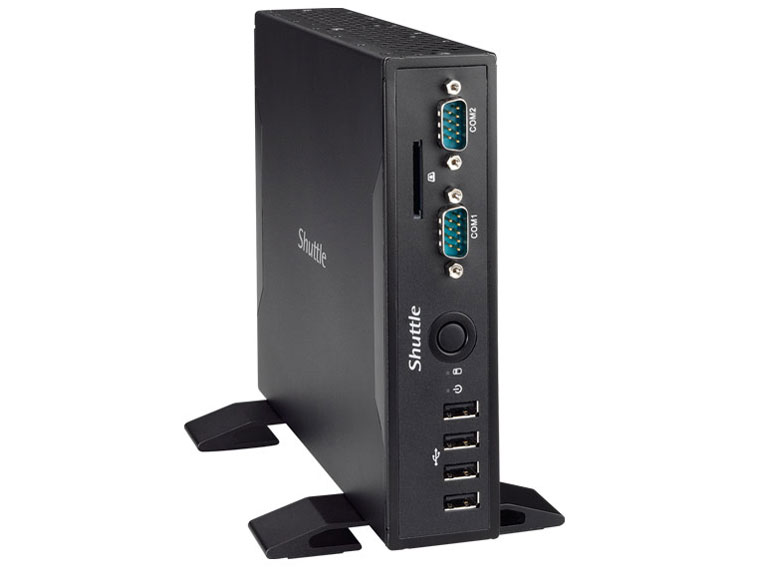
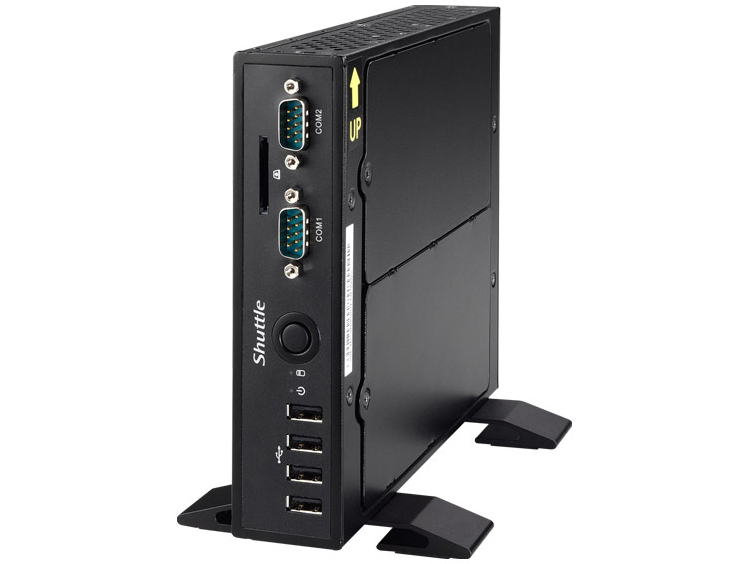
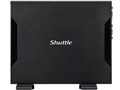
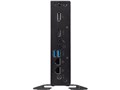
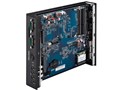
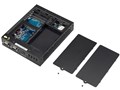
Shuttle
DS57U
メーカー希望小売価格:-円
2015年4月24日 発売
スペック・仕様
すべてのスペック・仕様を見る- ケースタイプ
- 省スペース型
- CPUスロット
- onboard
- 対応メモリー
- DDR3L 1333/1600
- メーカー公式情報
- メーカートップページ
DS57Uは現在価格情報の登録がありません。
ショップが販売価格を掲載するまでお待ちください。
価格が掲載された時にメールでお知らせします
DS57U のレビュー・評価
(2件)
満足度
3.45集計対象2件 / 総投稿数2件
-
50%
-
450%
-
350%
-
20%
-
10%
集計対象は通常レビューとキャンペーンレビューです。プロレビュー・モニターレビューは集計対象から除外しています。

-
<CPU> Celeron 3205U 2コア、2スレッド 1.5GHz PassMarkベンチ979 <メモリ> 4GB DDR3 S.O.DIMM <HDD> 中古SSD mSATA128GB ※OSインストール 中古購入でした。 ネット視聴程度なら十分に使える、 ベアボーンキットをベースにしたミニPCです。 メモリは低電圧版のDDR3Lメモリが必要です。
-
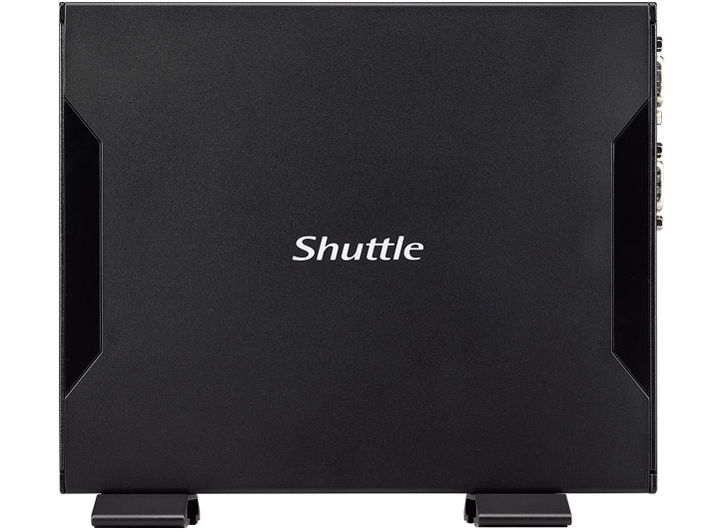
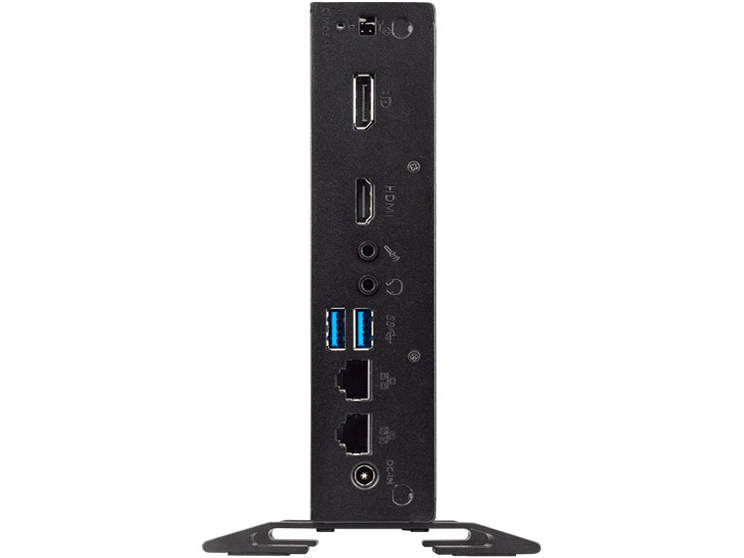
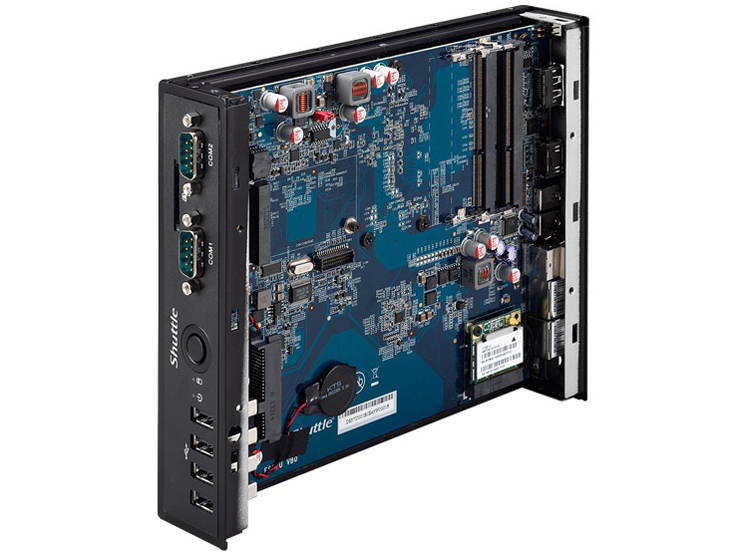
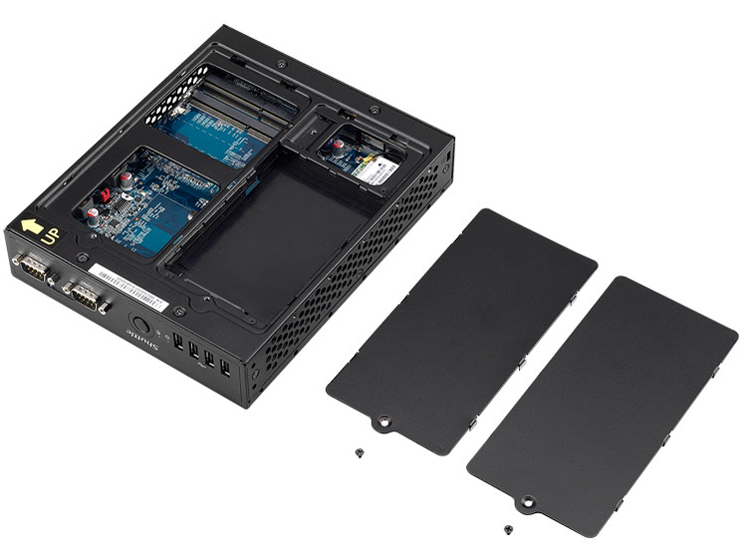
小型PCの流行に何年も乗り遅れてしまいましたが、 broadwellを使ってみたかったこともあって初めてのベアボーンを使ってみました。 まだ使って間もないですし拙いですが… 【デザイン】 自作PCのケースにありがちなゴテゴテし過ぎのダサいようなものではないです もっとミニマルなデザインでも 【拡張性】【入出力端子】 このサイズですから、仕方ないでしょう、2.5インチベイ一つしか内蔵出来ません 最初から付いているwifiモジュールを外せばmSATAを足せるかも 廉価モデルですがUSB3.0が2つ、USB2.0が4つ、LANポートも2つと充実しています 【安定性】 稼働時間短いのでまだ未評価で 【静音性】 無音 【組み易さ】 それぞれネジ一つで止めてあるカバーを外すだけでSATAやメモリにアクセス出来ます それぞれ差し込むだけで済むのはもちろん 【サイズ】 NUCやBRIXに比べると大きいですね、手乗りサイズでは無いです 【処理能力】 Celeron 3205Uはあまり性能が高くないです、Broadwellと言えど1.5GHz 2コア2スレッドしか無いので… SSDを入れて使っている分Atomタブレットよりかは反応が早いのが救いです 【総評】 メモリだけDDR3Lが無かったので買って、余っていたSSD(Samusungの830)を挿して使っています 最低限の内容ですが多めのUSBやintelNICなどを活かして簡単なサーバーに向くんでないかなと
- DS57Uのレビューをすべて見る
DS57U のクチコミ
(8件/3スレッド)
-
VMware ESXi 6.0u1をインストールしようとしましたが、 インストール先の選択画面でSSDが表示されません。 (インストールに使用しているUSBメモリのみ表示) ・構成 メモリ:Transcend PC3L-12800 DDR3L 1600 8GB TS1GSK64W6H SSD:Transcend SSD 64GB 2.5インチ SATA3 6Gb/s TS64GSSD370S ・試したこと GPartated Live CDにて、SSDが認識されているか確認。(確認できました) ESXi Customizerにて、「sata-xahci」vibを追加したカスタムイメージでのインストール。(ダメでした) 同じような現象が出ている方は見えないでしょうか。 また、解決策をお持ちでしたらご教示願えないでしょうか。よろしくお願いいたします。
-
公式ページではCentOS7と記載されてましたが、CentOS6.7 64bitでもインストールできました。 CPUの処理能力を理解していれば、無音で省スペースでメモリを最大16GBも積めて、尚且つ省電力。 いい買い物でした。 以下は、導入時のメモとして記載しておきます。 ■ISOは以下を使ってみました。 CentOS-6.7-x86_64-minimal.iso ■さくっとインストールするために、macbookでISOイメージをUSBメモリーにインストール(linuxでやる場合はCentOS公式のwikiを参照) diskutil list # USBメモリのデバイスを確認する diskutil umount /dev/disk1 # ddするにはアンマウントの必要があるのでアンマウントする。(構成によっては/dev/disk1では無い場合があるので要注意) diskutil umountDisk /dev/disk1 # アンマウントが効かなかったらアンマウントディスクする。(構成によっては/dev/disk1では無い場合があるので要注意) sudo dd if=CentOS-6.7-x86_64-minimal.iso of=/dev/disk1 # これでしばらく待つと出来上がる。(構成によっては/dev/disk1では無い場合があるので要注意) ■USBメモリを挿してセットアップ画面が表示されたら以下をやった。 ・Installaction Methodのタイトルの画面で「Hard drive」を選択し、 次のSelect Partitionのタイトルの画面では「/dev/sdc1」を選択した。(構成によっては/dev/sdc1では無い場合があるので要注意) これをしないと、No driver foundのタイトル画面が表示されSelect driverボタンか、 Use a driver diskボタンでドライバーを選択しろと言われてハマるかも。。 後は適当に。。。
-
本体には直流になった電源が入力される仕様だと思うのですが、ネットで調べても入力の電圧(ACアダプタの出力電圧)の情報が見つかりません。 屋外でコンセント電源のない環境で使えるPCを用意するのですが、キーボードとかが一体になっている必要はないのでできればノートPCを使いたくはありません。 ACアダプタの恐らくoutputのところに書いてある電圧とアンペア容量がわかる方は教えて頂けると助かります。 19Vぐらいかなという気がするんですが・・・。
- DS57Uのクチコミをすべて見る
DS57U のスペック・仕様
| 基本スペック | |
|---|---|
| ケースタイプ | 省スペース型 |
| CPU | Intel Celeron 3205U |
| CPUスロット | onboard |
| 対応メモリー | DDR3L 1333/1600 |
| メモリインターフェース | S.O.DIMM |
| メモリスロット数 | 2 |
| 最大メモリー容量 | 16GB |
| グラフィックチップ名 | Intel HD Graphics |
| サウンド | Realtek ALC662 |
| LAN | 10/100/1000 |
| 電源 | 65W ACアダプタ |
| 幅x高さx奥行き | 165x39.5x200 mm |
| ワイヤレス | |
|---|---|
| 無線LAN | ○ |
| ストレージ | |
|---|---|
| SATA | 1 |
- 詳細情報を含め、掲載している価格や詳細情報・付属品・画像など全ての情報は、万全の保証をいたしかねます。実際に購入なさる場合は各メーカーへお問い合わせください。また、空白部分は未調査の項目です。
- 掲載情報に誤りを発見した場合は、こちらまでご連絡ください。
色を選択してください