

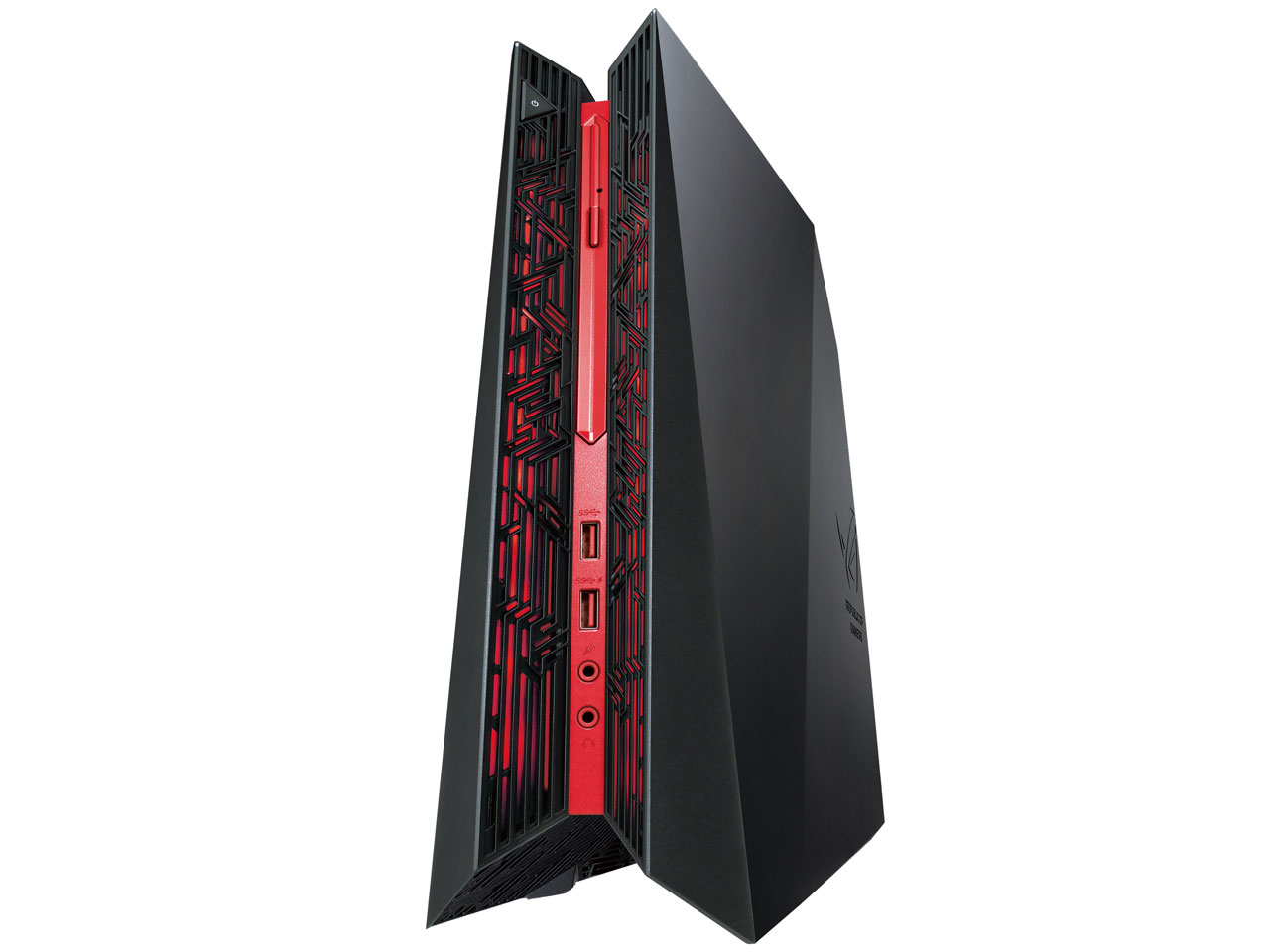
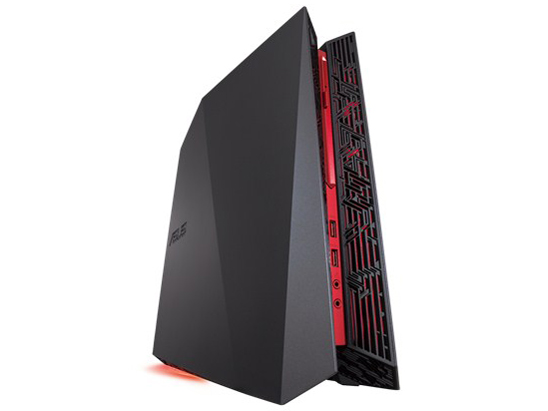
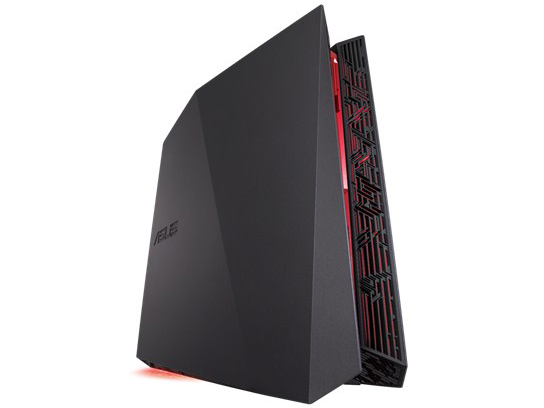
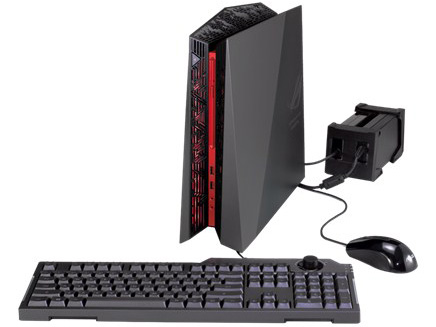
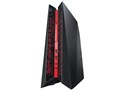
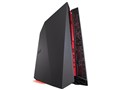
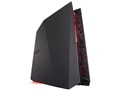
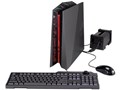

※画像は組み合わせの一例です
ASUS
R.O.G. G20 G20BM-A10
スペック・仕様
すべてのスペック・仕様を見る- CPU種類
- AMD A10-7800
- メモリ容量
- 8GB
- ストレージ容量
- HDD:2TB
- OS
- Windows 8.1 64bit
- メーカー公式情報
- メーカートップページ メーカー直販サイト
R.O.G. G20 G20BM-A10は現在価格情報の登録がありません。
ショップが販売価格を掲載するまでお待ちください。
価格が掲載された時にメールでお知らせします
R.O.G. G20 G20BM-A10 のレビュー・評価
(1件)
満足度
5.00集計対象1件 / 総投稿数1件
-
5100%
-
40%
-
30%
-
20%
-
10%
プロレビュー・モニターレビューは集計対象から除外しています

-
13インチのノーパソでWorld of Warshipsをプレイしたりしてましたが、パワー不足で新しい15インチ~17インチのノーパソを探していました。 が、ストレージ容量も足りない事や、まともなノーパソ(画面解像度、5GHz無線、メモリー増設可否)が結構高い事もありデスクトップに目を向けました。 机が狭いため、幅が狭い機種を探していた筈なのですが、気が付けばこの機種を買っていた次第です。 (本当は、DELLのエイリアンウェア アルファとか、ASUSのROGならGR8を買えばよかったのに、後の祭りです) 不満な点から先ず書くと ・アクセスランプが無い ・スリープ突入後、復帰しない事が多々ある ・dvdではなくBlu-Rayが良かった ・リカバリUSBを作れない(HPとか東芝は、ユーティリティが付いている) ・なぜかメモリーが8GB一枚で、シングルチャネルになっている ・内部にSSDの設置スペースがある癖に、増設をさせる様な作りになっていない(メモリーも増設が困難) ・なぜかUSB3.0のポートが少ない(背面にも、HDD接続用に一つは欲しかった) ・IntelCPUに比べてちょっと貧弱 良かった点としては ・デザイン(実用性はさておき) ・無音では無いが爆音では無い ・そこそこのグラフィックパワー(4Kには不向きも、フルHDならまぁまぁ) ・小ささとパワー、ストレージ容量のバランス(ノーパソ用パーツで作ったデスクトップよりはパワフル) 値段が2.5倍ぐらいするIntelバージョンに比べると、GPUがものすごく貧弱です。 (あちらは2スロットで通常サイズのGPUですが、こちらは1スロット ロープロファイルのカード) 但しこれは、APUとの協調動作を見越して処理能力のバランスが取れるものを選んだ(+コストや電力削減) 為とも言えます。 実際、IntelモデルはACアダプタが二つ必要なのでそれも結構場所を取ります。(こちらは一つでOK) CPUパワーだけを求められる用途ではIntelの優位性がありますが、最近はGPUによる支援が利くアプリが沢山あるので、 通常用途においては3倍の価格差ほどは性能差を感じないと思います。 また、ストレージもデスクトップ用のドライブを積んでるだけあって2TBあるので、たいていの人には十分すぎる容量と言えます。 ゲームもやりたいけど他の事もやりたい、場所はそんなにない、という人には良い選択だと思いました。 (反面、拡張性の低さもあるので割り切りは必要)
- R.O.G. G20 G20BM-A10のレビューをすべて見る
R.O.G. G20 G20BM-A10 のクチコミ
(15件/5スレッド)
-
PC自作から長く離れていて、ストレージが複数ある場合の認識やリカバリ領域の扱いに四苦八苦した記憶をメモします。 結果的には、ドライバ類がASUSのサイトから入手できる事やプリインストールソフトに殆ど未練が無かったので、Windows10をクリーンインストールしています。 予め8.1から10へ無償アップグレードしてインターネット認証しておけば、Windows10用のインストーラーから問題なくインストール出来るのでリカバリ領域やリカバリメディアの事は忘れる事にしました。 SSD追加後、先ずはSandiskのユーティリティから落とせるAcronicsのデータ移行ソフト(1回しか使えない。。。。しょぼい)でデータを移してみましたが、WindowsBootManagerにSSDが登録されなかったため起動メディアとして使えず撃沈。 次にEausesのPartition Master Freeを使ってみましたが、こちらのソフトではディスクのクローンが出来ず敗退。 Eausesの場合、Backup用のソフトを使えばFree版でもディスクのクローンが出来るので、こちらで試した所無事にUEFI上も起動デバイスが増え、SSDからのブートが出来ました。 が、ここで困った事が一つあって、起動時にF9を押して回復パーティションに入っても、出荷状態に戻せなくなりました。。。。 SSDが付いた事でディスクの認識が変わったのか、hdd側とSSD側の両方に各種パーティションが出来たからかは判りませんが、ここから試行錯誤が始まります。。。。 SSDを外せばうまく行ったのかもしれませんが、取り付けの手間を考えると絶対にしたくありません。 SSDを初期化してからにしてみたりしましたが一向に上手くいかず、どうしたものかと頭を抱えてた折、ふと本機のアップデート用に作ったWINDOWS10のUSBインストーラーを立ち上げ、空にしたSSDにWin10をインストールしてみました。 8.1から上げる時と違いプロダクトキーを要求されますが「後で」を選択してどんどん進め、LAN接続を有効にしてからインストールを完了させると、ちゃんとプロダクトキーが認証されてました。 (MSに繋がって認証が通った) この状態でASUSのサイトからドライバやユーティリティを入れてみたところ、LEDの色も代えられるし、特に支障が無い事が判りました。 (注意として、ASUSユーティリティだけはWindows8 64bit用の所から落とす必要あり ドライバ類はWindows10用のページからでOK) DVD再生ソフトに関しては、オリジナル状態の時にプレイヤーを立ち上げ、「アップデートの入手」で新しいバージョンを落としておく必要がありますが、それ以外に有意なプリインストールソフトは無いのでクリーンインストールで全く問題有りませんでした。 以上、SSDを入れてドライブ構造を変えてしまう場合は、いっそクリーンインストールするのがお勧め でした。
-
タイトルの通りで、G20はメモリーやSSD、HDDの追加がかなり困難(面倒臭すぎる)という仕様の様です。。。。。買ってから気付いてしまった(><;) 参考URL(YouTube) https://www.youtube.com/watch?v=k7NroUI3UPY SSDの追加 > HDD(3.5インチ)の交換 >> メモリーの交換 という難易度ですかねぇ、、、、メモリーの方は冷却システム外さないとだめっぽいのが痛いです。 そもそも標準の8GBが4GBx2なので、増設は諦めた方が良いかなぁ、、、、、一方で、SSDの追加は頑張ればなんとか、と思います。 とはいえ、コストパフォーマンスや静けさを考えるとGR8よりは多分良いと思うので、、、、使ってみてから改めて評価レポートしたいと思います。 現時点では、「拡張性の無いデスクトップ」という落とし穴についてのみ言及します。 (メーカーのサイトを見ても「ユーザーによる拡張は保障外とします」と書いてあったぐらいなので。。。。GR8情報に(勝手に)騙された)
-
本機のパーティション構成ですが、リカバリ領域やWindowsが標準で作る回復ドライブ以外の領域が大体1.8TBありますが、 内訳として ・Cドライブ:150GB ・Dドライブ:残り(1.6TBとか) になっています。 が、Windowsの運用ドライブとして150GBはもはや少ないと言わざるを得ず、幾つかアプリを入れたりしたらあっという間にパツンパツンになってしまいます。 従いまして、購入後、デフォルトの状態での運用では無く 1.Dドライブを削除してCドライブと統合 2.Dドライブを縮小してCドライブを拡大 の何れかを行う事を強くお勧めします。 その際、1.の場合であっても末尾にある予約領域のせいでCドライブの拡張が標準機能では出来ないので、EaseUS Partition Masterなどを使ってパーティションを操作する必要があります。 また、2.の方式をとった場合は、スタートメニュー - 設定から「システム」-「ストレージ」を選んで"場所の保存"でPictureやMusic、Documents、Downloadの場所をDドライブに変更する事をお勧めします。 (これなら、CドライブはWindowsUpdateと各種アプリ本体のみしか使われないのでそこまで広くする必要が無い) また、OneDriveを使いたい場合はアプリの設定から利用する場所をこれまたDドライブ上の任意のフォルダに変更してください。 変更の手間を考えると、Dドライブをきれいさっぱり削除してCドライブと統合した方が良い、とも言えますし、Windowsの機能である回復機能を活用するつもりならパーティションを分割したままの方が良いでしょう。 いずれにせよ、デフォルトのパーティション設定ではCドライブが小さすぎるので、早めの対策をお勧めします。
- R.O.G. G20 G20BM-A10のクチコミをすべて見る
R.O.G. G20 G20BM-A10 のスペック・仕様
| 基本スペック | |
|---|---|
| 筐体 | タワー |
| CPU種類
CPU種類 CPU CPUはさまざまな処理を行う、言わばパソコンの頭脳で、現在はインテルの「Core」シリーズとAMDの「Ryzen」シリーズが主流です。 |
AMD A10-7800 |
| CPU周波数
CPU周波数 CPU周波数 回路が処理の歩調を合わせるために使う信号が1秒間に何回発生するか示すもので、「秒単位でどれほどの計算が可能か」を示す数値です。周波数が高いほど高速に処理をすることができます。 |
3.5GHz |
| コア数 | 4 コア |
| ビデオチップ | デュアルグラフィックス Radeon R7 Graphics + Radeon R7 240 |
| メモリ容量
メモリ容量 メモリ容量 データを長期的に保存するHDDやSSDとは異なり、一時的に保存する場所です。この容量が大きくなるほど、データ処理が速くなります。 |
8GB |
| メモリ最大容量 | 16GB |
| メモリ種類 | DDR3L PC3L-12800 |
| 全メモリスロット数 | 2 |
| 空メモリスロット数 | 0 |
| ストレージ容量
ストレージ容量 ストレージ容量 データを保存しておくためのパーツで、HDDとSSDの2種類があります。HDDは価格が安いため大容量を搭載したものが多く、SSDはHDDよりも高速・静か・衝撃に強い・低消費電力ですが高価といった特徴があります。 |
HDD:2TB |
| ネットワーク | |
|---|---|
| LAN | 10/100/1000Mbps |
| 無線LAN | IEEE802.11a(54Mbps) IEEE802.11b(11Mbps) IEEE802.11g(54Mbps) IEEE802.11n IEEE802.11ac |
| ソフト | |
|---|---|
| OS | Windows 8.1 64bit |
| その他機能 | |
|---|---|
| ゲーミングPC | ○ |
| インターフェース | HDMI端子 USB3.0 |
| カラー | |
|---|---|
| カラー | ブラック |
- 詳細情報を含め、掲載している価格や詳細情報・付属品・画像など全ての情報は、万全の保証をいたしかねます。実際に購入なさる場合は各メーカーへお問い合わせください。また、空白部分は未調査の項目です。
- 掲載情報に誤りを発見した場合は、こちらまでご連絡ください。
色を選択してください