


Dell
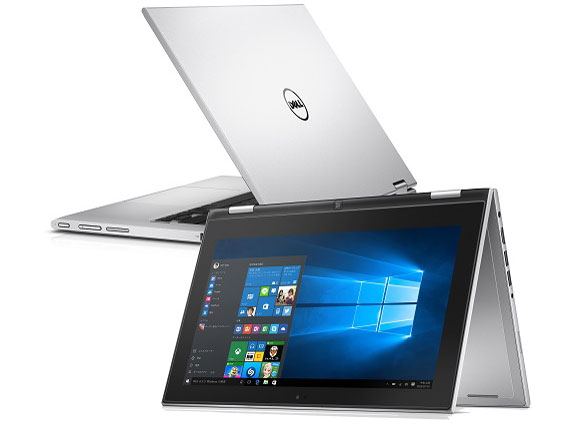
Inspiron 11 2 in 1 価格.com限定 スタンダード・タッチパネル Core i3 6100U・128GB SSD・Windows 10搭載モデル
- Dellの直販サイトで購入するメリット
-
- 学割は最大10%オフ!さらに"Dell Rewards"ポイントも獲得可能
- すぐ届く!即納モデルは国内倉庫から最短当日出荷
- ニーズに合わせて本体と周辺機器、サポートのカスタマイズが可能
スペック・仕様
すべてのスペック・仕様を見る- 画面サイズ
- 11.6 型(インチ)
- CPU
- 第6世代 インテル Core i3 6100U(Skylake)
2.3GHz/2コア
- メモリ容量
- 4 GB
- ストレージ容量
- SSD:128GB
- OS
- Windows 10 Home 64bit
- メーカー公式情報
- メーカートップページ メーカー直販サイト メーカー製品情報ページ
Inspiron 11 2 in 1 価格.com限定 スタンダード・タッチパネル Core i3 6100U・128GB SSD・Windows 10搭載モデルは現在価格情報の登録がありません。
ショップが販売価格を掲載するまでお待ちください。
価格が掲載された時にメールでお知らせします
Inspiron 11 2 in 1 価格.com限定 スタンダード・タッチパネル Core i3 6100U・128GB SSD・Windows 10搭載モデル に関連する製品
新旧モデル
-
閲覧中の製品
2015年10月23日 発売
Dell
Inspiron 11 2 in 1 価格.com限定 スタンダード・タッチパネル Core i3 6100U・128GB SSD・Windows 10搭載モデル
4.59(5件)- 円~
-
新モデル
2016年6月3日 発売
Dell
3.50(2件)- 円~
Inspiron 11 2 in 1 価格.com限定 スタンダード・タッチパネル Core i3 6100U・128GB SSD・Windows 10搭載モデル のレビュー・評価
(5件)
満足度
4.59集計対象5件 / 総投稿数5件
-
560%
-
440%
-
30%
-
20%
-
10%
プロレビュー・モニターレビューは集計対象から除外しています

-
【デザイン】艶消しながら輝くグレーが綺麗です。しかし、傷がつきやすいのが残念です。 【処理速度】SSD搭載とあるだけOSの起動は早いです。メモリが4GBなので、状況によっては重たくなります。 【グラフィック性能】2008年発売の3Dゲーム「GTAIV」をプレイすることができました。(1024x768、画質設定等最低において20fps前後) 【拡張性】USB3.0が2ポートあるので十分です。 【使いやすさ】マウスパッドがしばしば入力を受け付けなくなります。再起動が必要になるので、不便です。 【携帯性】重すぎる事はないですが、軽いという事もないです。 【バッテリ】省エネモードでブラウジングだと6時間以上持つので十分です。 【液晶】グレアなので映り込みがあり、見にくいです。私はシートを貼ってハーフグレア程度にしています。 【総評】67000円程度だったはずですが、今考えると高いような気がします。この重量にコンパーチブルは向いていないので、タッチパネルが無駄に高いです。
-
【デザイン】重厚で高級感あり。 【処理速度】早い。シャットダウンなど、ゼロ秒と言ってもいい。これまでのウィンードーズセブンもすべてSSDであったが、こちらが早い。 【グラフィック性能】パス。 【拡張性】普通で、コメントするほどのことはない。しかし、HTMLが付いているのは、評価する。小型で薄い上級機がこれを省いているのはいただけない。 【使いやすさ】ディスプレイがすばらしく、キーボードも、上級機に比べれば、材質等落ちるようだが、実用的に問題なく、5年保証をつけたので、長く大事に、使いたい。 【携帯性】楽です。 【バッテリ】最高。内臓バッテリーは、充電、80パーセントから20パーセントまで、途中充電なしを厳格に、長持ちさせたい。 【液晶】美しい。 【総評】同時に、最安のインスパロン24 4000 を買いました。こちらも実用的。この二種を使いこなせば、どんなシチュエーションでもほぼ事足りる。
-
【デザイン】 デザインはシンプルでいいです。 閉じたときに見えるDELLのロゴマークもいい感じで映えてます 【処理速度】 Adobe Lightroom CC も難なく動作しますし、必要十分の性能だと思います。 SSDの恩恵もあり起動はボタンを押してから20秒と掛からないことがほとんどです! Officeソフトもストレスなく使えます。 【グラフィック性能】 重いゲームなどしなければ十分です。 【拡張性】 買ったその日に裏のカバーを開けてメモリを換装して容量を増やしました。 ネジを外すとヒンジ周辺に隙間ができるのでそこから細いものを挿して少しずつ開けていけば大丈夫でした。 最初は手で開けようとしましたが、結構固定するツメが硬くて素手では厳しい感じです… ぜひともプラスチックスクライブなどを買っておくことをお勧めします! SSDも交換できることを確認しました。(まだしてないです) 搭載しているのはSAMSUNGのSSDだと思われます フルHDMI*1 USB3.0*2 USB2.0*1 SDカードスロット*1 個体差なのか一部のUSB機器を差し込むときに硬くて挿しにくいことがあります。 【使いやすさ】 以前、Surfaceを使っていましたが、タッチパネルの反応はさほど差は感じませんでした。 キーボードも十分使いやすいです。 だた、キーボードの中央らへんが押すと少しへこむのはちょっと気になりますかね… タッチパッドも広くて使いやすいです F1~F12までにファンクションキーがありますが通常のキーボードと違い単独で押すとファンクション動作をして、F1~F12として使うにはFnキーと同時押しになるようです 文字入力でカタカナ変換は Fn + F7 ですが 終了ショートカットでは Alt + F4で普通に行けました。 これもBIOSから変えられるようですが 【バッテリ】 省電力モードにしてネット見るくらいなら11時間は使えると予想がでています。 まだ連続で10時間すら使ったことは無いですが。 バッテリに不安を感じる場合は、dellから PW7015というモバイルバッテリが出ているのでそれを使うことで使用時間の延長が可能と思われます。(対応製品に価格.com限定版の3158は書いていませんが3157とベースが同じと思われるので使えると思います) 【液晶】 液晶自体はクリアで非常に見やすいです。 解像度がWXGA (1366x768)なのでいろいろなコンテンツが画面のわりに大きめに表示されます。 もう1万高くてもフルHDになってくれていたら最高なのですが… 動画を見る分には十分です。 【総評】 クラムシェル型のノートパソコンとしてはとてもいい製品だと思います! 買ってもおそらく後悔はしないでしょう! USB3.0の一つはPowarShare機能がついていますがデフォルトではOFFになっているので ONにするにはBIOSから設定する必要があります(起動時のDELLマーク表示中にF2を連打することでBIOSに行けます) ちなみに負荷が大きくCPU温度が上昇するファンが作動します。全力運転なので小さいわりにそこそこ音がします。 あと電源押した後数秒間はSSDなので音もなく画面もバックライトすらつかないのでちょっと不安になりますが待っていればちゃんとつきます。 むしろ数秒も待てずに電源ボタンを何回も押すとつかないです。 とにかくお勧め
- Inspiron 11 2 in 1 価格.com限定 スタンダード・タッチパネル Core i3 6100U・128GB SSD・Windows 10搭載モデルのレビューをすべて見る
Inspiron 11 2 in 1 価格.com限定 スタンダード・タッチパネル Core i3 6100U・128GB SSD・Windows 10搭載モデル のクチコミ
(191件/29スレッド)
-
質
SSD領域がやや不足を確認しなかったのもよくなかったと思っていますが、更新中にエラーが出て 固まっています。 エラーは「外部記憶域メディアを挿入し、「OK」を押してください、です。 USB端子に手持ちのHDDを接続しましたが、OKを押しても元に戻るだけで何も変わらず。 キャンセルを押しても戻るだけ・・・・ 電源切るな、との表示もあるし、八方塞がり、です。 次に行える作業について、何かご教示いただければ幸いです。 よろしくお願いいたします。
-
悲
最近、コイツはUSBメモリもすぐ蹴るようになりました。勝手にリムーブします。 過去、私はUSBメモリをほとんど持っていませんでしたが、今まで少なくとも5年以上は経験のなかった SDデータおよびカード破損を、このPCにしてから半年で2.3回経験しました。ビックリものです。 すべてSDカードスロットでの出来事。使用封印しました。 しかし、今度はUSBメモリに波及。最近、なぜか突然USB機器が無効になり、タッチパッドを駆使して 再起動するも治らず、シャットダウン直後に電源ボタンを1分ほど長押しして再起動すると正常になります。 パターンとしては、休止状態をうっかり長い時間(場合によって違いますが5時間以上はアウト)保持すると ほぼ生じる現象。 また、この際の状況の特徴として、すべてのUSB接続機器が使えない状態になってること。ドライバが 動作不能になっています。これはWindows10では生じやすい現象だとどこかで情報を見たことがありますが ストレージデータを壊すという所業までは情報はなかった。 そして、USBメモリ内データ故障例が数日前に起こりました。ボロボロですね。 USBメモリをほとんど持っておらず、適当に購入していたのがすべてSandisk製。そして壊れたSDカードも Sandisk製。ただSDカードは過去一度も壊れたことがない、自分の中では永久保証のTransendのカードも 破損、復旧不能に。しかもクラス4のものです。絶句しました。 従って、2つのことが言えると思います。 ・DELLのPC、このInspironシリーズはUSBインターフェースにほぼ、あるいはまったくといっていいほど信頼性がない。 ・Sandiskのストレージの信頼性はかなり低い、怪しい。 営業妨害、誹謗中傷と言われると困りますが、現に私が困らせられた事実です。こちらは何も操作を間違えていない。 11インチでは眼がつらくなっていたのでインチアップを考慮したところ、結局Inspironが手頃かつ魅力的な仕様。 Thinkpadの方に目移りしましたが、LenovoのPC自体の信頼性は米国では公共機関で使用禁止とされるほどデータ管理に 棄権をはらんでいる代物。選択は不可能です。 現在魅力に感じているのはInspiron14プラチナですが、USBインターフェースがこのような状態では、10万円払って さらに悪条件になり得ると思うと・・・ ちなみに、このサイズのモデルでは、タッチパネルはむしろジャマなものでしかなかった。私はこだわって購入しただけに 本当に残念。PCが残念だけでなく、データまでこうも簡単に飛ばすPCに出会ったのは初めてです。 でもなぜか評価は高いですね。個体差なんでしょうか。それにしてはあまりに差がありすぎて笑うしかない。 いまだマトモな生産ができないのか、もともと設計がなってないのか。中途半端に動作して致命的な動作をする。 非道すぎるわ。 回避方法は、このPCではできるだけ安い構成にして購入することがおススメだと思います。どうせキーボードも 打鍵認識が甘いパコパコキーボード。テキスト打つだけでもストレスがたまります。 Inspiron14 7000プラチナになればアルミ製、キーボード下に金属板が設置されているそうなのでパコパコ感が ないと聞きます。が近くに実機を見る場所がありません。HPといい、実物確認できないPCは買わないが吉ですね。 過去にDELLのノートPCもHPのノートPCも購入経験がありますが、ここまでひどい状態ではなく、思った仕様と 異なっていたのですぐに手放しました。やっぱり駄目ですわ。 本日、思いつきで長文を書いてしまい失礼します。
-
他
全くわけがわかりません。 たまに無効になってもすぐ復旧していたのであまり気にしていませんでしたが 昨夜、それまで変化なかったのに突然タッチパッド無効になりました。 本日再起動すれば正常になるだろう、と思っていたのが間違いの元。 どーにもならなくなりました。 前の書き込みをヒントにタッチパネルアイコンはタスクバーにピン止めしておいたのですが プロパティを開いても有効になっているのにアイコンは×のまま。 ふざけんな! そこで、過去にもタッチパッドに関連する動作など試してみました。 まず「タブレットモード」をONしてみました。無効のままです。 OFFにしました。無効のままです。 次に本体をタブレットモード形態にしてタブレットモードのON/OFFを行いました。 ダメでした・・・と思ったら復旧しました。 その後、正常に・・・とはいきませんでした。 タッチパッドおよび接続していたマウスの挙動がおかしくなりました。 タッチパッド設定はいじったことがないのでデフォルトのはずですが、変化しています。 具体的にはスクロール。設定は慣性スクロールですが指を止めるとそこの行で止まっていました。 しかし止まらない。どこまで流れるか検討もつかない。 結果カーソルキーかポインタで追うという、無様な状況。 これはマウス動作にも影響し同じような現象に。 これは、おとといだったと思いますが、DELLのアップデート更新を促されたので実施、それ以降 おかしくなったとしか考えられません。 もしくは何かおかしなウィルスが入ったのか? 通常一番使う場所が意のままに動かないようにされたのには憤慨するしかありません。 今時点では誰のせいかはわかりませんが。ハードウェアの問題なら突然死の方がわかりやすくてマシです。 何かをされると別の場所で問題が起こるPC。 マイクロソフトのアップデートも同じ時期に行われているのでこちらも怪しい。 まったく余計なことをしてくれたな、と今は感じています。 他の話になりますが昨日はついさっきまで正常だったスマホが死んでいてビックリ。 いろいろ試して電源ボタンON押し続けて機動しましたが、今度は温度が天井知らずで上がっていく。 訳が分からん。シャットダウンして冷ました後、再起動したら少々おかしいもののスリープ状態では正常に。 ホント、なんてこった、ってのはたくさん重なって起きるので手に負えません。 このまま使い続けるPCとしてはストレスがたまりそうです。 かと言ってPC選びを失敗したと感じているためInspiron 13を購入したら同じ羽目に合う。 蛇足ですが、当初Windows7のIMEのバカ加減には嫌気がさし、Windows10でだいぶマシになったと 思ってましたが、最近は見事に先祖返りしてます。おバカさんはそのまま。 時代に進むにつれ劣化する典型です。 以上、鬱憤晴らしでした。
- Inspiron 11 2 in 1 価格.com限定 スタンダード・タッチパネル Core i3 6100U・128GB SSD・Windows 10搭載モデルのクチコミをすべて見る
Inspiron 11 2 in 1 価格.com限定 スタンダード・タッチパネル Core i3 6100U・128GB SSD・Windows 10搭載モデル のスペック・仕様
| 基本スペック | |
|---|---|
| CPU
CPU CPU CPUはさまざまな処理を行う、言わばパソコンの頭脳で、現在はインテルの「Core」シリーズとAMDの「Ryzen」シリーズが主流です。 |
第6世代 インテル Core i3 6100U(Skylake) 2.3GHz/2コア |
| 画面サイズ
画面サイズ 画面サイズ
本体を閉じた際のサイズの目安は次の通りです。 11~13インチ : A4サイズ相当 13~14.5インチ : B4サイズ相当 14.5インチ以上 : A3サイズ以上 |
11.6 型(インチ) |
| 解像度
解像度 解像度
解像度が高いほど、より細かな表示が可能。 |
WXGA (1366x768) |
| ワイド画面
ワイド画面 ワイド画面
横に長いディスプレイのこと。 |
○ |
| タッチパネル | ○ |
| 2in1タイプ
2in1タイプ 2in1タイプ
■コンバーチブルタイプ |
コンバーチブル |
| メモリ容量
メモリ容量 メモリ容量 データを長期的に保存するHDDやSSDとは異なり、一時的に保存する場所です。この容量が大きくなるほど、データ処理が速くなります。 |
4GB |
| メモリ規格 | DDR3L PC3-12800 |
| ストレージ容量
ストレージ容量 ストレージ容量 データを保存しておくためのパーツで、HDDとSSDの2種類があります。HDDは価格が安いため大容量を搭載したものが多く、SSDはHDDよりも高速・静か・衝撃に強い・低消費電力ですが高価といった特徴があります。 |
SSD:128GB |
| ビデオチップ | Intel HD Graphics 520 |
| 詳細スペック | |
|---|---|
| OS | Windows 10 Home 64bit |
| 駆動時間 | 9時間 |
| インターフェース | HDMI端子 USB3.0 SDカードスロット |
| その他 | Webカメラ Bluetooth |
| ネットワーク | |
|---|---|
| 無線LAN
無線LAN 無線LAN ワイヤレスでインターネットや家庭内ネットワーク(LAN)に接続する機能で、ほぼすべてのノートパソコンに搭載されています。IEEE802.11a/b/g/n/acなど、複数の規格があります。高速通信を行いたいなら、最新のIEEE802.11axに対応している製品を選びましょう。 |
Wi-Fi 5 (11ac) |
| サイズ・重量 | |
|---|---|
| 幅x高さx奥行 | 300x19.4x201 mm |
| カラー | |
|---|---|
| カラー | シルバー |
- 詳細情報を含め、掲載している価格や詳細情報・付属品・画像など全ての情報は、万全の保証をいたしかねます。実際に購入なさる場合は各メーカーへお問い合わせください。また、空白部分は未調査の項目です。
- 掲載情報に誤りを発見した場合は、こちらまでご連絡ください。
色を選択してください