

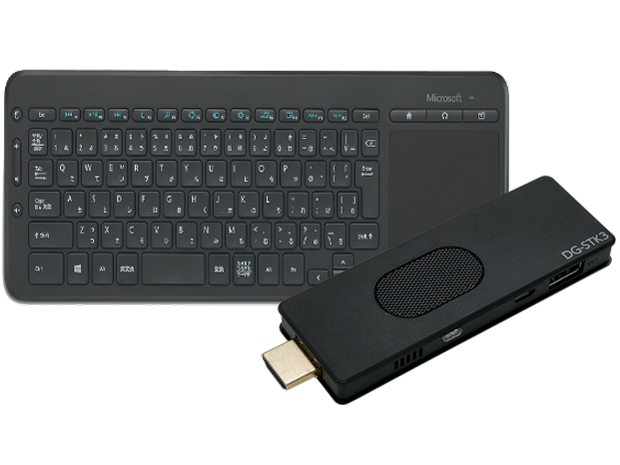

※画像は組み合わせの一例です
ドスパラ
Diginnos Stick DG-STK3 Microsoft製 無線キーボードセット K/05700-10b
- ドスパラの直販サイトで購入するメリット
-
- ドスパラのパソコンは安心の24時間365日国内サポート
- ショッピングクレジットなら「分割払い金利ゼロ」で承り中!
- 国内生産が可能にするスピード出荷!最短2日ですぐ届く!
スペック・仕様
すべてのスペック・仕様を見る- CPU種類
- インテル Atom Z3735F(Bay Trail)
- メモリ容量
- 2GB
- ストレージ容量
- eMMC:32GB
- OS
- Windows 10 Home 32bit
- メーカー公式情報
- メーカートップページ メーカー直販サイト メーカー製品情報ページ
Diginnos Stick DG-STK3 Microsoft製 無線キーボードセット K/05700-10bは現在価格情報の登録がありません。
ショップが販売価格を掲載するまでお待ちください。
価格が掲載された時にメールでお知らせします
Diginnos Stick DG-STK3 Microsoft製 無線キーボードセット K/05700-10b のレビュー・評価
(2件)
満足度
4.00集計対象2件 / 総投稿数2件
-
50%
-
4100%
-
30%
-
20%
-
10%
プロレビュー・モニターレビューは集計対象から除外しています

-
店頭での購入です。 スティックPC本体とMicrosoft無線キーボードとのセットをベースとして、さらに追加購入でドッキングステーションもオーダー。スティックPCとセットで買うと単品で買うより安くなりお得感UPですね。 ここから少し面白くなってくるのですが、まずオマケで32GBのSDメモリまでついてくるとのこと。これはまあラッキー。 さらに、元々スティックPC本体と買うとサービスでついてくるからと、BUFFALOの無線キーボード&マウスもいただけました。 ダブルキーボード状態ですが、もちろん、もらえるものはもらいますとも(汗 なんだかんだで気づけば、スティックPCちょっと買うだけだと思っていたのが、そこそこのサイズの持ち帰り手提げ袋がちょいと一杯になるくらいの大漁状態。これで1万5千円とか、Windows10 homeのOS単品より安くてもう何が何だか(笑)。 はてさて、この手の通好みの製品はやはり使いこなしにコツが要ります。 発熱問題にも触れながら、その他注意点などを書いていきます。 1) ドッキングステーションを使う場合、HDMIケーブルも必要なら買っておこう まず最初につまづいたのはこれ。 スティックPCとディスプレイを直接繋ぐときは、直結あるいは付属の15cm延長ケーブルでつなげられるので何も準備しなくてよいのですが、ドッキングステーションを介して接続するときは、別途普通のHDMIケーブルが必要です。 持ってなければ忘れずに買っておきましょう。 2) Microsoft無線キーボードはちょっと癖があります セット購入したMicrosoft All-in-Oneキーボード。スティックPCに挿してすぐ使えるのはいいのですが、使い始めるといくつか気になる点が出てくると思います。以下のページを参照し、気になる点を設定変更ておきました。 http://gootara.org/library/2015/07/microsoft-all-in-one-media-keyboard-printscreen.html 一通り設定変更すると、このキーボードはTVに繋いだスティックPCをソファーに座って膝の上にキーボード置いてペケペケいじるにはもってこいですね。マウスを置く場所を探さなくていいのは助かります。キーボードの質感は中程度ですが、価格がプラス1500円でこのお気楽キーボードが手に入るなら安いものだと思います。 ちなみに一緒についてきたBUFFALOキーボードも普通に使う分にはそんなに悪くないと思います。 マウスとキーボードを置くスペースが確保できるならBUFFALOキーボードで十分と思います。 私は今まで使っていたデスクトトップPCのキーボードをこの余ったBUFFALOに変えて快適に使っています。 3) それでもやっぱり気になる熱 事前に調べて予想はしていましたが、HD動画を見ているとやはり本体かなり熱を持ち、やはてカクつく現象が出ます。 これはパフォーマンス云々以前に、そもそも本体寿命が短くなってしまわないかと気になるレベルです。 しかし放熱のためにファンを買うとせっかくの静音性が吹き飛んでしまうし、ヒートシンクという手もあるもちょっと手に入りにくい。 ということで、二つの対策を実施(予定)しています。 一つ目はドッキングステーションです。 色々なページを見ると、発熱の要因はどうやらCPUだけでなく、Wifiチップにもあるようです。 であれば、ドッキングステーションで有線でネットワーク接続すればその分の熱は抑えられるはず。 Wifi接続は本機のウリでもあるのでちょっともったいない気もしますが、安定性は向上すると思いますし、Wifi接続は持ち出し時に使えるのでよしとします。 二つ目はCPUクロック「ダウン」です。 実は、動画を見る上ではCPUパワーはそんなに必要なさそうなのです。 もちろんCPUクロックを落とすとその分処理はもっさりするはずですが、ほぼ動画専用と割り切って使う分にはオーバースペックなのでは?と思うほどのCPUパワーがあるように思います。 ということで現在以下のページを参考に「ターボブーストの無効化」と「クロックの上限抑制」を試行中です。 http://surface.viva-m-tablet.info/entry/2014/08/31/010157 今は「ターボブーストの無効化」と「クロックの上限を50%に抑制(!)」で試しています。 50%はやりすぎか?と思いますし、実際気持ちカクつくような気もしますが、以前のようなひどいカクつきは減りました。 パフォーマンスより安定性重視なので、しばらくこれで使ってみようと思います。 4) 遅い原因はMcAfee? 実は以前、デスクトップPCでMcAfeeを入れて使っていました。 しかし、ライセンス更新のタイミングでESETに乗り換えてみて、改めてMcAfeeがいかに重かったのかを知りました。 特に、Chrome + McAfeeは相性が悪いようで、これは今回のスティックPCも一緒です。ChromeではYouTubeの再生がスローになったり、画像と音声がずれたりということが結構発生します。 とはいえ、せっかく1年分のMcAfeeライセンスがついているので貧乏性の私はこのまま使い続けるつもり(ということでブラウザもEdgeメインにする)ですが、ライセンスが切れたらESETなど「軽い」アンチウィルスに乗り換えようと思います。それでChromeの変な動きがなくなれば、Chromeに本格的に乗り換える予定です。 5) そしてやっぱり厳しい容量 空き容量が少ないのは周知の事実で、ソフトの厳選が求められるのは覚悟の上ですが、Windows10の大規模アップデートを充てるハードルが高そうです。まだ当ててはいないのですが、いざ当てるときには以下ページのようにUSBメモリが必要かもしれないなーと思っています。 http://jiyumemo2.com/2016/08/update-stickpc-to-windows10-anniversary.html …さてさて、色々書きましたが、結論としては、こういうことも含めていろいろと試したりいじったりする人には楽しい端末だと思います。上に書いたようにネットに情報は色々とあるので、あとはそれを見ながらあれこれいじるのが苦にならない人向け、という感じですね。
-
リビングの42型TVでのWeb閲覧用途に使用しています. キーボードが最初から付属しているので,自宅の無線LANに接続する形で,買ってすぐに使えました. ほぼ購入時の状態で,余計なソフトは入れてませんが,起動は早くストレスは感じません. Web閲覧が主用途ですが,YouTubeを見る程度であれば支障は感じません. Web上のHD動画等の閲覧は多少カクつきます. Bluetoothが使えますので,手持ちの無線ヘッドホンで音声を聞くことも可能です. スティックPCならば,ファン付きを買おうと考えていましたが, GW中の店頭呼び込みに誘われて,ほぼ衝動買いでした. が,用途はWeb閲覧ですので,そこまで過負荷にしてませんので,ファン無しでも事足りているのかも. 付属のMicrosoftのタッチパッド付きキーボードも,有用で,充分使えます. 変に接続が途切れることもなく,必要十分と思います. Bluetoothのマウス・キーボードを使用すると,USBポートが空いて,また新たな使い方もできるかも. でも本体のUSBポートはフルサイズなので,安価なUSBHubを足せば,Bluetoothでなくても. ちょっと悩むのは,TVからどれくらい離れて見るかです. 画面全体に表示させる動画は離れて見たいし,文字は近づかないとちょっと読みにくい. 文字サイズの設定を調整すればよいのだと思いますが. さすがに,起動やスリープからの復活の際,本体電源ボタンONの操作が必要. 当方はTVの裏面のHDMIポートを使用しているので,電源ON操作はちょっと面倒. その場合,消費電力は僅かと考えて,スリープさせずに常時ONのまま使用する手もあるでしょうね. 大画面で使用し,安価に購入できるWeb用のPCとして,コストパフォーマンスは非常に良いです. 買ってよかったです.
- Diginnos Stick DG-STK3 Microsoft製 無線キーボードセット K/05700-10bのレビューをすべて見る
Diginnos Stick DG-STK3 Microsoft製 無線キーボードセット K/05700-10b のクチコミ
(0件/0スレッド)
Diginnos Stick DG-STK3 Microsoft製 無線キーボードセット K/05700-10b のスペック・仕様
| 基本スペック | |
|---|---|
| 筐体 | ミニPC・スティック |
| CPU種類
CPU種類 CPU CPUはさまざまな処理を行う、言わばパソコンの頭脳で、現在はインテルの「Core」シリーズとAMDの「Ryzen」シリーズが主流です。 |
インテル Atom Z3735F(Bay Trail) |
| CPU周波数
CPU周波数 CPU周波数 回路が処理の歩調を合わせるために使う信号が1秒間に何回発生するか示すもので、「秒単位でどれほどの計算が可能か」を示す数値です。周波数が高いほど高速に処理をすることができます。 |
1.33GHz |
| コア数 | 4 コア |
| ビデオチップ | Intel HD Graphics |
| メモリ容量
メモリ容量 メモリ容量 データを長期的に保存するHDDやSSDとは異なり、一時的に保存する場所です。この容量が大きくなるほど、データ処理が速くなります。 |
2GB |
| メモリ種類 | DDR3L |
| ストレージ容量
ストレージ容量 ストレージ容量 データを保存しておくためのパーツで、HDDとSSDの2種類があります。HDDは価格が安いため大容量を搭載したものが多く、SSDはHDDよりも高速・静か・衝撃に強い・低消費電力ですが高価といった特徴があります。 |
eMMC:32GB |
| ネットワーク | |
|---|---|
| 無線LAN | IEEE802.11b(11Mbps) IEEE802.11g(54Mbps) IEEE802.11n |
| ソフト | |
|---|---|
| OS | Windows 10 Home 32bit |
| その他機能 | |
|---|---|
| インターフェース | HDMI端子 |
| カラー | |
|---|---|
| カラー | ブラック系 |
- 詳細情報を含め、掲載している価格や詳細情報・付属品・画像など全ての情報は、万全の保証をいたしかねます。実際に購入なさる場合は各メーカーへお問い合わせください。また、空白部分は未調査の項目です。
- 掲載情報に誤りを発見した場合は、こちらまでご連絡ください。
色を選択してください