

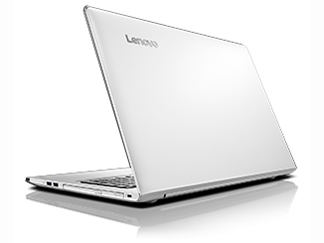


※キーボードは日本語仕様です
※画像は組み合わせの一例です
Lenovo
ideapad 510 80SV0013JP
価格.com限定
価格.comからの購入でメーカー直販価格よりさらに割引
- Lenovoの直販サイトで購入するメリット
-
- Amazon Pay対応!ジャックス分割払い手数料無料キャンペーンも実施中!
- Lenovo Rewardポイントで買えば買う程お得!
- アフターサポートは100%国内対応!修理も100%国内で実施
スペック・仕様
すべてのスペック・仕様を見る- 画面サイズ
- 15.6 型(インチ)
- CPU
- 第7世代 インテル Core i5 7200U(Kaby Lake)
2.5GHz/2コア
- メモリ容量
- 8 GB
- ストレージ容量
- HDD:500GB
- OS
- Windows 10 Home 64bit
- 重量
- 2.2 kg
- メーカー公式情報
- メーカートップページ メーカー直販サイト メーカー製品情報ページ
ideapad 510 80SV0013JPは現在価格情報の登録がありません。
ショップが販売価格を掲載するまでお待ちください。
価格が掲載された時にメールでお知らせします
ideapad 510 80SV0013JP に関連する製品
新旧モデル
-
閲覧中の製品
2016年9月27日 発売
Lenovo
ideapad 510 80SV0013JP
4.00(4件)- 円~
-
新モデル
2017年8月22日 発売
Lenovo
5.00(2件)- 円~
ideapad 510 80SV0013JP のレビュー・評価
(4件)
満足度
4.00集計対象4件 / 総投稿数4件
-
50%
-
4100%
-
30%
-
20%
-
10%
集計対象は通常レビューとキャンペーンレビューです。プロレビュー・モニターレビューは集計対象から除外しています。

-
液晶の光漏れには強い不満があります。 漏れもムラがあり、暗転や暗い部屋などで液晶を見ると村があるのがすぐわかります。 それ以外は相変わらずIPS液晶のよさがあり、視野角も非常に広いです。 HPとこれで迷いましたが、あちらはIPSじゃない白い液晶だったので断念。 i5+メモリ8GBなので基本性能は非常に高いです。 500GBのHDDも一旦バックアップからリカバリをかけてSSDに換装し、再度リカバリで問題ありませんでした。 やはり、白は少しの汚れでも目立ちますね、筐体の工作精度があまりよくありませんね。 割り切って使う分には問題ありません。 今回親に買ってあげたので白にしましたが、汚れや傷が目立つのが嫌な方はがんメタルブラックにしたほうがいいかも。
-
ネットの3Dゲームや動画編集を主にやりたいと思いPCを探していました。限られた予算とスペックを検討した結果、この商品を購入しました。 CPUはI5の第7世代でサクサク動き安心してます。ネットサーフィンは快適で液晶も見やすいです。ゲームに関してはギリギリのスペックで不安でしたが、攻殻機動隊などはスムーズに動いて十分に遊べているのでよかったです。 今後は動画編集ソフトをインストールする予定ですが、どのくらいの作業ができるのか、試してみるのが楽しみです。お金がたまって上級機種を購入するまでは、これで楽しむことができそうです。 レノボの直販サイトで購入しましたが、すごく早く届いたのもよかったし、クーポンのおかげでこのスペックの機種をリーズナブルに入手できました。クリックボタンが少々チープな感じがしますが、おおむね満足しております。
-
※i3モデルを購入もCPU・メモリ以外の共通部分について投下 ☆良い点 ・自然な発色のフルHD・IPS液晶。ただし輝度はやや低め。 ・背面に切り抜きがあり、メモリとHDDの換装が容易。バックプレート全体を外さずに済む。 ・意外と小さい電源アダプタ/十分な量の接続端子/PowerDVD付属 ・割とまともなスピーカー(HARMAN) ・メディア用のFnキー設定(macbook似) ★悪い点 ・クリックしづらいタッチパッドボタン ・目をこらして見るとチープとわかってしまう外装 ☆SSDへの換装について(自己責任) ネジ一本外せばHDDを外せるので、難易度は低い。 元のHDDも7mmなのでスペーサーを用意する必要もない(蓋裏のスポンジを剥がせば9.5mmへの換装も可能かもしれないが不明) 私は750evoを使用したが、2.5インチSSDならおよそ何でも使用可能だと思われる。 最新のCPUと8Gメモリなので、案外HDDのままで使う人もいるかも。使用後動作に不満があれば換装するくらいで良いと思う。 ※なお小容量のDドライブにはドライバやバックアップらしきものが入っている。必要ならこちらも移行ソフト使用時にコピーしよう。
- ideapad 510 80SV0013JPのレビューをすべて見る
ideapad 510 80SV0013JP のクチコミ
(126件/22スレッド)
-
先日、Sofmapにて中古を購入早速SSDに換装するべく(クリーンインストール予定)既出のクチコミ等にあったようにDドライブ内のdriverやutility系のフォルダをバックアップしようとしたところ、Dドライブ内は空で何も入っておりませんでした。(WINDOWS上で隠しフォルダを表示設定済) Dドライブのプロパティを見てみると、100MBだけ使用済みとなっており24.9GBが空き容量となっておりました。 この100Mbに隠れているとしても、フォルダ表示がないのでバックアップが取れません。 中古で購入したため、ショップにて予めリカバリしてあると思うのですがその際に何かあったのかもしれないです。 換装・クリーンインストール後、Lenovo系のドライバ類はHPよりダウンロードすれば良いかもしれませんが、すでにこの機種でSSD換装された方ご教授いただければと思います。 以上、よろしくお願いいたします。
-
加圧が原因なのかディスプレイに縦線が入るようになったので問い合わせると、有償修理で3万ほどかかるとのこと。 ネットで検索すると13000円前後で交換用のパネルが売っていたので、自分で交換することにしました。 私は楽天で「Lenovo IdeaPad 510-15IKB 液晶パネル AH-IPS」を税込み13,000万円で購入。グレアかノングレアか選べます。 まずは、枠の部分を外します。内側から浮かせて、ゆっくり指を入れていくと簡単に外れます。 パネルの四隅に銀色のネジがあるので、4か所とも外すとパネルが取れます。 後は裏返しコネクタを外して付け替え、逆の手順でネジを締め、枠をはめていくだけです。 注意点としては、ネジを外しパネルを外したら支えている銀枠のフレームが不安定になるので、絶対に角度を変えない事。 私は転がったネジをとろうとして角度を変えようと圧を加えてフレームがズレて苦戦しました。 パネル交換の動画があったので貼っておきます。 https://www.youtube.com/watch?v=qNeEOUp007A 交換後は元の液晶と全く変わらず順調に使えています。 あくまで自己責任でお願いします。
-
サブのノートパソコンを購入するにあたって、皆様のお知恵をお貸しください。 家ではデスクトップをずっと使ってきておりまして、少し大きめの寝室の隅に私の机があります。 帰宅してみんなが寝ている中、そこでPCを使っておりますが、最近になり、私がPCを付けると、その明りで1歳半の子供が起きるようになってしまいました。 そこで、夜はリビングでPCを使うようにしようと思って、ただいま物色しています。 いろいろと探して、現在次の2つに絞りました。 ●Lenovo ideapad 510 - 80SV0010JP - ガンメタル Windows 10 Home 64bit 15.6"LEDバックライト付 FHD IPS液晶 光沢なし 1920x1080 CPU:Core i5-7200U プロセッサー ( 2.50GHz 2133MHz 3MB ) メモリ:8GB PC4-17000 DDR4 SDRAM ハードディスク:1TB 5400 回転 グラフィック:NVIDIA GeForce 940MX/CPU内蔵(インテル HD グラフィックス 520) 2GB DDR3L DVDスーパーマルチドライブ Officeなし 税込約67,000円 ●DELL Inspiron 15 5000 Windows 10 Home 15.6-インチ FHD (1920 x 1080) アンチ-グレア LED-バックライト ディスプレイ CPU:インテルR Core i5-7200U プロセッサー (3MB キャッシュ, 最大 3.10 GHzまで可能) メモリ:8GB, DDR4, 2400MHz ハードディスク:1TB 5400 rpm グラフィック:AMD Radeon R7 M445 Tray load DVD ドライブ (Reads and Writes to DVD/CD) AdobeR Photoshop Elements & Adobe Premiere Elements 15 Officeなし 税込約75,000円 選んだポイントは、次のようなものになります。 必須:core i5、HDD500GB以上 あった方が良い気がする:メモリ8GB、グラフィックカード、内蔵DVDドライブ これらのポイントを満たす機種としては、上記の2機種くらいかなと思っているところです。 ただ、気になっているのが、サブ機で本当にこんな機能が必要なのか?という点です。 そもそもの大前提なので、「いまさら何言ってんの?そういうの最初に決めるんじゃないの?」と思われるかもしれませんが、まさにここが皆様の力をお借りしたいところで、自分では知識が無くて判断できないのです。 いろいろとネットでみると、core i5が必要で、celeronじゃだめだという意見が大半のようです。 しかし、おそらくこのサブ機ではネットサーフィンくらいしかしません。 それでも、本当にceleronでは遅いのでしょうか? 私が最初に買ったPCは、NECのバリュースターで、pentiumの133Mhzでメモリは16MBでした。 当時はハイエンド向けでもpentium200Mhzだったと思います。 それに比べると、今のceleronは単純にクロックだけでも10倍になっています。 ネットやワープロ、表計算くらいの作業をやるだけでも、いつの間にかそんなに高い性能が必要になってしまったのか? これが腑に落ちておらず、本当にネットの情報をうのみにしてcore i5を必須条件にすべきなのかを、ここに来て悩んでいます。 ちなみに、メインのデスクトップは同じように考えてCore i5-3330S 2.70GHzです。 こちらは子供の写真編集などもやりますので、これで良かったかなと思っています。 あと、もしceleronでも問題ないよという事であれば、年に4回くらい持ち出したいので、14インチにすることも考えています。 core i5が必須だと、14インチのノートパソコンは値が張るものしかなかったもので。。。 よろしくお願い致します。
- ideapad 510 80SV0013JPのクチコミをすべて見る
ideapad 510 80SV0013JP のスペック・仕様
| 基本スペック | |
|---|---|
| CPU
CPU CPU CPUはさまざまな処理を行う、言わばパソコンの頭脳で、現在はインテルの「Core」シリーズとAMDの「Ryzen」シリーズが主流です。 |
第7世代 インテル Core i5 7200U(Kaby Lake) 2.5GHz/2コア |
| 画面サイズ
画面サイズ 画面サイズ
本体を閉じた際のサイズの目安は次の通りです。 11~13インチ : A4サイズ相当 13~14.5インチ : B4サイズ相当 14.5インチ以上 : A3サイズ以上 |
15.6 型(インチ) |
| 解像度
解像度 解像度
解像度が高いほど、より細かな表示が可能。 |
フルHD (1920x1080) |
| ワイド画面
ワイド画面 ワイド画面
横に長いディスプレイのこと。 |
○ |
| メモリ容量
メモリ容量 メモリ容量 データを長期的に保存するHDDやSSDとは異なり、一時的に保存する場所です。この容量が大きくなるほど、データ処理が速くなります。 |
8GB |
| メモリ規格 | DDR4 PC4-17000 |
| メモリスロット(空き) | 1(0) |
| ストレージ容量
ストレージ容量 ストレージ容量 データを保存しておくためのパーツで、HDDとSSDの2種類があります。HDDは価格が安いため大容量を搭載したものが多く、SSDはHDDよりも高速・静か・衝撃に強い・低消費電力ですが高価といった特徴があります。 |
HDD:500GB |
| ビデオチップ | Intel HD Graphics 620 |
| ビデオメモリ | 2048MB |
| 詳細スペック | |
|---|---|
| OS | Windows 10 Home 64bit |
| 駆動時間 | JEITA Ver2.0:5.1時間 |
| インターフェース | HDMI端子 VGA端子 USB3.0 SDカードスロット |
| ドライブ規格
ドライブ規格 DVD 規格によって書き込み回数、書き込み容量が異なる
[書き込み回数] BD(ブルーレイ) 規格によって書き込み回数、書き込み容量が異なる
[書き込み回数] ▼用語解説
R:書き込み可能 ※1層あたりの書き込み可能データ容量: |
DVD±R/±RW/RAM/±RDL |
| その他 | Webカメラ Bluetooth テンキー |
| ネットワーク | |
|---|---|
| 無線LAN
無線LAN 無線LAN ワイヤレスでインターネットや家庭内ネットワーク(LAN)に接続する機能で、ほぼすべてのノートパソコンに搭載されています。IEEE802.11a/b/g/n/acなど、複数の規格があります。高速通信を行いたいなら、最新のIEEE802.11axに対応している製品を選びましょう。 |
Wi-Fi 5 (11ac) |
| LAN | 100/1000Mbps |
| サイズ・重量 | |
|---|---|
| 重量 | 2.2 kg |
| 幅x高さx奥行 | 379x22.9x260 mm |
| カラー | |
|---|---|
| カラー | チョークホワイト |
- 詳細情報を含め、掲載している価格や詳細情報・付属品・画像など全ての情報は、万全の保証をいたしかねます。実際に購入なさる場合は各メーカーへお問い合わせください。また、空白部分は未調査の項目です。
- 掲載情報に誤りを発見した場合は、こちらまでご連絡ください。
色を選択してください