

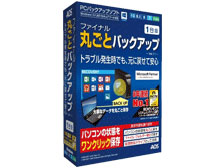
AOSデータ
ファイナル丸ごとバックアップ 1台版
メーカー希望小売価格:4,280円
2017年2月17日 発売
スペック・仕様
すべてのスペック・仕様を見る- 販売形態
- パッケージ版
- メーカー公式情報
- メーカートップページ
ファイナル丸ごとバックアップ 1台版は現在価格情報の登録がありません。
ショップが販売価格を掲載するまでお待ちください。
価格が掲載された時にメールでお知らせします
ファイナル丸ごとバックアップ 1台版 のレビュー・評価
(1件)
満足度
5.00集計対象1件 / 総投稿数1件
-
5100%
-
40%
-
30%
-
20%
-
10%
集計対象は通常レビューとキャンペーンレビューです。プロレビュー・モニターレビューは集計対象から除外しています。

-
有料の価値あり。 使いやすさ、機能とてもいいです。 サポートもプロフェッショナルって感じで丁寧で回答も早くわかりやすい、とにかくサポートが良い。
- ファイナル丸ごとバックアップ 1台版のレビューをすべて見る
ファイナル丸ごとバックアップ 1台版 のクチコミ
(26件/3スレッド)
-
V14お持ちの方に質問です。 私は現在V11を利用していますが、「起動可能メディア」の作成が難しく、DVDでは作成できずUSBメモリーでなんとか作成して利用していましたが、Windouws10のバージョンアップでUSBも利用不可になってしまいました。 したがって、今ではこのソフトを使てクローンを作り、修復作業をしています。 そこでV14お持ちの方に質問です、「起動可能メディア」は簡単に作成できるようになりましたか?
-
このソフトは復元ディスクが作成できないと言う方が結構おられますね。 私も初期の段階で修復ディスクUSB3を作ることが出来たのですが、この6月初旬Windows10のデーターアップでV1903になった時からUSB3復元ディスクが使えなくなりました。 Windows10を初期化してすぐなら復元ディス化ができるのですが、データーアップで「Program files(x86)」が追加されると復元ディスクが作成できないことが分かりました。 しばらく途方にくれましたが、このソフトで「ドライブ丸ごとバックアップしたfile」を利用、新しいSSD(B)結合し、これを復元先に選べばクーロンがれきるかもしれないと試したところ、うまく成功しました。 このSSD(B)で起動したところWindows10が起動してくれました。 今ではSSD(A)→SSD(B)、SSD(B)→SSD(A)を繰り返しながら修復にあたっています。 復元ディスクよりクーロンディスクの方が優れたところがあります。 使用中のSSDが壊れた場合、復元ディスクではお手上げですがクーロンディスクの場合直ちに復旧することが出来ます。 「クーロンディスクの作り方」 まずこのソフトで「ドライブ丸ごとBackup File」を作ります。 このFileをクリックすると3個のパーティションを見ることが出来ます。 「システムで予約済み100MB」、「Windows(c:)****GB」、「名前なし525MB」(回復パーティション) この3個が引越ししますので、3個のボリューム合計を出します。 私の場合「Windows10(C:)111.8GB」なので合計は112GBとなり、128GBのSSD(B)を準備、これをパソコンに結合し、このソフトの「復元」からBackup Fileを選び「復元先」にSSD(B)を指定、「既存のパーティションを削除…」を選んで実行、これでクーロンが出来ます。 私のパソコンは自作なのでS-ATAだ6個もあるのでそれにSSD(B)を結合できるのですが、ノートパソコンの場合余裕のS-ATAはないでしょう、PCケースにUSB3が付いて居ればSATA-USB3アダプター(電源付き)で結合できます。 アダプターは必ず電源付きにしてください。 復元用の起動ディスクが作成できない方、試してみてください。 成功を祈っています!!
-
ファイナル丸ごとバックアップップの復元ディスクについて 自作パソコンが壊れたので新規に作り直し、windows7(32ビット)からwindows10 (64ビット)に変更、前のBackupソフトが対応できなくなったので、このソフトを購入しました。 新規パソコンのマザーボードはASRockで起動はUEFI(以前はBIOS)です。 このBackupソフトを使ってOSドライヴ(C)を他のドライヴにBackupできます。 ただしDVD(CD)で復元デスクを作って、それを挿入し再起動してもDVDが起動せず、Windows10が立ち上がってしまい困ってしました。 ネットでいろいろ探しましたところ、USB(2、3)メモリー(2Gb以上)を復元用として使用すればうまくいくことが分かりました。 USB使用に当たっては、UEFI(BIOS)の起動のところで、復元用USBを最優先にセットしてください。 なお、安全のためにその際は他のUSBは外しておくほうが無難です。 DVD復元ディスクで困っておられる方、参考まで!! 平成のおじん(前:昭和のおじん)より。
- ファイナル丸ごとバックアップ 1台版のクチコミをすべて見る
ファイナル丸ごとバックアップ 1台版 のスペック・仕様
| スペック | |
|---|---|
| 販売形態 | パッケージ版 |
- 詳細情報を含め、掲載している価格や詳細情報・付属品・画像など全ての情報は、万全の保証をいたしかねます。実際に購入なさる場合は各メーカーへお問い合わせください。また、空白部分は未調査の項目です。
- 掲載情報に誤りを発見した場合は、こちらまでご連絡ください。
色を選択してください