

プリンストン
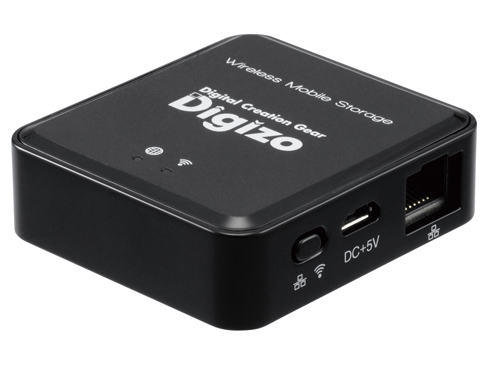
Digizo ShAirDisk PTW-SDISK1
メーカー希望小売価格:オープン
2017年9月8日 発売
スペック・仕様
すべてのスペック・仕様を見る- タイプ
- ワイヤレスモバイルストレージ
無線アクセスポイント
無線リピーター
- 幅x高さx奥行
- 51x18x56 mm
- 重量
- 30 g
- メーカー公式情報
- メーカートップページ メーカー製品情報ページ
Digizo ShAirDisk PTW-SDISK1は現在価格情報の登録がありません。
ショップが販売価格を掲載するまでお待ちください。
価格が掲載された時にメールでお知らせします
Digizo ShAirDisk PTW-SDISK1 のレビュー・評価
(5件)
満足度
4.06集計対象5件 / 総投稿数5件
-
520%
-
460%
-
320%
-
20%
-
10%
プロレビュー・モニターレビューは集計対象から除外しています

-
無線接続できる外部ストレージはなかなかないため、タブレットへのデータ共有などに重宝しております。
-
【デザイン】 小型でいいと思います。でも、普通のサイズのUSBメモリで使用すると、小型ゆえバランスが悪いです。 【機能性】 写真やPDF等私が使いたいファイルを移動ができるので、機能としては問題ないです。 【使いやすさ】 アプリが最初の設定に少し癖がありますが、使い始めれば、気になりません。 前に使っていた同様のリーダーに比べたら、かなり使いやすいです。 【安定性】 前述しましたが、以前使用していたリーダーに比べたら、安定性はいいと思います。 フリーズ等もしません。 【総評】 現場で撮影した写真を仕事場のPCに移動するために、購入しました。 セキュリティ上、直接接続できないので、こちらを使用しています。 以前に他社の同様のリーダーを使っていましたが、使いずらいので、買い替えました。 以前のものより、安定した動作で満足です
-
タイトルのとおり、有線LAN接続でHDDをNASとして使うことは出来ません。 有線LAN接続ではこのルーターにたどり着けないのです。 ブラウザにIPアドレスを入力しても。一方通行なのでしょうか? もちろんスマホからWi-Fi接続なら繋がります。 Wi-Fi接続でネットワークHDDとしては使えます。 しかし私の希望する有線LAN接続ではNASにはなりません。 今まで色々な簡易NAS機能付きルーターを使って来ましたが、 ルーターに辿り着けないのはこれが初めてです。残念 Wi-Fiルーターとしても簡単にネットには繋がります。 が、小さいので速度が遅いのと、セキュリティレベルが低いので、 メインルーターにはなり得ません。
- Digizo ShAirDisk PTW-SDISK1のレビューをすべて見る
Digizo ShAirDisk PTW-SDISK1 のクチコミ
(1件/1スレッド)
-
スレタイを目的に購入し、結論としては成功。 成功までに試行錯誤が必要だったため、私の環境下での成功条件をメモしておきます。 (既存設備を活かすために選んだ手段ですので、BUFFALOなどの簡易NAS機能を持ったルータを利用すれば、必要のない手間です。) ■使用機器■ スマホ:Android10(以下スマホ) ファイラーアプリ:SolidExplorer(SMB1.0対応)(以下ファイラー) 無線LANルータ(USBポートなし):WN-AX1167GR2(以下ルータ) HDD(LAN/WLAN非搭載):HD-LS1.0TU2J(以下HDD) ワイヤレスモバイルストレージ:PTW-SDISK1(以下ShAirDisk) ■やりたいこと■ スマホのファイラー→ルーター→ShAirDisk→HDD の経路でHDD内の動画ファイルにアクセス(読み書き)し、Chromecastへキャスティングして視聴したい。 ただし、ネットはルータのWi-Fiを利用したい。 速度と安定性をなるべく確保したいため、「ルーター⇔ShAirDisk」は有線で接続したい。 ■準備■ 下記のVer.2.000.038のファームウェアが必要です。 投稿時点で最新のVer.2.000.040はセキュリティ強化名目でLAN側からのアクセスを制限してしまうため利用できません。 https://www.princeton.co.jp/download/driver_software/dl_files/ShAirDisk2_FW038.zip アップデート手順は取扱説明書や、メーカーHP参照。 ■手順■ ①【ルーター】ルーターのIPアドレス、サブネットマスク、DHCP範囲を確認してメモしておく。 ②【ShAirDisk】スイッチを有線LAN側に設定。 ③【ShAirDisk】給電ポートにUSB電源ケーブルを接続して起動する。 ④【スマホ】Wi-FiでSSID「ShAirDisk~」へ接続する。(パスワードは初期値の88888888) ⑤【スマホ】ブラウザ(chromeの場合)のURLボックスに10.10.10.254を入力してShAirDiskにアクセス。 ⑥【ShAirDisk】ログイン画面が表示されるため、ユーザー名「admini」、パスワードは空欄でログインする。 ⑦【ShAirDisk】安全のため「設定→ユーザー→admin」でパスワードを任意の値に変更しておく。(次回から変更したパスワードでログインが必要) 以下⑧~⑪はまとめて変更してから「適用」 ⑧【ShAirDisk】安全のため「設定→ネットワーク→Wi-Fi&LAN→パスワード」で任意のパスワードに変更する。 ⑨【ShAirDisk】「設定→ネットワーク→Wi-Fi&LAN→IPアドレス」で、ShAirDiskのIPアドレスを設定する。 ただし、以下の原則を守ること。 ・①と同じネットワークにすること。 ・ルーターのIPアドレス以外且つ、DHCP範囲外のIPアドレスにすること。 ⑩【ShAirDisk】「設定→ネットワーク→Wi-Fi&LAN→サブネットマスク」で、①と同じサブネットマスクを設定する。 ⑪【ShAirDisk】「設定→ネットワーク→Wi-Fi&LAN→セキュリティ」で、「WPA2-PSK」に設定する。 IPアドレス関連を変更するため、一旦通信が途切れます。 ⑫【スマホ】念の為Wi-FiをOFFにする。(2~3分くらい) ⑬【スマホ】Wi-FiをONにし、④同様に接続するが、パスワードは⑧で変更したものを入力する。 SSIDが見つからない、見つかるが接続できない、など不調の場合は、一旦ShAirDiskの電源を抜き差しして再起動してみる。 ⑭【スマホ】⑤同様に設定画面へアクセスするが、パスワードは⑦で変更したものを入力する ⑮【ShAirDisk】「設定→ネットワーク→DHCPサーバー」をOFFにする。 ⑯【ShAirDisk】「設定→ネットワーク→インターネット」を有線モード、動的IPにする。 ⑰【ShAirDisk】「設定→サービス→Windows共有」をONにする。 以上の設定がすべて完了したら、一旦ShAirDiskを電源OFFにし、HDD、ルーターと接続して電源ONにする。 最後にファイラーなどから⑨で設定したIPアドレスへアクセスできるか確認。 もし不都合あれば加筆修正頂ければと思います。
- Digizo ShAirDisk PTW-SDISK1のクチコミをすべて見る
Digizo ShAirDisk PTW-SDISK1 のスペック・仕様
| 基本スペック | |
|---|---|
| タイプ | ワイヤレスモバイルストレージ 無線アクセスポイント 無線リピーター |
| サイズ・重量 | |
|---|---|
| 幅x高さx奥行 | 51x18x56 mm |
| 重量 | 30 g |
- 詳細情報を含め、掲載している価格や詳細情報・付属品・画像など全ての情報は、万全の保証をいたしかねます。実際に購入なさる場合は各メーカーへお問い合わせください。また、空白部分は未調査の項目です。
- 掲載情報に誤りを発見した場合は、こちらまでご連絡ください。
Digizo ShAirDisk PTW-SDISK1 の関連ニュース
-
プリンストン、ワイヤレスストレージ「ShAir Disk PTW-SDISK1」
2017年9月4日
色を選択してください