

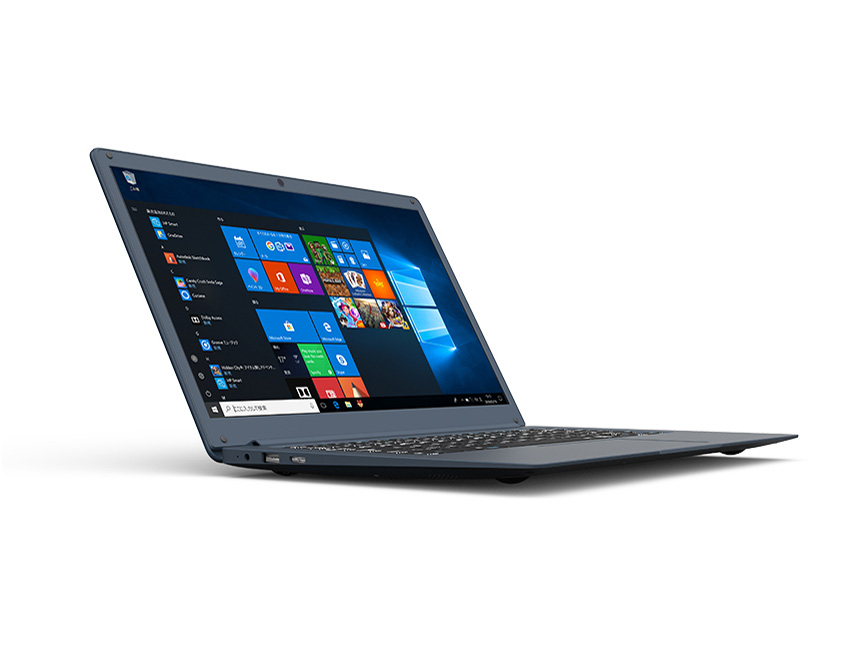
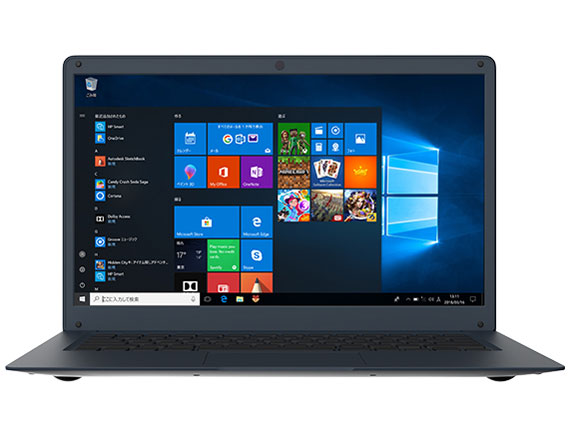
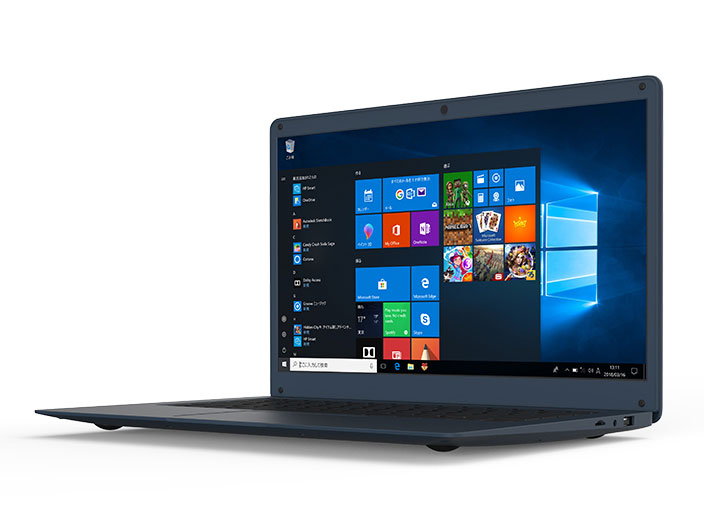
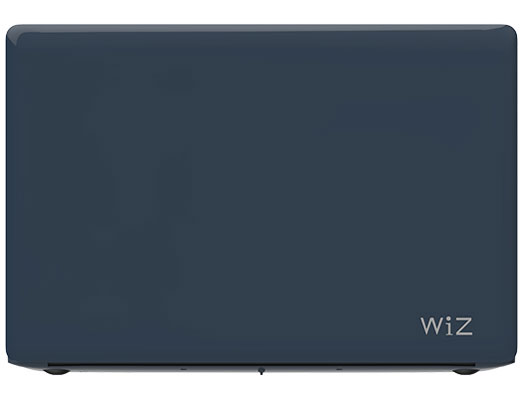
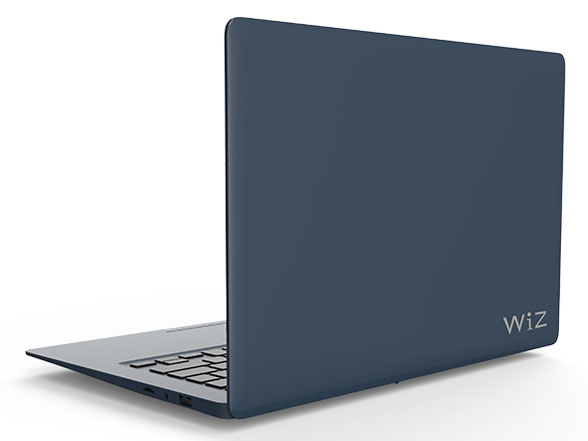
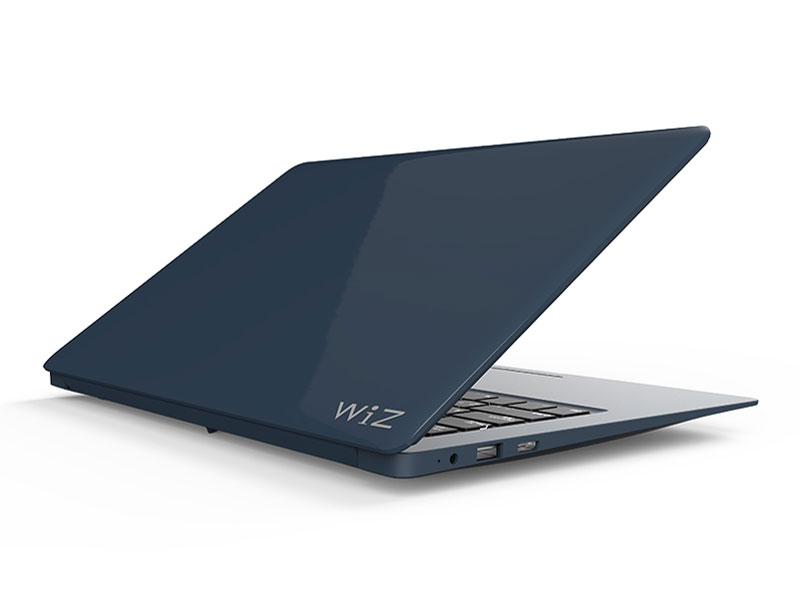
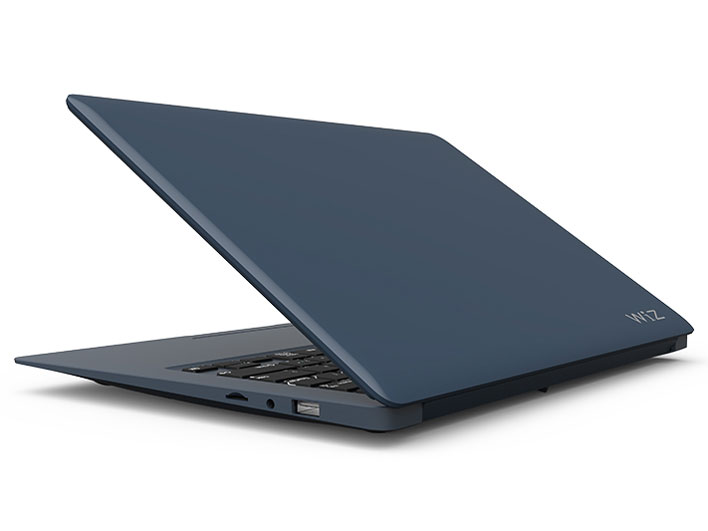
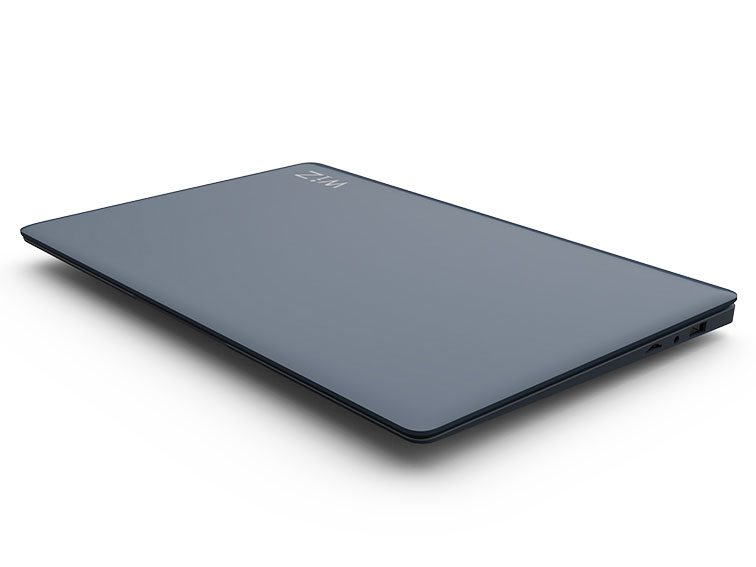
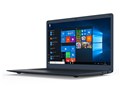
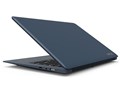
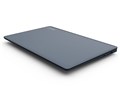
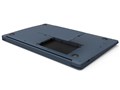
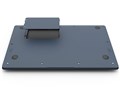

WiZ KI14HD-NBは現在価格情報の登録がありません。
ショップが販売価格を掲載するまでお待ちください。
価格が掲載された時にメールでお知らせします
WiZ KI14HD-NB のレビュー・評価
(2件)
満足度
3.00集計対象2件 / 総投稿数2件
-
50%
-
450%
-
30%
-
250%
-
10%
プロレビュー・モニターレビューは集計対象から除外しています

-
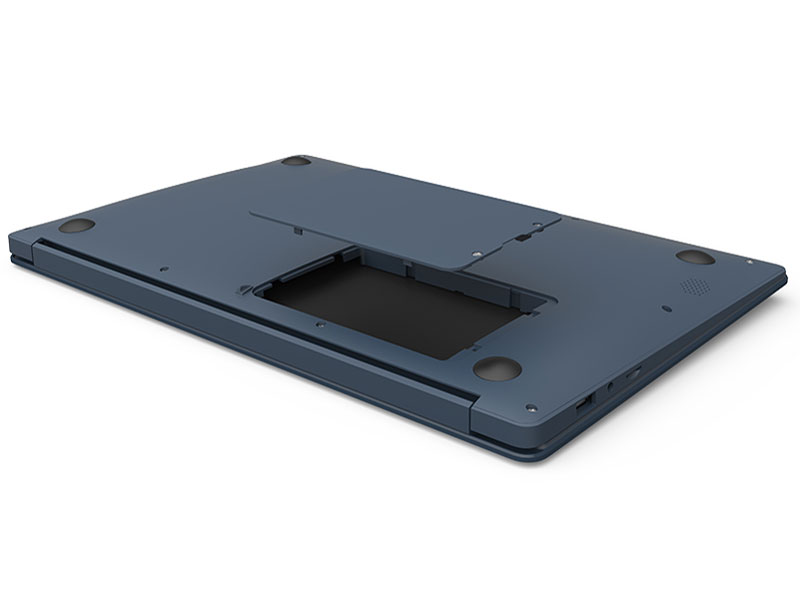
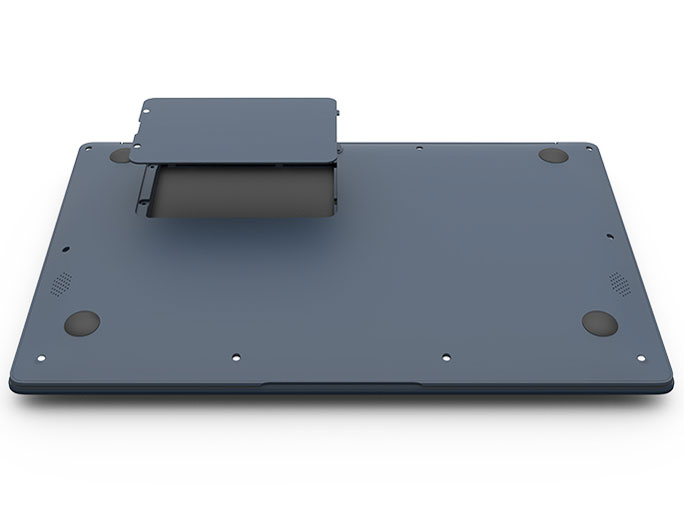
エクスペリエンスインデックスとSSDのスコアを貼っておきます。 半年ほど前に2in1PCを購入したのですが、落下(破損)させてしまいました。 2in1PCの前がスティックPCでしたので、同程度のPCを探していたところ、分かる人には分かるこのPCを発見し、購入しました。 ↓別スレを見ながらSSD化開始。 http://bbs.kakaku.com/bbs/K0001050673/SortID=22262769/#tab 「EaseUS Todo Backup Free」を使用してクローン作製した事があるのですが、以前どこかで「回復領域のパーティションクローンに失敗する」と言う書き込みを見た事がありましたので、今回は「AOMEI Backupper Standard」を使用してみました。 無料のはずの「ディスクのクローン」を選択しても有料版へ誘導されて、クローン作製できない。(やっぱりね。。。) 「EaseUS Todo Backup Free」でクローン作製開始。 このPCのパーティションスタイルが「GPT」だったので、SSDもGPTで初期化してクローン作製しましたが、Windows起動せず。。。 「EaseUS Partition Master」をインストールしてSSDのパーティションを全て削除。 Windowsの「ディスクの管理」からSSDをGPTからMBRへ変更。 再び「EaseUS Todo Backup Free」でクローン作製し、Windows無事起動。 しかし、未割り当てのパーティションが200GBほど。。。 未割り当て領域を結合する為「EaseUS Partition Master」で回復領域の480MBを一番右へ移動しようとするが、移動できない。。。 ネットで調べたところ、システム領域は移動できないらしい。。。 「EaseUS Partition Master」と「ディスクの管理」からSSDをまた初期化。。。 「EaseUS Todo Backup Free」でクローン作製時にパーティションサイズ変更できる事を確認。(この時に回復領域の移動も可能である事を確認。) Cドライブの領域確保には成功しましたが、BIOSでブートドライブをSSDに変更しても再起動するとeMMCから毎回Windows起動する。。。 「ディスクの管理」からeMMCのドライブ名を削除すると、毎回SSDから起動するようになりました。 その後、一週間ほど使用して、SSDが故障した時にPCが起動できないと困ると考え、「ディスクの管理」からeMMCを復活させました。 結果、再起動してもSSDから起動するようになってました。 設定は何も変えてないので、何がトリガーになっているのか分かりません。。。 とりあえず動いてるので、このままにしてみます。 ちなみに、SSD化しても体感速度は変わりませんでした。。。 Apollo Lake(N3350)より Atom(Z8350)の方が体感速度は早かったです。。。 私の場合、Atom(Z8350)に慣れていたので、作業がワンテンポ遅れます。。。
-
格安軽量ノートとしては、ASUS VivoBook E203NAがeMMC 64GBなのに対し、こちらは32GBで、通常用途には不足な感じですが、2.5インチのSSDを増設できるのがこのマシンの大きなアドバンテージです。1週間ほど使ってみて、処理速度やデザインは価格相応ですが結構快適に使えています。私はOSはeMMCのままですが、OSもSSDに移せばより快適になるでしょう。1つ問題点が、底面がかなり高温になりますので、膝に直接のせると火傷しそうになります。ACアダプターも非常に小型で、通常のPC用の直方体のものではなく、周辺機器のACアダプターのような形状です。バッテリーもかなり持ちます。あまりたくさんソフトウェアをインストールしないなど用途が合えばオススメです。
- WiZ KI14HD-NBのレビューをすべて見る
WiZ KI14HD-NB のクチコミ
(41件/4スレッド)
-
500GBのSSDが余っていたので、サブサブPCにするつもりで衝動買い。 システムをtrue imageで真面目にバックアップして、SSDに復元するという安全策をとり、 biosから起動ドライブを500GB側にしてすんなりと改造完了。ついでにリカバリディスクもできあがり。 動作はSSDなのにも関わらず、本当にのんびり。ベンチマークを取ったらまた書き込みます。 まあ、SSDが再利用できたので良しとします。
-
今月こちらを購入し(新機種発表直前でかなり安かった)、ここの口コミを参考にEaseUS Todo backupフリー版でクローンし(もちろんパーティション拡大も同時に行い)起動ディスクスワップをしました。問題なく使っているのですがひとつ問題がでてきてしまいました。 Windows updateとかで再起動するときありますよね。再起動するとSSDが認識せずeMMCから起動となってしまいます。再起動後biosに行きbootのところを見るとSSDが選べなくなっているところからbiosレベルでちゃんと認識ができていないようです。シャットダウン後に起動するとSSDは認識しちゃんと立ち上がります。 これはもうSSDとの相性なのかなと思ってあきらめていたりするんですが、(昔自作していたときにも何回かHDで同様の経験がある)最後の悪あがきとしてbiosやWindowsの設定でチェックしておくべきところがありましたらご教示下さい。 SSDはDIERYA 480GB 3D Nandです。 再起動は自分では使わないしwindows updateの再起動もさせないようにできるので、大きな問題ではないですが、もし何かKeywordとかあれば頂ければ少しだけ悪あがきします。
-
既存のeMMC(Cドライブ)だけだと、Windows10の更新時に容量不足でエラーが出るようになり、このPCのメリットであるSSDを増設しました。 どうせなら、SSD(現状Dドライブになっています)にOSを移動して、SSD主体でOSも起動できるようにしたほうが良いのでは(SSDをCドライブに変更できれば)と考え、試みてみたのですが、上手くいきません。 そもそもこの考えは間違っているのか、或いは既存eMMCにプレインストールされているOSを移転させること自体無理なのか、それとも良い方法があるのか、、知識のある方ご意見いただけるとありがたいです。 ちなみに当方でやってみたことは以下の通り。 ・無料のAOMEI Backupper StandardというソフトでCドライブ(eMMC)を複製し、Dドライブ(SSD)にコピー。 ・BIOSで起動ドライブをDドライブに変更。 →[ディスクの管理]で確認してみると、Cには「正常(ブート、クラッシュダンプ、・・・)」と記載されているが、Dには「正常(プライマリ パーテーション)」と書かれていて、CがOSブートのままになっている様子。 →Windowsの更新をしようとすると、Cドライブを更新しようとする。
- WiZ KI14HD-NBのクチコミをすべて見る
WiZ KI14HD-NB のスペック・仕様
| 基本スペック | |
|---|---|
| CPU
CPU CPU CPUはさまざまな処理を行う、言わばパソコンの頭脳で、現在はインテルの「Core」シリーズとAMDの「Ryzen」シリーズが主流です。 |
インテル Celeron N3350(Apollo Lake) 1.1GHz/2コア |
| 画面サイズ
画面サイズ 画面サイズ
本体を閉じた際のサイズの目安は次の通りです。 11~13インチ : A4サイズ相当 13~14.5インチ : B4サイズ相当 14.5インチ以上 : A3サイズ以上 |
14 型(インチ) |
| 解像度
解像度 解像度
解像度が高いほど、より細かな表示が可能。 |
フルHD (1920x1080) |
| メモリ容量
メモリ容量 メモリ容量 データを長期的に保存するHDDやSSDとは異なり、一時的に保存する場所です。この容量が大きくなるほど、データ処理が速くなります。 |
4GB |
| メモリ規格 | LPDDR3 |
| ストレージ容量
ストレージ容量 ストレージ容量 データを保存しておくためのパーツで、HDDとSSDの2種類があります。HDDは価格が安いため大容量を搭載したものが多く、SSDはHDDよりも高速・静か・衝撃に強い・低消費電力ですが高価といった特徴があります。 |
eMMC:32GB |
| ビデオチップ | Intel HD Graphics 500 |
| 詳細スペック | |
|---|---|
| OS | Windows 10 Pro 64bit |
| 駆動時間 | 8時間 |
| インターフェース | miniHDMIx1 USB3.0x1 microSDスロット |
| その他 | Webカメラ Bluetooth |
| ネットワーク | |
|---|---|
| 無線LAN
無線LAN 無線LAN ワイヤレスでインターネットや家庭内ネットワーク(LAN)に接続する機能で、ほぼすべてのノートパソコンに搭載されています。IEEE802.11a/b/g/n/acなど、複数の規格があります。高速通信を行いたいなら、最新のIEEE802.11axに対応している製品を選びましょう。 |
Wi-Fi 5 (11ac) |
| サイズ・重量 | |
|---|---|
| 重量 | 1.5 kg |
| 幅x高さx奥行 | 330x21.26x220 mm |
| カラー | |
|---|---|
| カラー | ブルー系 |
- 詳細情報を含め、掲載している価格や詳細情報・付属品・画像など全ての情報は、万全の保証をいたしかねます。実際に購入なさる場合は各メーカーへお問い合わせください。また、空白部分は未調査の項目です。
- 掲載情報に誤りを発見した場合は、こちらまでご連絡ください。
色を選択してください