

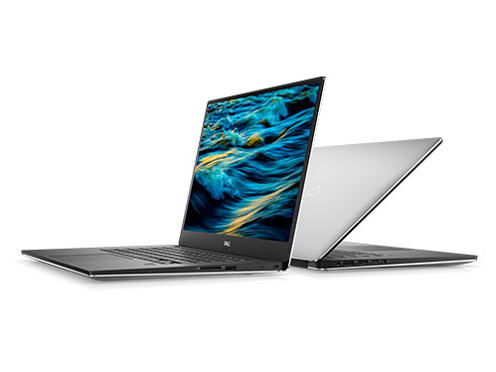

※画像は組み合わせの一例です
Dell
XPS 15 プラチナ・4Kタッチパネル Core i7 8750H・16GBメモリ・512GB PCIe SSD・GeForce GTX 1050Ti搭載モデル
- Dellの直販サイトで購入するメリット
-
- 学割は最大10%オフ!さらに"Dell Rewards"ポイントも獲得可能
- すぐ届く!即納モデルは国内倉庫から最短当日出荷
- ニーズに合わせて本体と周辺機器、サポートのカスタマイズが可能
スペック・仕様
すべてのスペック・仕様を見る- 画面サイズ
- 15.6 型(インチ)
- CPU
- 第8世代 インテル Core i7 8750H(Coffee Lake)
2.2GHz/6コア
- ストレージ容量
- SSD:512GB
- メモリ容量
- 16 GB
- ビデオチップ
- GeForce GTX 1050Ti
- OS
- Windows 10 Home 64bit
- メーカー公式情報
- メーカートップページ メーカー直販サイト メーカー製品情報ページ
XPS 15 プラチナ・4Kタッチパネル Core i7 8750H・16GBメモリ・512GB PCIe SSD・GeForce GTX 1050Ti搭載モデルは現在価格情報の登録がありません。
ショップが販売価格を掲載するまでお待ちください。
価格が掲載された時にメールでお知らせします
XPS 15 プラチナ・4Kタッチパネル Core i7 8750H・16GBメモリ・512GB PCIe SSD・GeForce GTX 1050Ti搭載モデル のレビュー・評価
(2件)
満足度
4.50集計対象2件 / 総投稿数2件
-
550%
-
450%
-
30%
-
20%
-
10%
プロレビュー・モニターレビューは集計対象から除外しています

-
【デザイン】 このクラスのスペックとなるとビジネス用途には向かないゲーミングデザインの物が多いので、シンプルで使用シーンを選ばないXPSのデザインは高く評価できます。フルメタルボディーではありませんが、プラ部分はカーボンの様な表面仕上げになっていて高級感を損ないません。 【処理速度】 ミドルハイクラスのデスクトップPC並の性能というだけあって、ストレスを一切感じません。自宅ではRyzen 7、32GB RAM、GTX 1080Tiの自作デスクトップを使っていますが、通常使用の範囲ではほとんど遜色ない印象です。(さすがに動画エンコードや3Dゲームでは全く敵いませんが…) ただしメモリが16GBしかないので、Chromeで必要なタブ(メール、カレンダーなど)を常時開き、Slackを立ち上げ、Atomでコーディングしながら、更にChromeでググりつつ、SourceTreeも立ち上げる・・・となるとメモリ使用率が100%近くなるのでかなり苦しく、Unityを使う際には諦めてChromeを落としたりしないと足りません。SSD 512GBのモデルでも、RAM 32GBを選択できるようにしてほしかったです。 【グラフィック性能】 Unity、Blenderなどの3Dソフトや、RAW現像ソフトのCpture Oneはとても快適使用できています。またNVENCとIntel QSVの両方が使えるので、対応エンコーダーなら爆速でH.265 / H.264エンコードが可能です。またCoffeeLake世代のQSVはVP9のデコードができるおかげで、YouTubeの8K 60fpsの動画がコマ落ちせず再生できて驚きました。 一方GPUが1050Tiですし、本体の薄さゆえ排熱が相当厳しいと思われるのでゲーム目的には全くお薦めできません。ゲーム用途なら4Kで1080Ti、WQHDで1080、FHDで1070は欲しいところです。 【拡張性】 フルサイズのUSBが2つ、USB type-C(兼 Thunderbolt 3 / USB 3.1 / USB PD / DP / HDMI / Ethernetなど)、フルサイズのHDMI(4K60p対応)、SDカードスロットが1つと、「必要なものを必要なだけ」といった感じです。USB-Cがありますし、私の使い方では特にポート類が不足することはありません。またHDMIとUSBが隣りにあるので、VRヘッドセットの接続が容易です。 【使いやすさ】 エンターキーとバックスペースキーが小さいためよく打ち間違えてしまいます。普段コーディングに使うことが多いのでこの点は非常に気になります。タッチパッドは応答性がよくジェスチャーも豊富で、私がこれまでに使用したWindows PCの中では最も使いやすいと感じます。(ZenBookのタッチパッドは酷かった・・・) 指紋認証を搭載しているようですが、会社のグループポリシーのせいで使えていません。残念。 【携帯性】 自席と会議室や開発スペース間の持ち歩き程度なので問題ありませんが、鞄に入れて1日中持ち歩くような用途には向かないと思います。 【バッテリ】 省電力設定にしておけば、GPUを使わない通常使用ではかなり持つ印象です。(私の使い方では4~6時間ほど) USB type-Cからの充電が可能とのことですが、60W以上の出力できるUSB-C充電器は怪しい中国メーカーを除くとAUKEYから1つ出ているくらいで、選択肢があまりありません。 【液晶】 4K、AdobeRGB 100%というスペック通りで本当に綺麗で、自宅で使っているAcerの32インチ 4K HDRモニタと雲泥の差です。明るさも十分ですが、HDRには非対応のようです。タッチ操作はマウスがある自席で使うことはほぼありませんが、社内を移動して使う際にとても役立ちます。 【総評】 ZenBook Proの2018年モデルが発売され選択肢が多少増えては来ましたが、ビジネス用途に合うデザインでこのクラスのスペックのノートPCとして、唯一無二の選択肢だったと思います。総合的に見て非常に満足で、長く使っていきたいと思います。
-
【デザイン】 デザインはいいと思います。 まあ、Macbook Proと比較すると、どうしても安物感はあります。 フタが開きにくく、そこは改善してほしいですね。 【処理速度】 とてもすばらしい性能だと思います。 ストレスはまったく感じないです。 3dsmaxとか重いアプリでもさくさく起動します。 【グラフィック性能】 これをゲーミングノートとして購入されようとしている方は若干注意が必要です。 まず、熱対策が基本的にできていません。 BIOSアップデートで以前よりはマシになりましたが、それでもまったく解決していないです。 主にFF14をやっているのですが、クーラーが効いている26度くらいの部屋で 熱対策用にノートPCスタンドを使用して、PCとテーブルの間に熱が籠もらない仕組みにしているにもかかわらず、かならず熱暴走します。 私の場合、速度より安定性を優先したいため、MSIのAfterbunnerというアプリを導入して、GPUのクロックダウンを行っています。 このアプリを使うと、CPUとGPUの温度や使用率がDirectX上にオーバーレイで表示されるので、不安定な動作のときは導入して確認してみるといいと思います。 ちなみに、FF14をやるとGPUは問題ないのですが、CPUが使用率一桁台にもかかわらず、CPU温度が95度を超えます。そのうち、ブルースクリーンになるか、固まって電源を落とすしかなくなります。クロックダウンするとこの問題はいくらか解消されるので、だいたい90%ほどで動作させています。 クロックダウンを行った状態でもFF14をやる上での性能はまったく問題ないです。このディスプレイサイズで4Kでやってもしょうがないので、FHDでやっていますが、今現在の人の多いコンテンツ(エウレカ)なども問題無く動作します。 【拡張性】 右側にUSB-A3.1が1つ、左側にUSB-A3.1が1つと、USB-Cが1つ。USB-CからUSB-Aへの変換コネクタを使ってます。 USB-Aがもうひとつあると良かったと思います。右側にあるバッテリーの電源残なんて使うこと無いからいらないです。 ブルートゥースの外付キーボードを使っていますが、マウスで1つ、ゲームパッドで1つ、外付HDDで1つUSBを使うと、スマホの接続とかできなくなります。 この機種は、海外で部品を調達すれば、バッテリーを小さいタイプに変更することでHDDを内蔵させることができるようです。 いずれはそのようにしたいですね。 【使いやすさ】 キーボードはかなり微妙です。エンターキー小さすぎ。このデザイン、はやく見直ししたほうがいいですよ。 英語キーボードならいいのですが、日本特有の問題なので、日本チームがんばれ!という感じです。 個人的にはASUSのノートPCのキーボードがすばらしいと感じているので、それを見習ってもらえると! ディスプレイのタッチパネルは、ドライバを無効にしてます。 マウスカーソルとか勝手に動くの、致命傷になることもありますからね。 2in1のPCならタッチパネルはとても有効だと思いますが、普通のノートPCで使うシチュエーションが思い当たりません。 あと、微妙なのが電源ボタン。押しているのに押しが甘いのかちゃんとつかなかったりします。 慣れだとは思いますが、結構使っているけど、なかなか慣れないです。 【携帯性】 この性能としての携帯性はとても良いと思います。 携帯性を求めるなら、GPUはGTX150MでCPUはUシリーズのものでいいと思います。 この性能なら、とてもコンパクトだと思います。 【バッテリ】 携帯用PCではないので、バッテリーに期待をしていないのですが、持ちは良い方だと思います。 4Kの特性を活かして読書とかしますが、バッテリーでかなり持ちますね。 【液晶】 とても綺麗です。さすが4KでAdobe RGB100%だけのことはあります。 まあ、でもこの特性を活かす素材がまだまだ少ないのではないでしょうか。 クリエイティブな目的であればとてもいい商品だと思います。 私の場合、自炊した本を4K液晶で見たりしていますが、 このような目的で無い場合、およびクリエイティブな作業をされるという場合じゃなければ4Kはまだまだ微妙な気がします。 Windows10の機能で、スケーリングを200%または250%にした上で、アプリ毎に「高いDPIスケールの動作を上書きします」という設定をいろいろ変更しながら最適化な設定が必要となり、それなりに知識が必要とされるかもしれません。まあ、ネットにやり方が書いてあるのでそれが理解できればまったく問題ないとは思いますので、除外要素にしないでいただければと思います。 しかし、4K初めて!という方であれば、実物大の大きさを体験されてから検討されることをお勧めします。 ちなみに私は満足して使っています。 【総評】 このPCでFF14をずっとやっていると、火傷するくらい電源アダプタが熱くなります。エネルギー変換にものすごい無駄があるのでは?といつも感じています。 いろいろ厳しい意見を書きましたが、なかなか満足できるPCなんてないので、このPCは十分いけてるPCだと思います。 とにかく基本性能はいいです。CPU、GPU、液晶といったベースがとても良く、必要に応じて、キーボード交換したり、HDD増設したり、といったことができるPCです。 熱対策も今のところ微妙ですが、BIOSの更新で良くなることを期待します。 DELLは分解用のマニュアルがあり、しかもちゃんと翻訳までされているので、必要に応じて部品の変更などできるのは楽しいですね。 グリス塗り直したりすれば、少し良くなるかも!といったことが好きな人にはお勧めなPCです。
- XPS 15 プラチナ・4Kタッチパネル Core i7 8750H・16GBメモリ・512GB PCIe SSD・GeForce GTX 1050Ti搭載モデルのレビューをすべて見る
XPS 15 プラチナ・4Kタッチパネル Core i7 8750H・16GBメモリ・512GB PCIe SSD・GeForce GTX 1050Ti搭載モデル のクチコミ
(0件/0スレッド)
XPS 15 プラチナ・4Kタッチパネル Core i7 8750H・16GBメモリ・512GB PCIe SSD・GeForce GTX 1050Ti搭載モデル のスペック・仕様
| 基本スペック | |
|---|---|
| CPU
CPU CPU CPUはさまざまな処理を行う、言わばパソコンの頭脳で、現在はインテルの「Core」シリーズとAMDの「Ryzen」シリーズが主流です。 |
第8世代 インテル Core i7 8750H(Coffee Lake) 2.2GHz/6コア |
| 画面サイズ
画面サイズ 画面サイズ
本体を閉じた際のサイズの目安は次の通りです。 11~13インチ : A4サイズ相当 13~14.5インチ : B4サイズ相当 14.5インチ以上 : A3サイズ以上 |
15.6 型(インチ) |
| 解像度
解像度 解像度
解像度が高いほど、より細かな表示が可能。 |
4K (3840x2160) |
| ワイド画面
ワイド画面 ワイド画面
横に長いディスプレイのこと。 |
○ |
| タッチパネル | ○ |
| 表面処理 | ノングレア(非光沢) |
| メモリ容量
メモリ容量 メモリ容量 データを長期的に保存するHDDやSSDとは異なり、一時的に保存する場所です。この容量が大きくなるほど、データ処理が速くなります。 |
16GB |
| メモリ規格 | DDR4 PC4-21300 |
| ストレージ容量
ストレージ容量 ストレージ容量 データを保存しておくためのパーツで、HDDとSSDの2種類があります。HDDは価格が安いため大容量を搭載したものが多く、SSDはHDDよりも高速・静か・衝撃に強い・低消費電力ですが高価といった特徴があります。 |
SSD:512GB |
| ビデオチップ | GeForce GTX 1050Ti |
| ビデオメモリ | 4096MB |
| 詳細スペック | |
|---|---|
| OS | Windows 10 Home 64bit |
| インターフェース | HDMIx1 USB3.1 Gen1(USB3.0)x2 USB3.1 Gen2 Type-C、Thunderbolt3兼用x1 SDスロット |
| その他 | Webカメラ Bluetooth |
| 生体認証 | 指紋認証 |
| ネットワーク | |
|---|---|
| 無線LAN
無線LAN 無線LAN ワイヤレスでインターネットや家庭内ネットワーク(LAN)に接続する機能で、ほぼすべてのノートパソコンに搭載されています。IEEE802.11a/b/g/n/acなど、複数の規格があります。高速通信を行いたいなら、最新のIEEE802.11axに対応している製品を選びましょう。 |
Wi-Fi 5 (11ac) |
| サイズ・重量 | |
|---|---|
| 幅x高さx奥行 | 357x17x235 mm |
| カラー | |
|---|---|
| カラー | Silver machined aluminum |
| 各種ベンチマーク | |
|---|---|
| 3DMark(TimeSpyスコア)
3DMark(TimeSpyスコア) 3DMarkスコア
ベンチマークソフトウェアで計測されたデータを基に、主にゲーミングにおける性能をスコア化したものです。数値が高いものほど処理速度が優れているといわれています。 |
2592 |
- 詳細情報を含め、掲載している価格や詳細情報・付属品・画像など全ての情報は、万全の保証をいたしかねます。実際に購入なさる場合は各メーカーへお問い合わせください。また、空白部分は未調査の項目です。
- 掲載情報に誤りを発見した場合は、こちらまでご連絡ください。
色を選択してください