

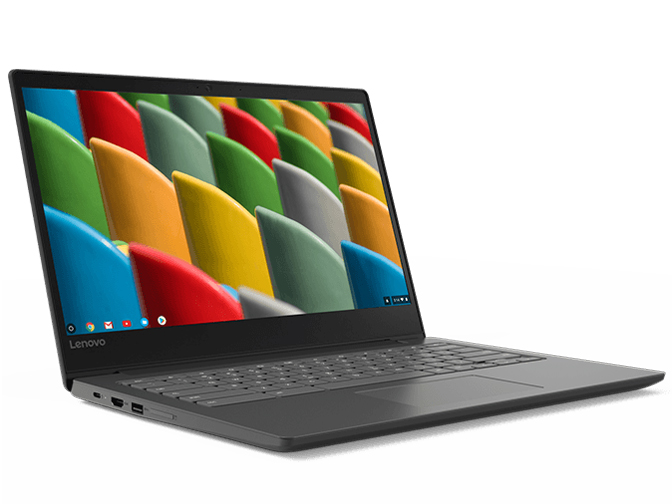


※画像は組み合わせの一例です
Lenovo
Chromebook S330 Chrome OS・MediaTek MT8173C・4GBメモリー・32GB eMMC・14型HD液晶搭載 81JW0010JE
- Lenovoの直販サイトで購入するメリット
-
- Amazon Pay対応!ジャックス分割払い手数料無料キャンペーンも実施中!
- Lenovo Rewardポイントで買えば買う程お得!
- アフターサポートは100%国内対応!修理も100%国内で実施
スペック・仕様
すべてのスペック・仕様を見る- 画面サイズ
- 14 型(インチ)
- CPU
- MT8173C
2.1GHz/4コア
- メモリ容量
- 4 GB
- ストレージ容量
- eMMC:32GB
- Office詳細
- Office無し
- OS
- Chrome OS
- 重量
- 1.5 kg
- メーカー公式情報
- メーカートップページ メーカー直販サイト メーカー製品情報ページ
Chromebook S330 Chrome OS・MediaTek MT8173C・4GBメモリー・32GB eMMC・14型HD液晶搭載 81JW0010JEは現在価格情報の登録がありません。
ショップが販売価格を掲載するまでお待ちください。
価格が掲載された時にメールでお知らせします
Chromebook S330 Chrome OS・MediaTek MT8173C・4GBメモリー・32GB eMMC・14型HD液晶搭載 81JW0010JE のレビュー・評価
(4件)
満足度
4.76集計対象4件 / 総投稿数4件
-
575%
-
425%
-
30%
-
20%
-
10%
集計対象は通常レビューとキャンペーンレビューです。プロレビュー・モニターレビューは集計対象から除外しています。

-
【デザイン】 外装は樹脂ですが、天面はモールド調シボ加工となっております。変に塗装やThinkPadのピーチスキン塗装よりも私はこちらの方が好みです。塗装だと、使っているうちにどうしてもハゲますし、傷がつくことに気になって道具感として使いにくいので。。。さらにはThinkPadのピーチスキン塗装は超苦手。使っているうちにどんどんベタベタしてきて愛着薄れます・・・。なので、chromebookのシボ加工は正解かと思います。 蓋を開けると、大きいディスプレイとキーピッチがゆったりとしたキーボード。内部もシボ加工ですが、パームレストも塗装のない状態なので、長く使っても塗装剥がれとか無く、きれいに使えますね。 【処理速度】 CPUはMediatekですが、全然不満ないです。PC起動、アプリ起動も、それほどモッサリ感なく動きます。スプレッドシートもそこそこ早く動きますしね。あんまりヘビーな表は開いてないですが、そんなに重たい本格的な表を作るなら本家Excelで作ればよいわけですし。。。 【グラフィック性能】 不満ないです。YouTube動画もステレス無く見られます。 【拡張性】 普通のTypeA USB3.0ポートが一つありますが、地味に便利ですね。ヘッドセット、マウス、USBメモリー……いろいろつなぎたいです。SDカードスロットもあります。逆に有線LANポートはオミット。 【使いやすさ】 キーボードがいいですね。大きいキーボードはデスクトップのキーボードと変わらない操作感。ブラインドタッチをガリガリやる人には心地よいかと思います。地味に英語キーボードにしてしまったのが逆に操作性もよいですね。別に英語キーボードでもCtrl+スペースで日本語入力へ切替できますし。 標準モデルはストレージ32GBなので、何でもこなせる容量ではないですがユーザーデータの一時間場所としては十分。あとはクラウドにでも放り込んでください、というコンセプトですね。 スピーカーは底面。ここは価格相応な感じですが、ここに力入れる製品ではないので良いかと。 【持ち運びやすさ】 1.5kgですから・・・スリムな見た目と違って、意外とずっしり。でも、薄いので全然許せます。 【バッテリ】 45W急速Type-Cアダプタで充電なんですが、結構充電が速いです。おまけに普通のTypeCコネクタで本体充電だけでなくスマホも充電できてしまう・・・。便利すぎ。バッテリは6時間くらい。 【画面】 液晶ディスプレイはTN液晶です。ノングレア。コントランストが低いとか視野角が狭いとかありますけど、これはchromebook。自分ひとりがPCの前にデ~ンと座って操作しますし、姿勢をころころ変えて使うタブレットとも違いますから、TN液晶でも割と気にならなかったです。あと、意外と低価格モデルながら液晶ベゼルがそこそこ細いのも好印象。FHDかHDかの議論がありますが、14型でFHDにて高解像度環境での運用を狙っていくと、文字が小さすぎて結局文字を拡大して使う羽目になるため、HDで十分です。 【コストパフォーマンス】 最高に良いのでは。ドン・キホーテの激安PCよりも、かなり快適にしっかりと使えます。 あとは内蔵メモリ32GBで足りる人になるか、ヘビーに使い倒すことになるか次第ですね。 【総評】 こんなに素で普通に快適に使えてしまうChromebookを作ってしまうあたり、すごいですね、正直、安かろう悪かろうという感じではなく、chromebookというPCの使いどころをしっかりと理解した無駄の無い製品となってます。
-
【デザイン】シンプルでいいと思います。 【処理速度】値段なりです。ゴロ寝サブとして使うのであれば十分です。 【グラフィック性能】悪いです。安いので仕方ないです。 【拡張性】全く無し 【使いやすさ】テンキー無し、英語キーボードですが、慣れれば不便はしません。Androidタブレットを買うよりはマシです。 【持ち運びやすさ】軽くコンパクトなのでいいと思います。 【バッテリ】タブレット並に保つので十分です。 【液晶】お世辞にも良いとは言えません。外部モニターを使うときもあります。 【総評】Amazonプライムデーで18800円で買えたので、この値段で買えるならいいと思います。 起動は10秒程度とそこそこ早くタブレット感覚で使ってます。 液晶がHDなので精細を欠きますが、ディスプレイを使えばカバー出来ます。 ゴロ寝で使うならおすすめです。
-
購入目的 1.以前からプログラミング環境としてのlinuxプリインストール機が欲しかった 2.GalaxyDEXで使う場合著作権問題でTVをそれなり画面で見れないのが何とかしたかった 3.今後子供のリモート学習などで導入されるなら予備知識として購入を考えていた デバイスの機能 キーボード 評価4 USキーボードです。CTRL+SPACEで日本語入力に切り替えます。 まず子供用ならここがネックになるようにも思います ENTERキーがちょっと小さめでSHIFTキーと押し間違えそうです。 キーボードライトはありません。 あるほうが少ないかもしれませんが、 以前のThinkPadは画面の上にライト、それから最近のキーボードは キーボードが光るタイプで、夜間、寝床でライトつけなくても理容できますが、 この機種はありません。贅沢ですが タッチパッド 評価4 thinkpadがメインだったので標準的タッチパッドは慣れていない のであまり使っておらず、USBマウスで利用しています。 AC入力兼用USB TypeC 評価5 ACアダプタが45WのTypeCなのでスマホの急速充電にも対応している。 ACアダプタのACケーブルが3つ口なので短いのに買い替える場合注意が必要。 Galaxy用に購入したtypeC拡張コネクタはちゃんと使える。USB-B およびHDMIに 出力できる。 ただし、本体のHDMIと排他利用のため3画面化はできない模様。 あと低価格機なのでしょうがないかもしれませんが、USBがBとCそれぞれ一つづつはさびしいです。 なので寝床で使う場合は USBハブに100均一のUSBライトとマウスを指して使っています。 ちなみにヤフーショッピングで買ったのはこれ 4in1 TYPE C USBハブ USB3.0、USB2.0、MicroUSB、HDMI出力を備えたUSBハブ HDMI 評価3 Windowsと違い著作権関係はNGになります。 なぜかHuluは問題なかったです。 本体スピーカー 評価2 音量が小さく視聴には適さないと思います。 Wifi bluetooth 4 Wifiはそれほど意識していないがちゃんと使える。 Bluetooth はまだ使っていないので未評価 バッテリーの持ち 評価5 実用でも8時間持ちそうです。 ディスプレイ 評価3 HD TN ですのでそれなりです。 印刷 評価4 ブラザーのDCP-J973 ですが、自動検知して印刷可能だった。 新しめのプリンターなら大丈夫なようです。 当初目的その1 評価2 2.GalaxyDEXで使う場合著作権問題でTVをそれなり画面で見れないのが何とかしたかった これはできた部分とできなかった部分がある。 nasneの遠隔でTVのライブ視聴ですが、これがNGでした。 ローカルでは可能なんですが残念でした。 android アプリで結構つかえないものが少なくない。 ですが、自宅PCで使う目的のandroidアプリがほとんど動くので 自宅のWin機よりもこちらのchromebookばかり使うようになりました。 当初目的その2 評価5 1.以前からプログラミング環境としてのlinuxプリインストール機が欲しかった 自宅やまたカフェへも持ち出しするには、ちゃんとしたメールクライアントソフト が必要なので、結局 linux を有効にして マルチプラットフォーム純日本製の sylpheed をインストールしました。 業務用でもsylpheed windows版を使っています。 message-IDの正しい生成とISO2022-JPで送れないものものが多い中、これがフォーマルな メールを送るのに自分には必要でした。 インストールの際、debian のインストール手順で行えば、よいだけです。 また、linux環境は丸っと削除して最初からインストールするのも有効化無効化するだけです。 あるプログラミングサイトにもVisualStudioCode やDocker のインストール方法も 公開されているので暇なときにやってみようと思います。 今後は、プログラミング環境として入門機として十分機能すると思っています。 いわゆる Docker WSL2 VSCodeといった環境と同様のものが容易に安価に構築できる模様です。 実際まだ使い込んでいないのでぼやかしてますが、Sylpheed入れたまででやっていないので 確実な情報ではないかもしれません。 aarch64 プロセッサ: firefoxを入れようと思ったのですが、ネットの情報ではパッケージが存在するのでパッケージインストーラ からインストール可能という情報でしたが、どうもパッケージが存在しないようで、その方法ではできませんでした。 おそらく、情報元はIntelアーキテクチャのchromebookだからできたのではないかと思っています。 こだわりがあるなら、あえてこのS330のような非Intelのものにするか、Intelのものにするか一考してもいいかとも 思いました。 当初目的その3 評価4 3.今後子供のリモート学習などで導入されるなら予備知識として購入 ZOOMとかプリインストールだし、おかしくなったら初期化が簡単にできる ログインでユーザー切り替えが完全に切り離されるので共有利用もしやすそうです。 実際に仕事がリモートの場合は、PCの商用アプリのリモートデスクトップと TV会議アプリだけなので、仕事にも使えそうです。BYODやってないので 個人のものは今の運用では使えないわけですが 総合評価 評価5 思った以上に使えると思っています。 最も安いモデルなのでCPUもメモリーもストレージもディスプレーも Win機で考えると使い物にならないと思いますが、ChromeOSのおかげで サクサク動くし、起動も速いですね。 ただlinuxがbeta版ということでlinux機能を使い込んでいくには、 いろいろ問題がありそうですが、今後正式版がでれば解消されるように思います。 あと 嫁の父がよくパソコンが乗っ取られたとかサポートが必要でしたが、 Chromebookだとその心配が少なくなるようにも思います。 実用面を考えると年賀状印刷とかなんですが、まだやっていないのでわかりませんが アプリが充実すれば、割高なWindiows機などいらなくなるようにも思います。
- Chromebook S330 Chrome OS・MediaTek MT8173C・4GBメモリー・32GB eMMC・14型HD液晶搭載 81JW0010JEのレビューをすべて見る
Chromebook S330 Chrome OS・MediaTek MT8173C・4GBメモリー・32GB eMMC・14型HD液晶搭載 81JW0010JE のクチコミ
(50件/11スレッド)
-
Chromebook超初心者です。 Androidアプリをインストールできる機種とそうでない機種があるそうですが、こちらはインストールできますか?
-
【使いたい環境や用途】 子供がオンライン英会話をしています。 今は初代のiPad miniでしているのですが、 古いので反応も悪くノートパソコンの購入を検討 しています。 【重視するポイント】 とりあえず、安いのに越した事はないのですが。。 【質問内容、その他コメント】 こちらのパソコンはオンライン英会話で 使用可能ですか? ブラウザGoogle Chromeの使用を推奨されています。
-
仕事で運送会社の送り状印刷用に購入しようと思いますが、 今まで15.6型のノートPCを使ってきたので、14型はどの程度小さく感じますかね? あとこの不満の多さにも関わらず、評価が高い事が気になりました。 よろしくお願いします。
- Chromebook S330 Chrome OS・MediaTek MT8173C・4GBメモリー・32GB eMMC・14型HD液晶搭載 81JW0010JEのクチコミをすべて見る
Chromebook S330 Chrome OS・MediaTek MT8173C・4GBメモリー・32GB eMMC・14型HD液晶搭載 81JW0010JE のスペック・仕様
- セットアップ不要。Googleアカウントへのログインだけで作業ができ、約10時間の駆動が可能なバッテリーを備えた14型ノートPC。
- Google機能を標準搭載。Google PlayのAndroidアプリのほか、YouTube、Googleフォトなどが使用できる。
- 11acのワイヤレスLANと Bluetooth 4.1に対応しているほか、USB 3.0 Type-Cなど豊富なインターフェイスに対応。周辺機器の接続も簡単。
| 基本スペック | |
|---|---|
| CPU
CPU CPU CPUはさまざまな処理を行う、言わばパソコンの頭脳で、現在はインテルの「Core」シリーズとAMDの「Ryzen」シリーズが主流です。 |
MT8173C 2.1GHz/4コア |
| 画面サイズ
画面サイズ 画面サイズ
本体を閉じた際のサイズの目安は次の通りです。 11~13インチ : A4サイズ相当 13~14.5インチ : B4サイズ相当 14.5インチ以上 : A3サイズ以上 |
14 型(インチ) |
| 画面種類 | TN液晶 |
| 解像度
解像度 解像度
解像度が高いほど、より細かな表示が可能。 |
FWXGA (1366x768) |
| ワイド画面
ワイド画面 ワイド画面
横に長いディスプレイのこと。 |
○ |
| 表面処理 | ノングレア(非光沢) |
| メモリ容量
メモリ容量 メモリ容量 データを長期的に保存するHDDやSSDとは異なり、一時的に保存する場所です。この容量が大きくなるほど、データ処理が速くなります。 |
4GB |
| メモリ規格 | LPDDR3 PC3-14900 |
| メモリスロット(空き) | 0(0) |
| ストレージ容量
ストレージ容量 ストレージ容量 データを保存しておくためのパーツで、HDDとSSDの2種類があります。HDDは価格が安いため大容量を搭載したものが多く、SSDはHDDよりも高速・静か・衝撃に強い・低消費電力ですが高価といった特徴があります。 |
eMMC:32GB |
| 詳細スペック | |
|---|---|
| OS | Chrome OS |
| Office詳細
Office詳細 Office詳細 ワープロソフト、表計算ソフト、グラフィックソフトなどが1つに統合されたソフトです。 |
Office無し |
| 駆動時間 | 10時間 |
| インターフェース | HDMIx1 USB3.1 Gen1(USB3.0) Type-Ax1/Type-Cx1 SDスロット |
| USB PD | ○ |
| その他 | Webカメラ Bluetooth4.1 英語(US)キーボード |
| ネットワーク | |
|---|---|
| 無線LAN
無線LAN 無線LAN ワイヤレスでインターネットや家庭内ネットワーク(LAN)に接続する機能で、ほぼすべてのノートパソコンに搭載されています。IEEE802.11a/b/g/n/acなど、複数の規格があります。高速通信を行いたいなら、最新のIEEE802.11axに対応している製品を選びましょう。 |
Wi-Fi 5 (11ac) |
| サイズ・重量 | |
|---|---|
| 重量 | 1.5 kg |
| 幅x高さx奥行 | 325.7x20.8x232.4 mm |
| カラー | |
|---|---|
| カラー | ビジネスブラック |
- 詳細情報を含め、掲載している価格や詳細情報・付属品・画像など全ての情報は、万全の保証をいたしかねます。実際に購入なさる場合は各メーカーへお問い合わせください。また、空白部分は未調査の項目です。
- 掲載情報に誤りを発見した場合は、こちらまでご連絡ください。
色を選択してください