


パナソニック
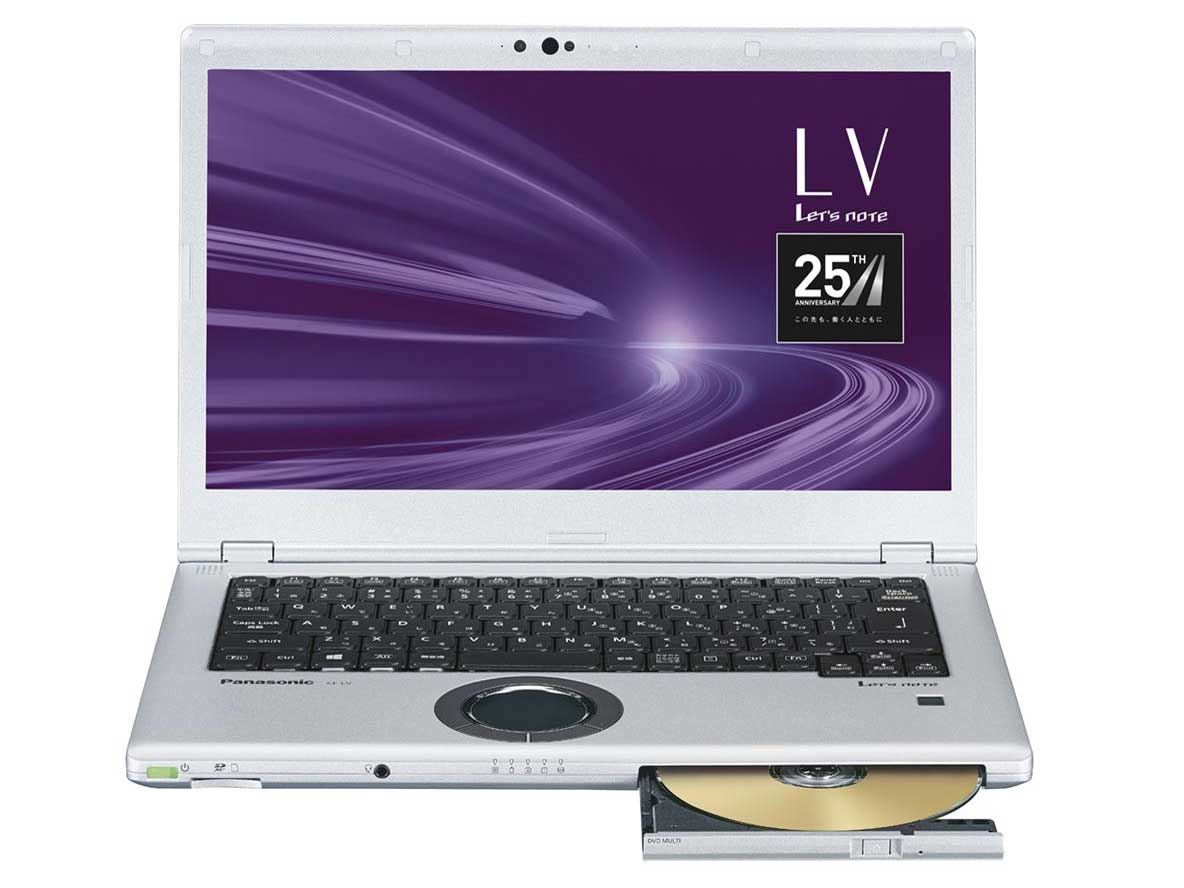
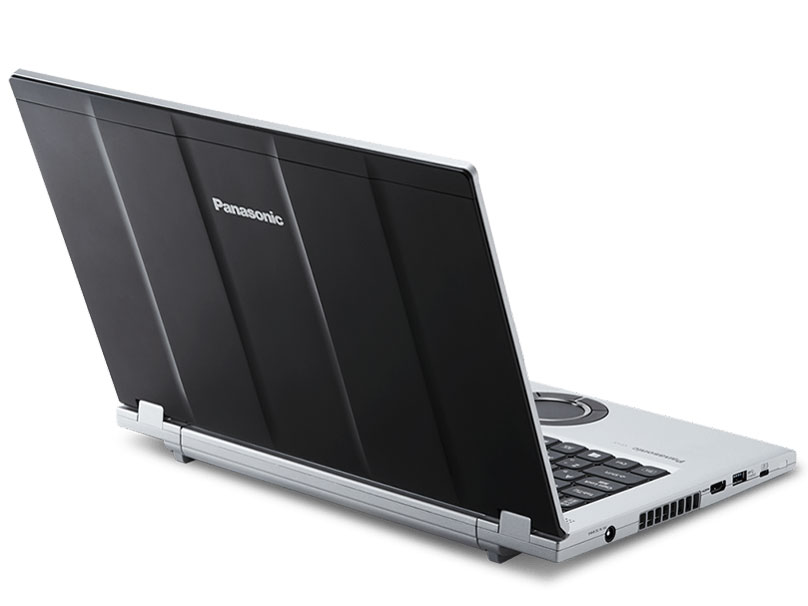
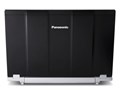
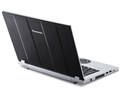
Let's note LV9 CF-LV9CDMQR
スペック・仕様
すべてのスペック・仕様を見る- 画面サイズ
- 14 型(インチ)
- CPU
- 第10世代 インテル Core i5 10210U(Comet Lake)
1.6GHz/4コア
- メモリ容量
- 16 GB
- ストレージ容量
- SSD:256GB
- Office詳細
- Microsoft Office Home and Business 2019
- OS
- Windows 10 Pro 64bit
- 重量
- 1.27 kg
- メーカー公式情報
- メーカートップページ メーカー直販サイト メーカー製品情報ページ メーカー仕様表 プレスリリース
Let's note LV9 CF-LV9CDMQRは現在価格情報の登録がありません。
ショップが販売価格を掲載するまでお待ちください。
価格が掲載された時にメールでお知らせします
Let's note LV9 CF-LV9CDMQR のレビュー・評価
(0件)

Let's note LV9 CF-LV9CDMQR のクチコミ
(2件/2スレッド)
-
Windows11を見据えてアップグレード可能なLet's noteを調達しようと思い、FV1を購入したのですが、これが裏蓋のネジを全て外しても全くビクともしないため、ネットで調べて換装実績のある本機を購入しました。 今回クローン作成ツールは使わずWindowsの標準機能のみで換装できたので、備忘のためも含め、情報をシェアします。 手順としては以下の通りとなります。 新規に用意したSSDは「Samsun MZ V8V1T0B/IT」(PCIe3x4 NVMe M2.2280)です。 1.LV9のCドライブはデフォルトでBitLockerが有効になっていたので、これを解除し、無効化します。 2.起動後、Windowsのロゴ画面でF2キーを連打し、BIOS画面で起動の優先順位をDVDドライブに指定しておきます。 3.Windowsの設定画面を開き、標準のバックアップツールを起動します。[バックアップと復元]に移動(Windows7)というメニューから開きます。 3.「システムイメージの作成」メニューより、外付けストレージ(私は手持ちの古いSSDを使いました)にバックアップを作成します。 4.数分でバックアップが完了し、システム修復ディスクを作成するかメッセージが出るので、手持ちのDVD-Rを入れて作成しておきます。(これがないと起動できないので) 5.バックアップとシステム修復ディスクが作成完了したら、電源を切り、バッテリーを外し、裏蓋のネジをすべて外します。 6.ネジを外すと比較的簡単に裏蓋が開けられます。(写真1枚目)カパッと開く感じですが、薄いシルバーのシールと黒い厚めのシールがくっついているので、これを丁寧に剥がします。小さめのドライバーでちょっとつついていけば容易に剥がれます。 7.SSDはすぐに見つかる場所にあるので、シールとネジ1本を外し、SSDを取り出します。(写真2枚目) 8.取り外したスロットに新しいSSDを取り付けます。(初期化とかしておく必要はなく、購入時のまま取付ました) 9.あとは元通りに裏蓋を取り付け、外しておいたネジを取り付けます。 10.作成しておいたシステム修復ディスクを入れ、バックアップイメージの保存してある外付けドライブを接続し、本機を起動します。 11.あとは画面の指示に従い進めていくと、「イメージでシステム回復」というメニューがあるので、そちらから復元を行います。 12.復元は数分で完了しました。本機を再起動すると、問題なくWindowsが起動し、以前の設定や構成のままで復元が確認されました。 13.最後にスタートメニュー右クリックで「ディスク管理」を選び、新SSDの状態を確認します。Cドライブの領域は旧ドライブの容量のままになっているので、未使用領域が700GBくらいあったので、これを好きなようにボリュームを作成すれば完了です。 今回は外部のクローン作成ソフトなどは使わず、手持ちのものだけでうまくできました。 追伸:FV1はSSDの交換が難しそうなんですが、換装に成功した方はいらっしゃいませんか? もし、情報があれば、どこにあるかなど、教えていただくとありがたいです。
-
共通にして
- Let's note LV9 CF-LV9CDMQRのクチコミをすべて見る
Let's note LV9 CF-LV9CDMQR のスペック・仕様
| 基本スペック | |
|---|---|
| CPU
CPU CPU CPUはさまざまな処理を行う、言わばパソコンの頭脳で、現在はインテルの「Core」シリーズとAMDの「Ryzen」シリーズが主流です。 |
第10世代 インテル Core i5 10210U(Comet Lake) 1.6GHz/4コア |
| 画面サイズ
画面サイズ 画面サイズ
本体を閉じた際のサイズの目安は次の通りです。 11~13インチ : A4サイズ相当 13~14.5インチ : B4サイズ相当 14.5インチ以上 : A3サイズ以上 |
14 型(インチ) |
| 画面種類 | TFTカラー液晶 |
| 解像度
解像度 解像度
解像度が高いほど、より細かな表示が可能。 |
フルHD (1920x1080) |
| アスペクト比 | 16:9 |
| ワイド画面
ワイド画面 ワイド画面
横に長いディスプレイのこと。 |
○ |
| 表面処理 | ノングレア(非光沢) |
| メモリ容量
メモリ容量 メモリ容量 データを長期的に保存するHDDやSSDとは異なり、一時的に保存する場所です。この容量が大きくなるほど、データ処理が速くなります。 |
16GB |
| メモリ規格 | LPDDR3 |
| ストレージ容量
ストレージ容量 ストレージ容量 データを保存しておくためのパーツで、HDDとSSDの2種類があります。HDDは価格が安いため大容量を搭載したものが多く、SSDはHDDよりも高速・静か・衝撃に強い・低消費電力ですが高価といった特徴があります。 |
SSD:256GB |
| ビデオチップ | Intel UHD Graphics |
| ビデオメモリ | 最大8167MB(メインメモリーと共用) |
| 詳細スペック | |
|---|---|
| OS | Windows 10 Pro 64bit |
| Office詳細
Office詳細 Office詳細 ワープロソフト、表計算ソフト、グラフィックソフトなどが1つに統合されたソフトです。 |
Microsoft Office Home and Business 2019 |
| 駆動時間 | JEITA Ver2.0:11.5時間 |
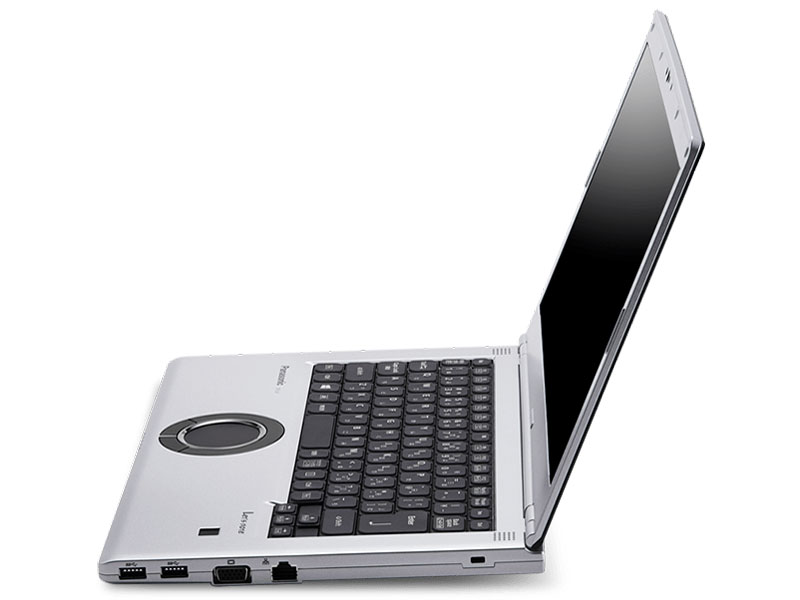
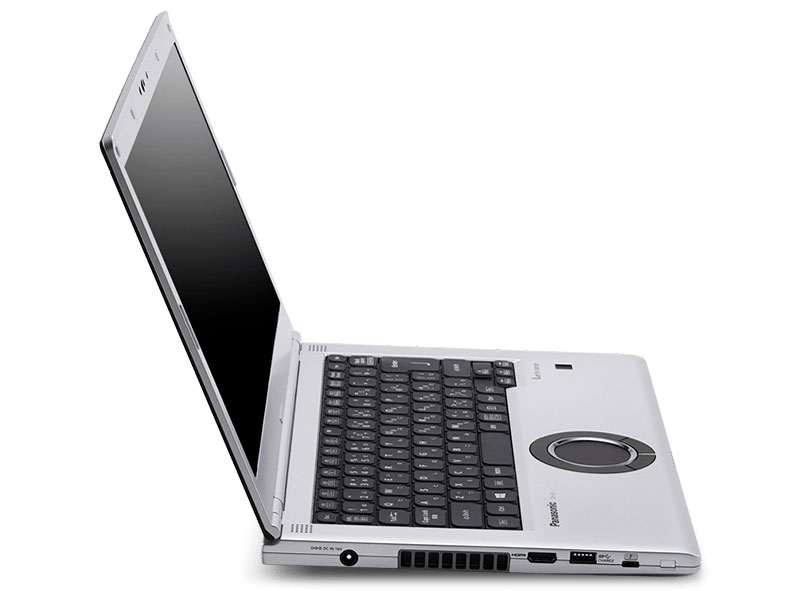
| インターフェース | HDMIx1 VGAx1 USB3.1 Gen1(USB3.0)x3 USB3.1 Gen2 Type-C、Thunderbolt3兼用x1 SDスロット |
| USB PD | ○ |
| ドライブ規格
ドライブ規格 DVD 規格によって書き込み回数、書き込み容量が異なる
[書き込み回数] BD(ブルーレイ) 規格によって書き込み回数、書き込み容量が異なる
[書き込み回数] ▼用語解説
R:書き込み可能 ※1層あたりの書き込み可能データ容量: |
DVD±R/±RW/RAM/±RDL |
| その他 | Webカメラ Bluetooth5.1 日本語キーボード |
| 生体認証 | 指紋・顔認証 |
| ネットワーク | |
|---|---|
| 無線LAN
無線LAN 無線LAN ワイヤレスでインターネットや家庭内ネットワーク(LAN)に接続する機能で、ほぼすべてのノートパソコンに搭載されています。IEEE802.11a/b/g/n/acなど、複数の規格があります。高速通信を行いたいなら、最新のIEEE802.11axに対応している製品を選びましょう。 |
Wi-Fi 6 (11ax) |
| LAN | 10/100/1000Mbps |
| サイズ・重量 | |
|---|---|
| 重量 | 1.27 kg |
| 幅x高さx奥行 | 333x24.5x225.3 mm |
| カラー | |
|---|---|
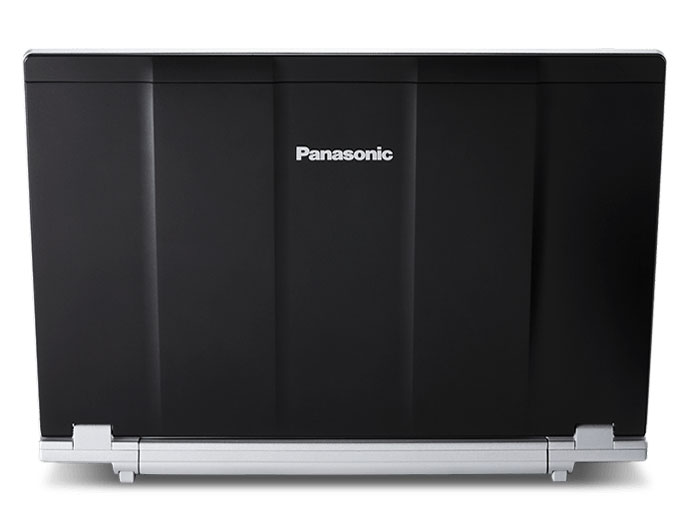
| カラー | ブラック&シルバー |
| 各種ベンチマーク | |
|---|---|
| CrossMark(CPUスコア)
CrossMark(CPUスコア) CrossMarkスコア
ベンチマークソフトウェアで計測されたデータを基に、CPU別にスコア化したものです。数値が高いものほど処理速度が優れているといわれています。 |
1119 |
- 詳細情報を含め、掲載している価格や詳細情報・付属品・画像など全ての情報は、万全の保証をいたしかねます。実際に購入なさる場合は各メーカーへお問い合わせください。また、空白部分は未調査の項目です。
- 掲載情報に誤りを発見した場合は、こちらまでご連絡ください。
色を選択してください