

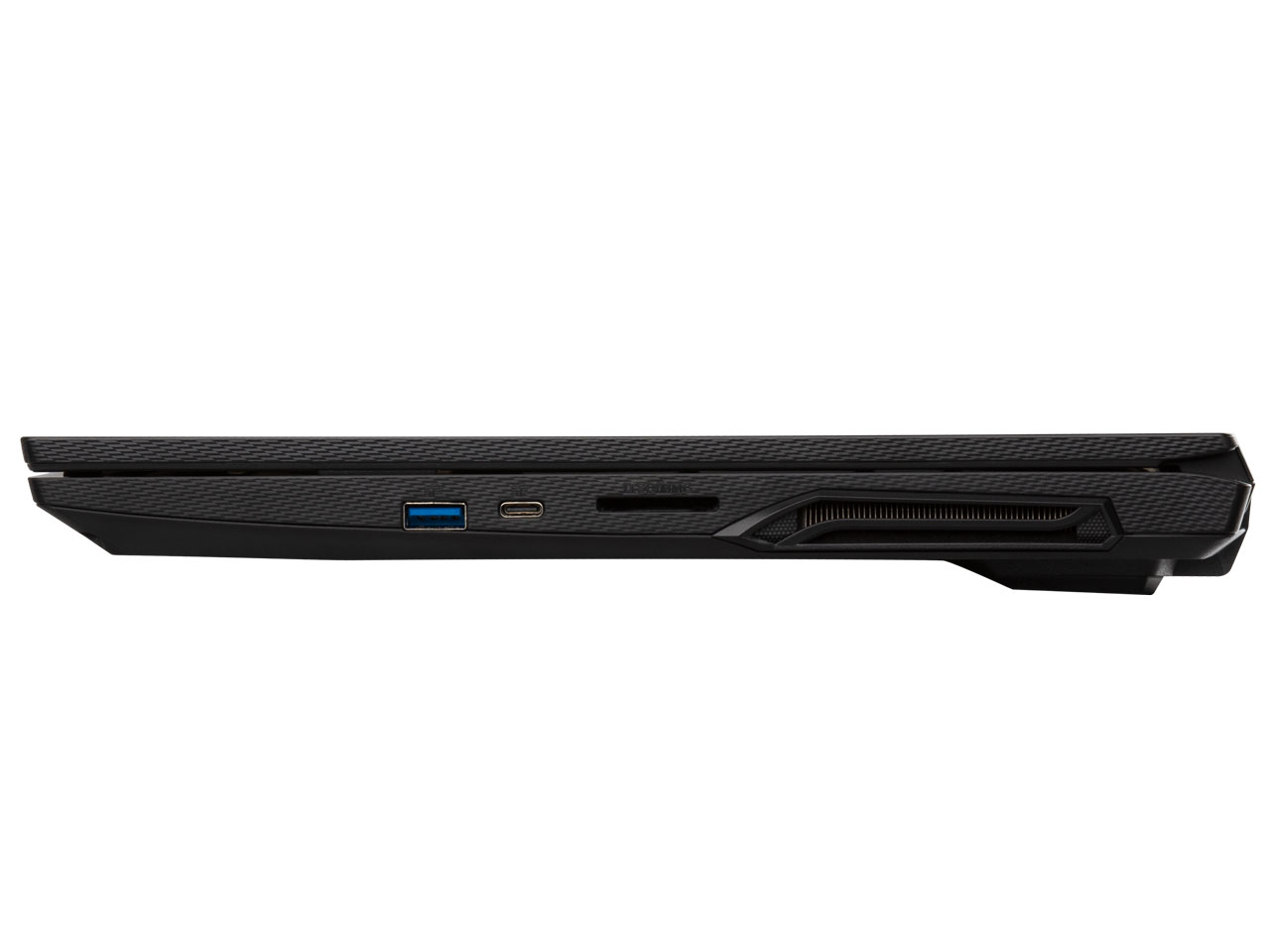
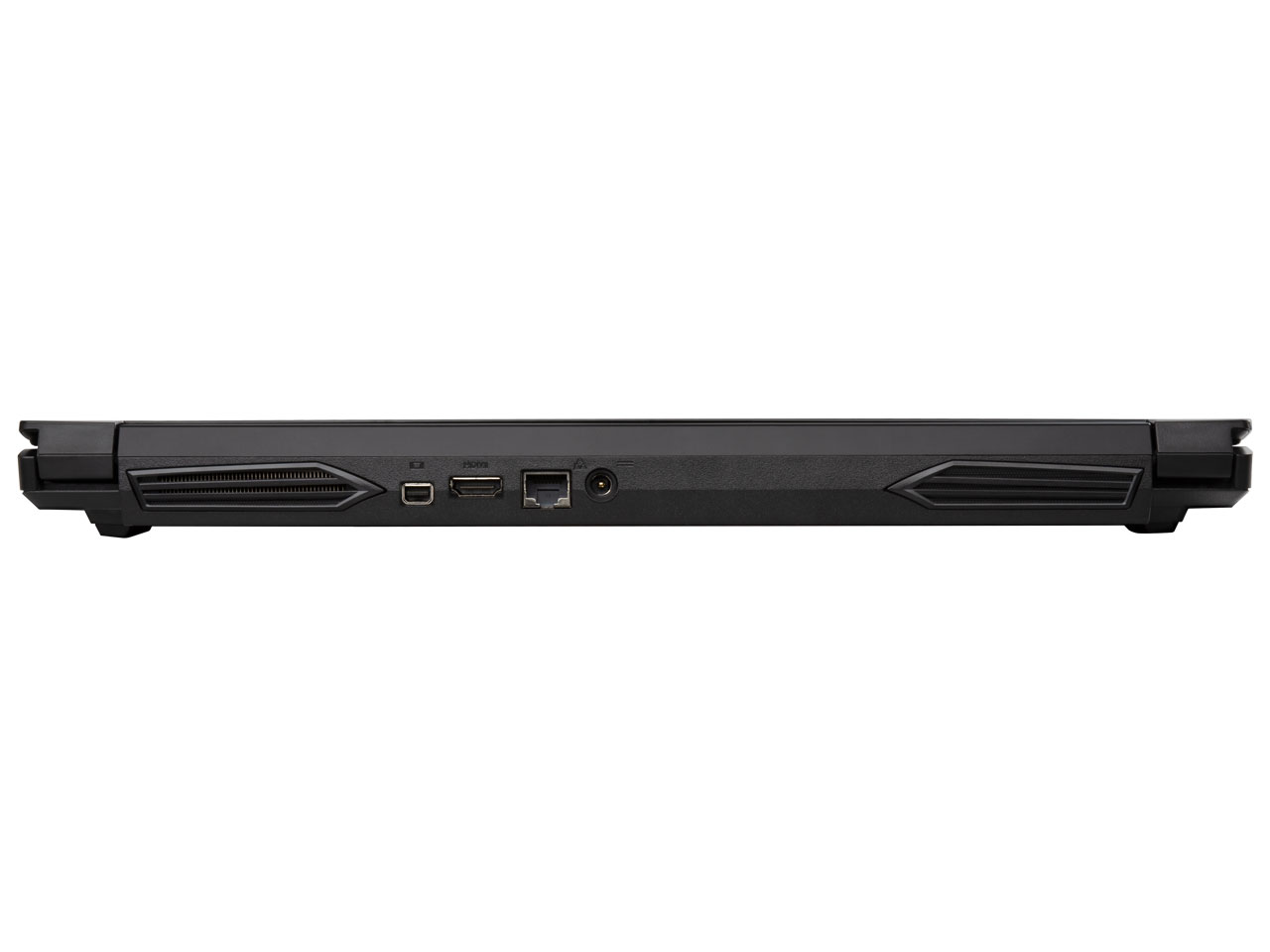
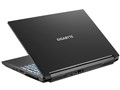
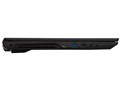
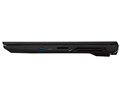
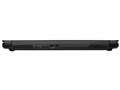

GIGABYTE
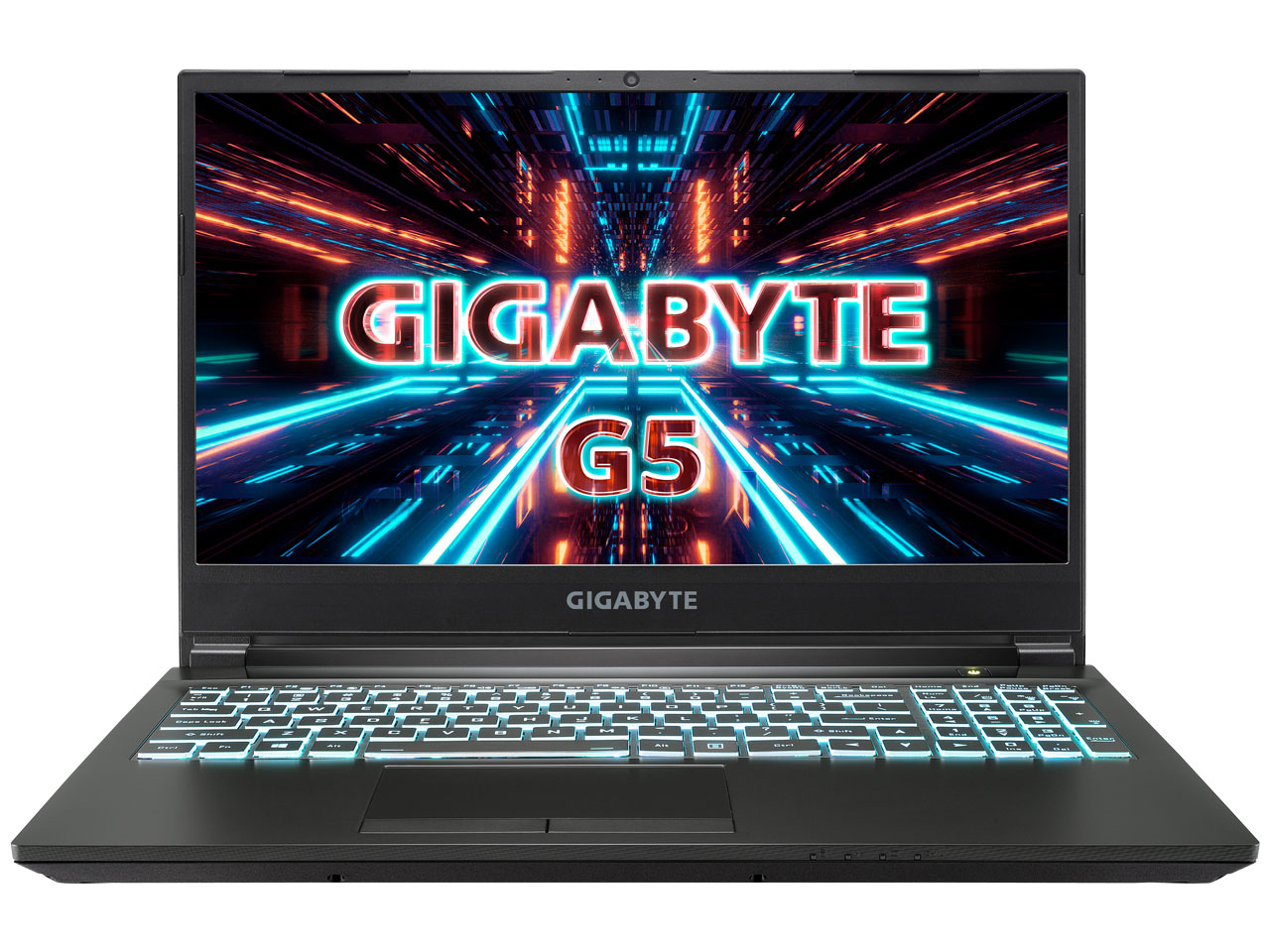
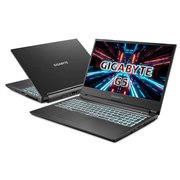
G5 GD-51JP123SH
メーカー希望小売価格:-円
2021年9月17日 発売
スペック・仕様
すべてのスペック・仕様を見る- 画面サイズ
- 15.6 型(インチ)
- CPU
- 第11世代 インテル Core i5 11400H(Tiger Lake)
2.7GHz/6コア
- CPUスコア(PassMark)
- 15203
- メモリ容量
- 16 GB
- ストレージ容量
- M.2 SSD:512GB
- Office詳細
- Office無し
- OS
- Windows 10 Home
- 重量
- 2.03 kg
- メーカー公式情報
- メーカートップページ メーカー製品情報ページ メーカー仕様表
G5 GD-51JP123SHは現在価格情報の登録がありません。
ショップが販売価格を掲載するまでお待ちください。
価格が掲載された時にメールでお知らせします
G5 GD-51JP123SH に関連する製品
新旧モデル
-
閲覧中の製品
2021年9月17日 発売
GIGABYTE
G5 GD-51JP123SH
3.40(4件)- 円~
-
新モデル
2022年1月22日 発売
GIGABYTE
4.00(1件)- 円~
G5 GD-51JP123SH のレビュー・評価
(4件)
満足度
3.40集計対象4件 / 総投稿数4件
-
525%
-
425%
-
325%
-
225%
-
10%
プロレビュー・モニターレビューは集計対象から除外しています

-
他の方も仰るように、Windows11へのアップデートするには、先にBIOSのアップデートが必要です。 私が購入した2022年6月時点でも直っていませんでした。 私の場合、以下の手順でうまくいきました。 ①あらかじめWindows 11のインストールメディアを作成 Microsoft公式をみてやりました https://www.microsoft.com/ja-jp/software-download/windows11 ②BIOSをアップデート GIGABYTE公式から適切なBIOSをダウンロードします。私のときはFB10のみダウンロードできました。 https://www.gigabyte.com/jp/Laptop/G5--Intel-11th-Gen/support#support-dl-bios ダウンロードすると手順書(私のときはwordファイル)が同包されているので、それだけを頼りにBIOSのアップデートを行います。 アップデート完了後、Windows10でも普通に起動できました。BIOSバージョンを確認するとちゃんとFB10になっていて安心しました。 ③インストールメディアを使ってWindows11をインストール BIOSがアップデートできたら①のMicrofost公式の手順に従いインストールメディアを使ってWindows11をインストールして完了です。 ===== Windows10は2025年までサポートされるのでそのままでも当分は使えると思います。 ただ私の場合はせっかく新品買ったのにWindows10だったら萎えるので頑張って11にアップデートしました。大変だった。。
-
まず、初期設定時に、キーボードのキーと入力される文字が合っていないトラブルが発生。 キー入力ができないと、初期設定ができませんから、大変苦労しました。 また、途中でフリーズしてしまったので、復旧作業やキーボードドライバ変更作業が面倒だったので、販売店に交換依頼をお願いしましたが、メーカーに相談してくれと、かけ放題非対応の0570の連絡先をもらいました。 かけ放題非対応の電話番号で、かつ、いろんな説明を行うことが面倒になり、今回は、自分で復旧&キーボードドライバの正常化作業を実施することにしました。 復旧作業は、F9連打させながら再起動させれば、購入状態に戻せます。 その後、キーボードドライバを削除して再起動させれば、正しいドライバーに変更されます。 同モデルを半年前に購入した知人に聞いたところ、同じ現象だったということでしたから、このキーボード問題は、同モデル全体で発生している可能性があります。 もし、購入後に同じトラブルが発生した場合、上記対策を行うことで解決できるように思います。 また、本モデルは、Windowsライセンスキーのシールが貼られていませんでした。 今後ライセンスキーが必要になったとき、どうすればいいのだろうと不安です。 現状、問題解決し、問題なく使える状態になっています。
-
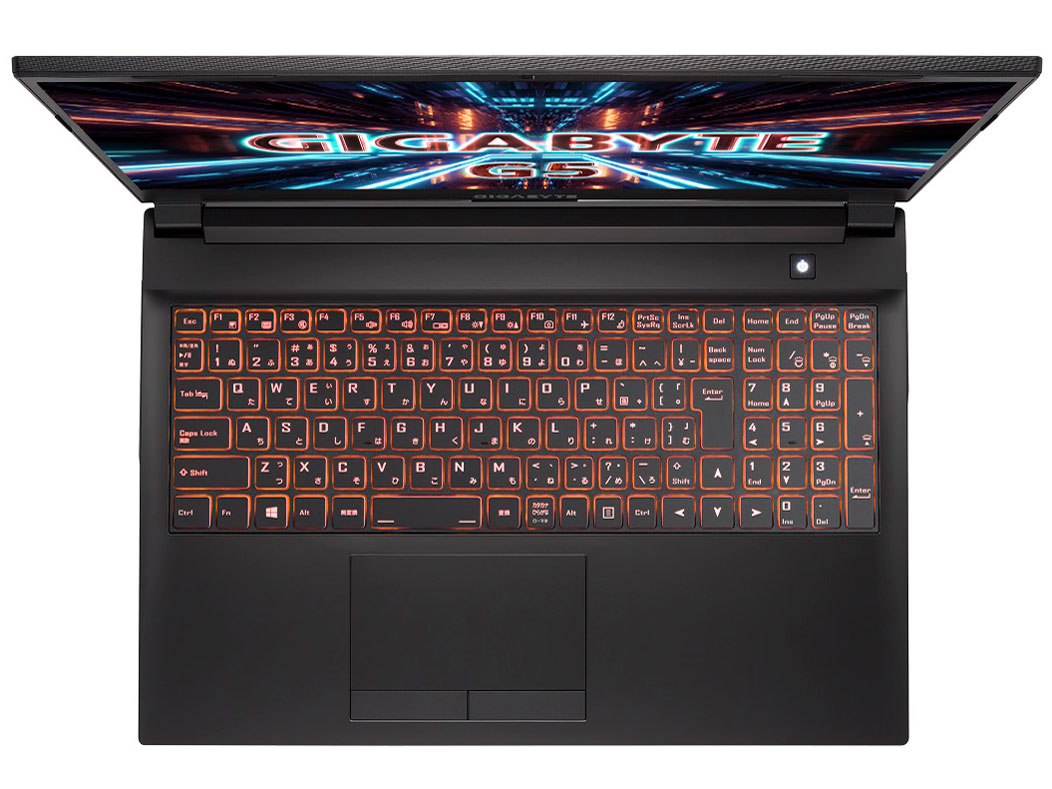
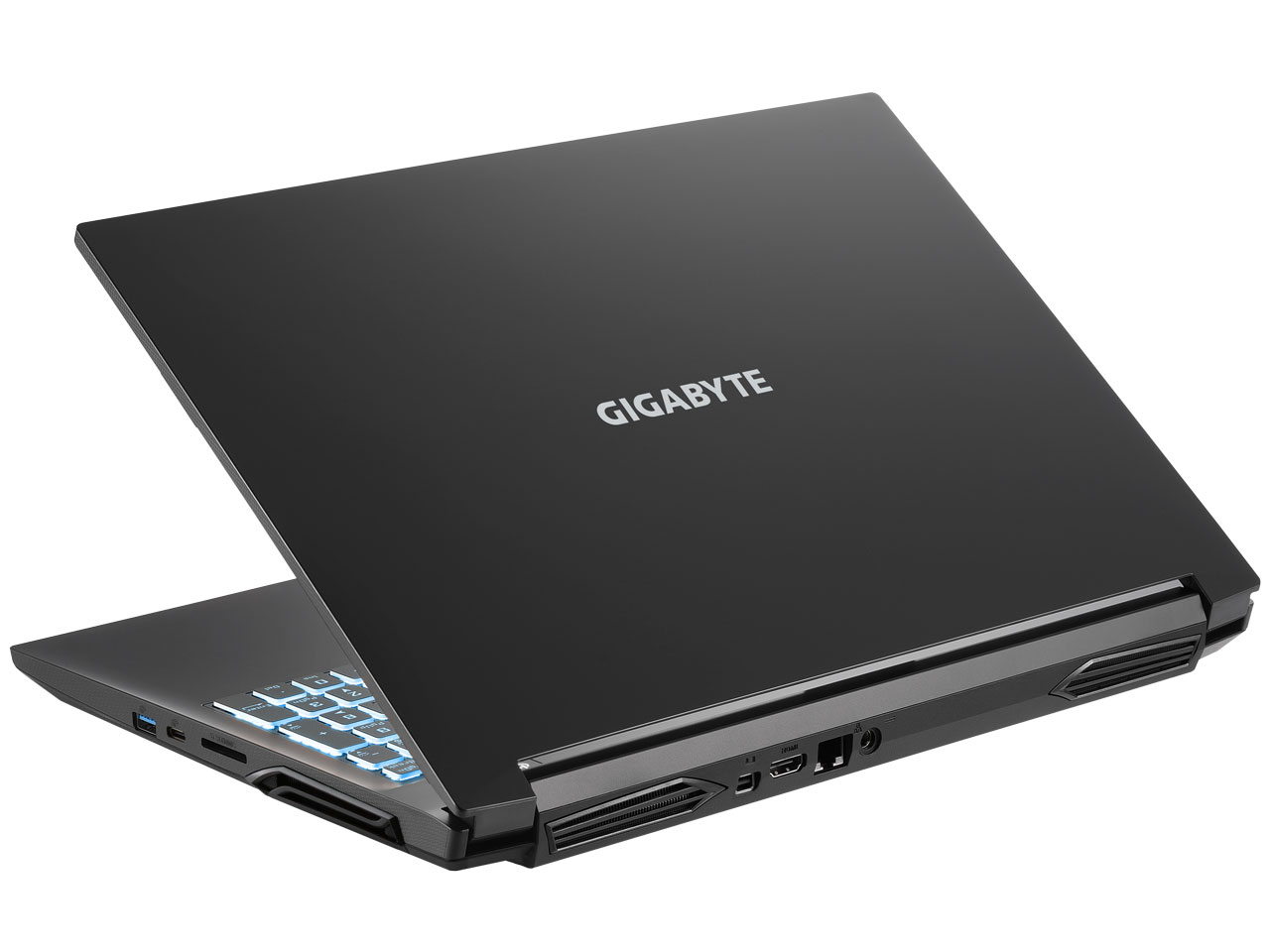
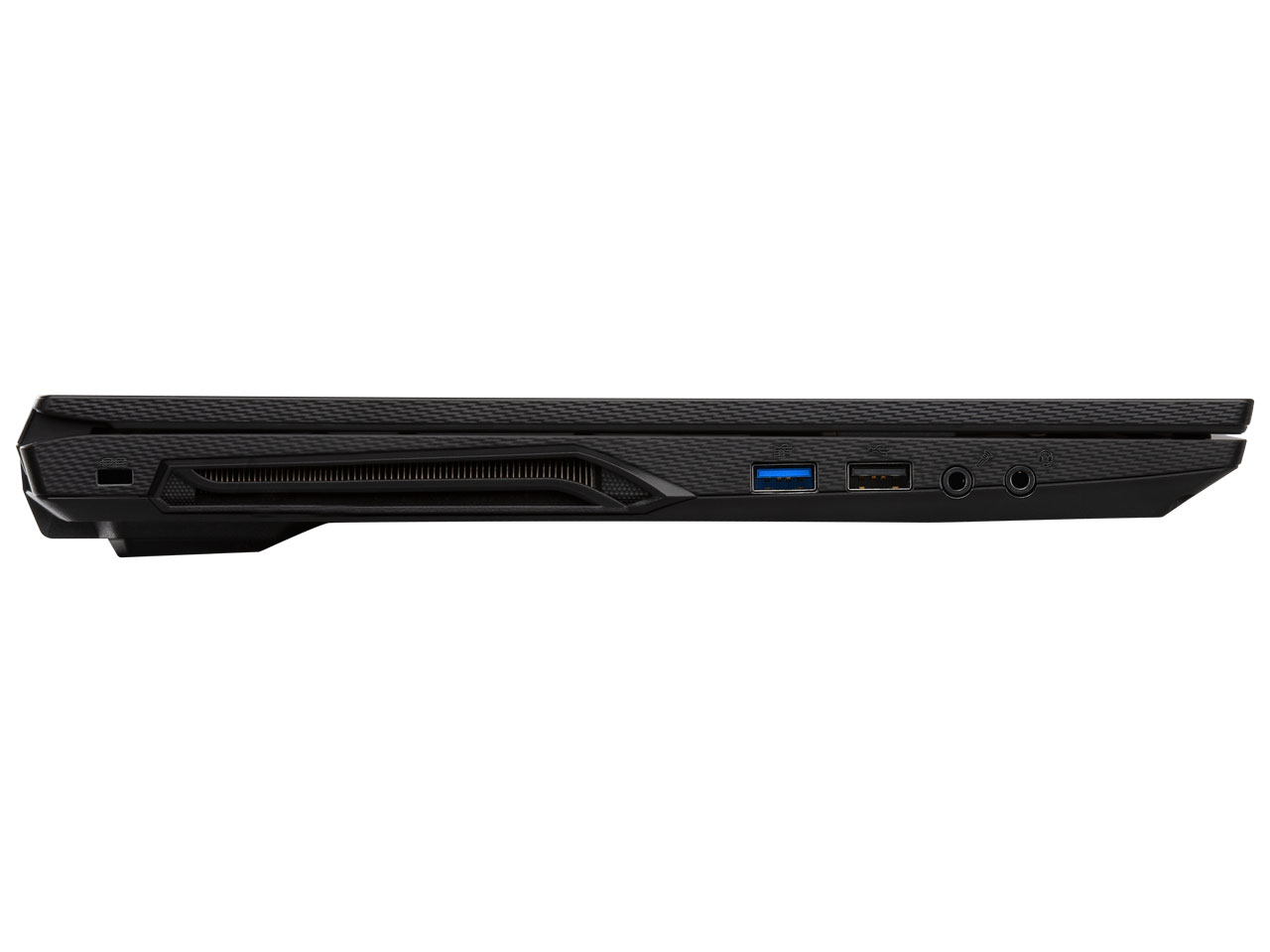
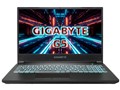
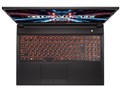
注意点。 まず最初のセットアップでマイクロソフトアカウントを入力する場面でひらがなは入力出来ても半角英数が入力出来なくて焦った。半角(E)/全角(J)キーを押しても` (チルダ)が表示されるので(日本語キーボードを使っているのに)PCが間違って英語キーボードと認識しているのかもしれない。何とか初期設定を済ますとWindows11へアップグレードするかを問われるのでここでBIOSのバージョンが古い場合、アップグレードを選択してはいけない。私は最初の初期設定後、Windows10を使っていていつの間にか自動更新してしまっていてWindows11へアップグレードすることなったのは良いが途中でフリーズしてしまい電源ボタン長押しでシャットダウン。そして再度起動しても正常に起動しなくなった。仕方が無いのでまた電源ボタン長押しでショットダウンし、起動後BIOS画面でF9キー入力をしてリカバリをする羽目になった。(システムの復元方法についてはマニュアルに記載がある)初期設定でWindows11へアップグレードしないを選択したWindows10でBIOSをアップグレード後、あらかじめ「メディア作成ツール」で作成をしておいたUSBメモリを使用して手動でWindows11へアップグレード。無事アップグレード出来た。 使い心地について。 i5 11400使用のデスクトップパソコンと比べて処理能力が少し低く感じる場面がある。本機はCore i5 11400Hなのでそんなに違いが無いはずだが差は感じる。それとファンの音が気になる。あと厚みがあり15.6型(インチ) にしては重い。ストレージの拡張性があるので仕方が無いところだが。HDMIとMini DisplayPortがあるのは便利。USBポートも 1x USB2.0 Type-A 1x USB3.2 Gen1 Type-A 1x USB3.2 Gen2 Type-A 1x USB 3.2 Gen 2 Type-C と多いので困ることは少ないだろう。 グラフィックはインテル内蔵グラフィックスにプラスして GeForce RTX3050 Laptop GPU GDDR6 4GB が内蔵されていて地味に嬉しかったのはYouTubeで8K動画がストレスなく再生出来たこと。GeForce GTX 1650使用のデスクトップパソコンではカクカクしてまともに再生出来なかった。一応レイトレーシング対応なので機会があればゲームもしてみたい。 私は使わないがウェブカメラ、SDカードリーダーもついているので在宅ワークにも便利だろう。 内蔵スピーカーについては可もなく不可もなしといったところ。 総評。 今なら\114,800で性能を考えると妥当な値段だろう。耐久性については未知数だがこれから使いこなして10万円以上払ったもとを取っていきたいと考えている。購入して3日ほど使ったが概ね満足している。最後にマニュアルが簡素だし大手メーカー製パソコンと違って自分で何とか出来る人が買うべきだと思う。(特にストレージの拡張方法については何の説明も無い)
- G5 GD-51JP123SHのレビューをすべて見る
G5 GD-51JP123SH のクチコミ
(2件/1スレッド)
-
初期設定のマイクロソフトアカウントを入力するところで@がどうやっても打てないので苦労しました。 レビューを書かれてるいる方の、英語キーボードと認識されているかもというのを参考に調べたところ、shift+2で@が打てました! ローマ字は色々試したせいでよく覚えてないのですが、Altと半角全角を何回か押したら打てたような気がします。間違ってたらごめんなさい 気になるのが、BIOSのアップデートをしないとWindows11にアップグレードできないという書き込みです。 これも調べると、BIOSのアップデートに失敗するとPCが起動できなくなるとか・・・とても怖くてできません! とりあえずWindows10のままで使おうと思います。 自動でBIOSアップデートされないかな~~
- G5 GD-51JP123SHのクチコミをすべて見る
G5 GD-51JP123SH のスペック・仕様
| 基本スペック | |
|---|---|
| CPU
CPU CPU CPUはさまざまな処理を行う、言わばパソコンの頭脳で、現在はインテルの「Core」シリーズとAMDの「Ryzen」シリーズが主流です。 |
第11世代 インテル Core i5 11400H(Tiger Lake) 2.7GHz/6コア |
| 画面サイズ
画面サイズ 画面サイズ
本体を閉じた際のサイズの目安は次の通りです。 11~13インチ : A4サイズ相当 13~14.5インチ : B4サイズ相当 14.5インチ以上 : A3サイズ以上 |
15.6 型(インチ) |
| 画面種類 | IPSパネル |
| 解像度
解像度 解像度
解像度が高いほど、より細かな表示が可能。 |
フルHD (1920x1080) |
| リフレッシュレート | 144 Hz |
| ワイド画面
ワイド画面 ワイド画面
横に長いディスプレイのこと。 |
○ |
| 表面処理 | ノングレア(非光沢) |
| メモリ容量
メモリ容量 メモリ容量 データを長期的に保存するHDDやSSDとは異なり、一時的に保存する場所です。この容量が大きくなるほど、データ処理が速くなります。 |
16GB |
| メモリ規格 | DDR4 PC4-25600 |
| メモリスロット(空き) | 2(0) |
| ストレージ容量
ストレージ容量 ストレージ容量 データを保存しておくためのパーツで、HDDとSSDの2種類があります。HDDは価格が安いため大容量を搭載したものが多く、SSDはHDDよりも高速・静か・衝撃に強い・低消費電力ですが高価といった特徴があります。 |
M.2 SSD:512GB |
| ビデオチップ | GeForce RTX 3050 + Intel UHD Graphics |
| ビデオメモリ | 4GB GDDR6 |
| 詳細スペック | |
|---|---|
| OS | Windows 10 Home |
| Office詳細
Office詳細 Office詳細 ワープロソフト、表計算ソフト、グラフィックソフトなどが1つに統合されたソフトです。 |
Office無し |
| インターフェース | HDMIx1 miniDisplayPortx1 USB3.2 Gen1x1 USB3.2 Gen2 Type-Ax1/Type-Cx1 SDスロット |
| その他 | Webカメラ Bluetooth5.2 日本語キーボード |
| ゲーミングPC | ○ |
| ネットワーク | |
|---|---|
| 無線LAN
無線LAN 無線LAN ワイヤレスでインターネットや家庭内ネットワーク(LAN)に接続する機能で、ほぼすべてのノートパソコンに搭載されています。IEEE802.11a/b/g/n/acなど、複数の規格があります。高速通信を行いたいなら、最新のIEEE802.11axに対応している製品を選びましょう。 |
Wi-Fi 6 (11ax) |
| LAN | 10/100/1000Mbps |
| サイズ・重量 | |
|---|---|
| 重量 | 2.03 kg |
| 幅x高さx奥行 | 361x31.6x258 mm |
| カラー | |
|---|---|
| カラー | マットブラック |
| 各種ベンチマーク | |
|---|---|
| PassMark(CPUスコア)
PassMark(CPUスコア) PassMarkスコア ベンチマークソフトウェアで計測されたデータを基に、CPU別にスコア化したものです。数値が高いものほど処理速度が優れているといわれています。なお、表示されているスコアはPassMark社から提供されているもので、同社サイトにあるデータと誤差が発生する場合があります。正式なデータは同社サイトをご確認ください。 |
15203 |
| CrossMark(CPUスコア)
CrossMark(CPUスコア) CrossMarkスコア
ベンチマークソフトウェアで計測されたデータを基に、CPU別にスコア化したものです。数値が高いものほど処理速度が優れているといわれています。 |
1450 |
- 詳細情報を含め、掲載している価格や詳細情報・付属品・画像など全ての情報は、万全の保証をいたしかねます。実際に購入なさる場合は各メーカーへお問い合わせください。また、空白部分は未調査の項目です。
- 掲載情報に誤りを発見した場合は、こちらまでご連絡ください。
G5 GD-51JP123SH の関連ニュース
-
GIGABYTE、PCIe Gen4対応SSDを搭載した15.6型ゲーミングPC「G5」
2021年9月17日
色を選択してください