

デスクトップパソコンの選び方
![LAVIE A23 A2355/LAB PC-A2355LAB [ファインブラック]](https://img1.kakaku.k-img.com/images/productimage/ll/K0001767424.jpg)
![V400 AiO V440VAK Core 5 210H・16GBメモリ・512GB SSD・23.8型ワイドTFTカラー液晶・Microsoft Office H&B 2024搭載モデル V440VAK-WPC068WS [ホワイト]](https://img1.kakaku.k-img.com/images/productimage/ll/K0001782378.jpg)
パソコンの主流はノートパソコンへと変わりましたが、高スペックを要求される作業への対応や拡張性、コストパフォーマンスは、やはりデスクトップパソコンのほうが上です。ただし、パーツ構成の選択の幅が広い分、選ぶ際にややこしいのも事実です。ここではデスクトップパソコンの選び方を基礎から解説していきます。
2026/5/18 更新
デスクトップパソコン選びは4つのパーツが重要
パソコン選びに重要なのは、自分の目的・用途に合う性能の見極めです。そして性能の大部分は4つのパーツ「CPU」「メモリー」「ストレージ」「ビデオチップ」で決まります。つまり、これらの4つのパーツを理解すれば、目的に合った製品も選びやすくなるのです。ここからはそれぞれのパーツを解説していきます。
希望のパーツを選べるBTOが一般的になった
最近のパソコンの一部はBTO「Build to Order(受注生産)」を略して「BTOパソコン」と呼ばれています。これらは購入時に希望のパーツを選んで発注するため、納期に時間がかかる代わりに用途に合ったモデルが買いやすいです。また、最近は店頭に在庫をあまり置かないケースも多く、購入してもすぐに持ち帰れるとは限りませんので注意が必要です。
1.「CPU」はパソコンの用途に合った性能のものを選ぶ
CPUの主流は「Core i」シリーズや「Ryzen」シリーズ
CPUはあらゆる作業の処理を行うパソコンの頭脳で、ここが高性能なほど複雑な処理を効率良くこなせます。これまでは「Core i」シリーズを販売するIntelが絶大なシェアを誇っていましたが、近頃はIntelと同等以上の性能ながら価格を抑えた「Ryzen」などAMD製CPUのシェアが拡大。さらに、近年はAI処理に特化したNPUを内蔵する「Core Ultra」や「Ryzen AI」シリーズが登場し、AI機能を活用する次世代のスタンダードとして急速に普及しています。
Intel製もAMD製もCPUはシリーズ名が大きいほど高性能
Intel、AMDともに、主力のシリーズ名「Core Ultra ○」「Core i ○」「Ryzen AI ○」「Ryzen ○」の、○の部分に入る数字が大きいものほど高性能です。負荷の大きな作業もこなすことができます。ただしCPUは自分の用途を極端に超える性能の製品を選んでもあまり意味はありません。以下のIntel製CPUとAMD製CPUのクラスや用途の一覧表を参考に、自分に合ったものを選びましょう。
| 区分 | Intel | AMD | 用途 |
|---|---|---|---|
| 超ハイエンド | Core Ultra 9 Core i9 |
Ryzen9 Ryzen AI 9 |
文書作成、ネット閲覧、動画視聴、最新3Dゲーム、4K動画編集、動画配信、AIローカル開発、本格的なコンテンツ制作 |
| ハイエンド | Core Ultra 7 Core i7 |
Ryzen7 Ryzen AI 7 |
文書作成、ネット閲覧、動画視聴、一般的なゲーム、動画編集、動画配信、日常的なAIツール活用 |
| スタンダード | Core Ultra 5 Core i5 |
Ryzen5 Ryzen AI 5 |
文書作成、ネット閲覧、動画視聴、軽めのゲームや動画編集、ビジネスソフトの快適な利用 |
| Core i3 | Ryzen3 | 文書作成、ネット閲覧、動画視聴(主に事務作業やライトユース向け) |
CPUの「世代」を確認する方法
CPUはシリーズや型番、コア数、動作周波数など、製品にさまざまな数字が付いています。IntelのCPUを例にした場合、まず「Intel Core」というブランド名から始まり、そのあとで「i7」「i5」などグレードの数字がつきます。グレードが性能に影響することは上で説明しましたが、同じグレードであっても「世代」によるCPUの性能の差が存在します。世代の違いは型番の先頭の数字で判別でき、これが大きいほど新しいモデルで、かつ基本的に性能が高くなります。また、Intelの「Core プロセッサー」は、次世代以降の製品に関しては「Core i」の「i」が廃止され、「7/5/3」の数字だけの表記となります。さらに、これまで「第〇世代」と表記されていた世代を示す数字(14/15など)がシリーズ番号(150Uの「1」の部分)に変更。次世代からは「Core プロセッサー シリーズ〇」と表記されます。
Intelの型番の読み方
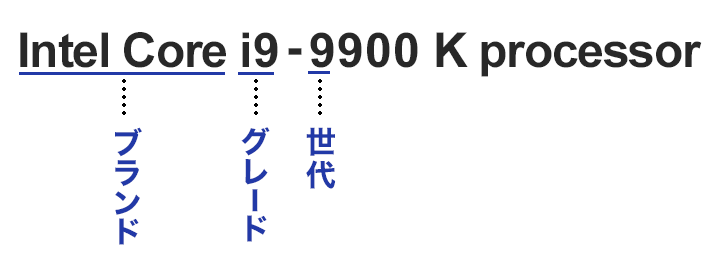
Intel製CPUの型番と世代の例
2.「メモリー」は作業スペース、大きいほど効率的な処理が可能
複数のソフトで作業するなら16GB以上が○
メモリーはHDDやSSDなどのストレージよりも高速に動作する記録スペースで、CPUが処理中のデータはここに一時保存されます。つまり、この容量が大きいほどパソコンは効率的な処理が可能です。単に文書作成などの軽作業用途であれば8GBでもいいですが、複数のソフトを同時に使うなら16Gあると作業も快適に行えるでしょう。
メモリー容量の目安
4GB : 文書作成やWeb閲覧。複数のソフトを同時に使うには不安。
8GB : 複数のソフトを使っての作業が快適にできる。一部ゲームが遊べる。
16GB : オンラインゲームや3Dゲームで遊べる。
32GB : ゲームの実況動画配信などが快適に行える。
3.記録スペースである「ストレージ」にはHDDとSSDがある
「大容量のHDD」と「高速なSSD」にはそれぞれ一長一短がある
データを保存しておくストレージは、以前からあるHDDと、HDDより高速な読み書きが可能なSSDがあります。SSDを採用したモデルはHDD搭載の場合と比べ起動などが非常に速く快適です。しかし、SSDは単価が高く大容量を搭載しづらい欠点もあります。逆にHDDを搭載の場合、簡単に大容量を確保できます。ただし、快適さはSSDに及びません。なお、近年はSSDを搭載した製品が主流です。
HDDの特徴
![WD40EZZX [4TB SATA600 5400]](https://img1.kakaku.k-img.com/images/productimage/fullscale/K0001720119.jpg)
SSDの特徴
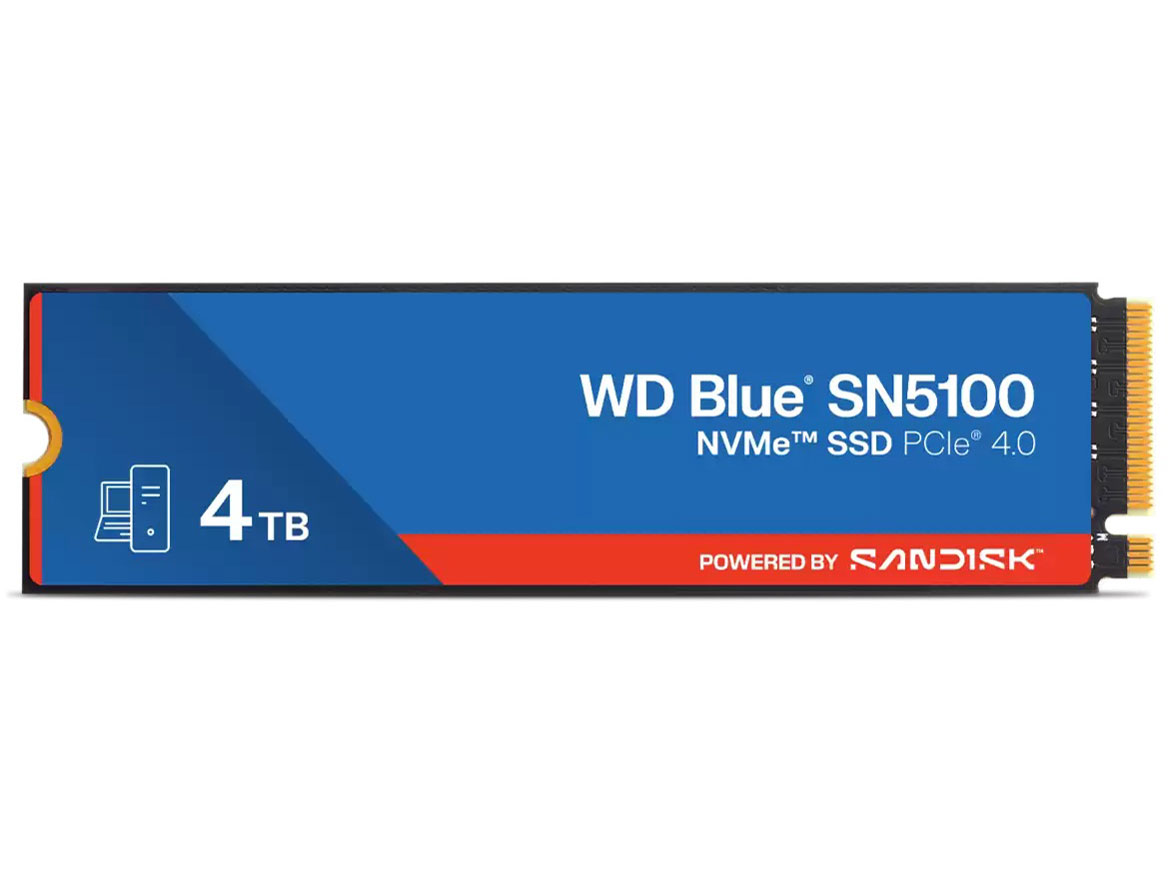
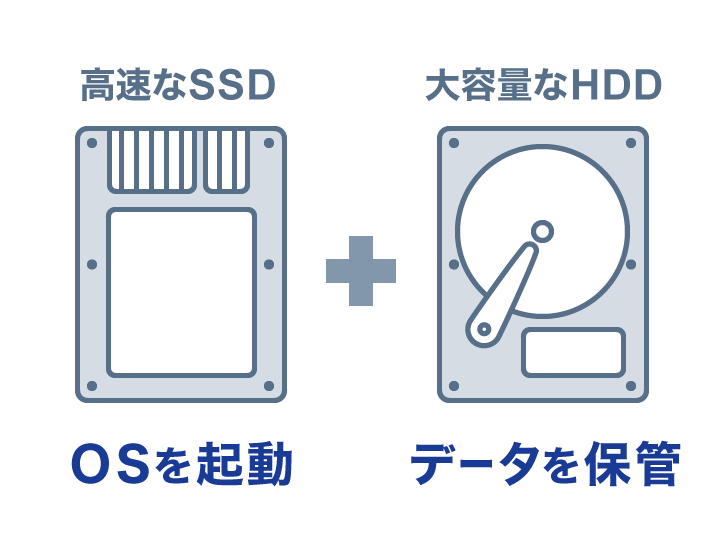
SSDとHDDを両方搭載して使い分けると性能と価格のバランスがいい
大概のパソコンは複数のドライブを設置することができます。そこで一般的な用途向けのパソコンはストレージとしてSSDとHDDの両方を搭載することで性能と価格のバランスを両立。それぞれの容量はSSDが256GB以上、HDDは1TB以上が主流です。SSDとHDDの両方を搭載することで、読み書きの速いSSDにOSを保存して起動などを高速にしつつ、データは大容量のHDDに保存できるというメリットがあります。
4.ゲームや動画を重視するなら「ビデオチップ」の種類をチェック
ビデオチップには「内蔵型」と「専用パーツ」の2種類がある
パソコンでゲームや動画視聴を楽しみたいなら、グラフィック性能が重要です。グラフィックに関わるパーツはビデオチップと呼ばれますが、これには大きく2つの種類があります。1つはCPUやマザーボードに組み込まれているもので、まとめて「内蔵型」グラフィックなどと呼ばれます。もう1つはより性能の高い「専用パーツ」で、高解像度動画の表示、あるいは最新のゲームにはこちらのほうが有利です。専用パーツにはさまざまな製品がありますが、現在はゲームに強い「GeForce」と動画再生が得意な「Radeon」が主流です。
ゲームに強いGeForce
![GeForce RTX 5090 32G GAMING TRIO OC [PCIExp 32GB]](https://img1.kakaku.k-img.com/images/productimage/fullscale/K0001673983.jpg)
動画再生が得意なRadeon
![PRIME-RX9070XT-O16G [PCIExp 16GB]](https://img1.kakaku.k-img.com/images/productimage/fullscale/K0001679962.jpg)
「内蔵型」グラフィックも性能が上がっている
「内蔵型」グラフィックでは「Intel UHD Graphics」が代表的な存在です。これらは近年性能が上がっており、簡単なゲーム程度なら遊べます。そのため、最新の3Dゲームや高解像度での動画視聴をしないなら上で述べた「専用パーツ」搭載にこだわる必要はありません。
用途別のパソコン選び
デスクトップパソコンを選ぶ際には、どんな用途で使うのかを明確にしておくことが大事です。その際、現時点での用途だけでなく、後々の用途まで想定して選ぶといいでしょう。
ネット閲覧やメール、文章作成など軽めの作業を行いたい
![G-SLIM S2 Core i3 12100F・HD7670・NVMe M.2 SSD 256GB・8GBメモリ・Windows11 価格.com限定モデル [ブラック]](https://img1.kakaku.k-img.com/images/productimage/fullscale/K0001774933.jpg)
軽作業用パソコンの推奨スペック
ネット閲覧とメール程度にしか使わないのであれば、高スペックな高額パソコンは不要です。CPUはCore i3やRyzen 3、メモリーは最低8GBあれば問題ないでしょう。ストレージはSSD256GB程度あると快適です。
文書作成に加えプレゼン資料作成などを行いたい
![LAVIE A23 A2355/LAB PC-A2355LAB [ファインブラック]](https://img1.kakaku.k-img.com/images/productimage/fullscale/K0001767424.jpg)
ビジネス用パソコンの推奨スペック
プレゼン資料を作成するようなビジネス用パソコンの場合には、極端に高いスペックは不要です。ひんぱんに使用することが想定されるMicrosoft Officeが搭載されていることが重要です。また、Officeをより快適に使いたいのであれば、メモリーは最低でも8GB以上を選びましょう。
写真や簡単な動画編集など画像・映像系の用途にも使いたい
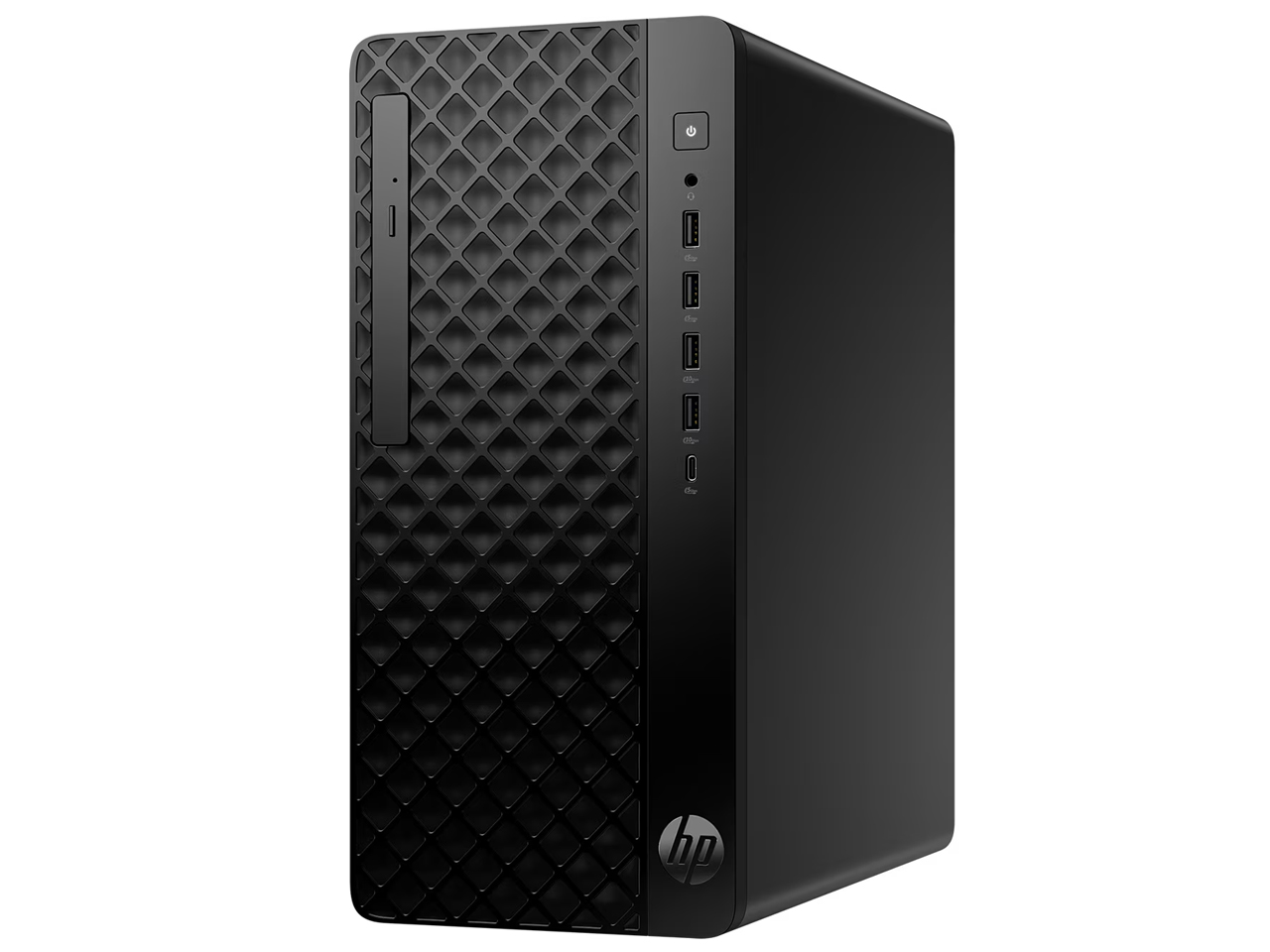
画像・映像用パソコンの推奨スペック
写真や簡単な動画編集も行いたいなら、CPUはCore i5やRyzen 5以上、メモリーは16GBが最低ラインでしょう。ストレージはSSD512GB以上を搭載したモデルだと快適です。なお、動画編集を頻繁に行うならストレージは大きめにしましょう。
最新のゲームプレイや動画配信もしたい
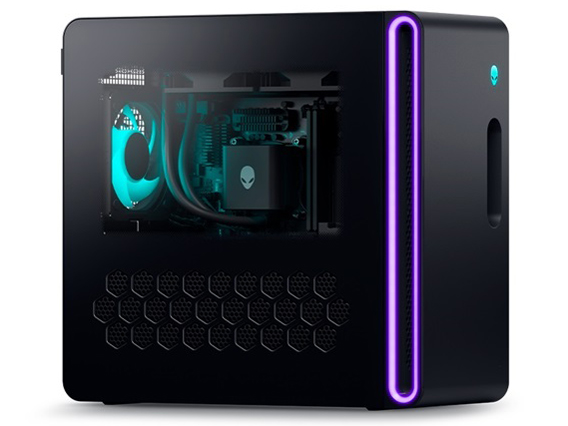
ハイスペックパソコンの推奨スペック
最新のゲームをプレイ、あるいは動画配信を楽しみたいなら、Core i7やRyzen 7以上の高スペックモデルを選びましょう。メモリーも32GBあると安心です。また、オンボードグラフィックではなく、独立したGPUやビデオチップを搭載した製品を選びましょう。
パソコンで本格的にゲームを楽しみたい
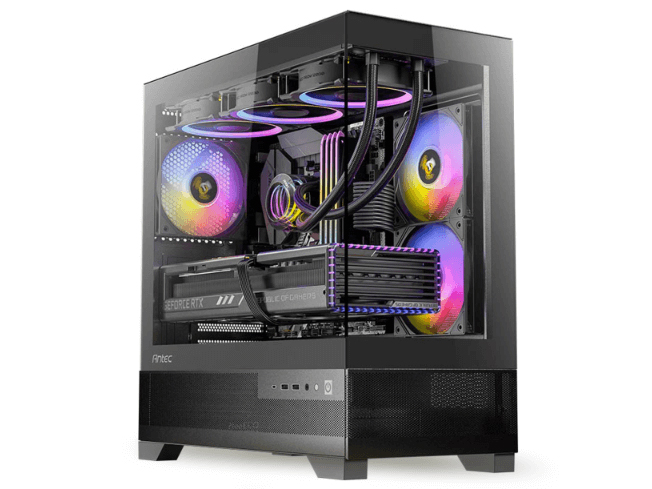
パソコンでゲームをする場合、一般的に高い性能が要求されます。そのためメーカーが「ゲーミングPC」としているゲーム用パソコンであれば、必要な性能を備えた製品を購入できます。もちろん高性能なので一般の用途でも快適に使えます。また、以下に掲載した特集「人気ゲームがサクサク動く快適PCを入手! 注目のゲーミングPC特集」ではゲームごとに対応するスペックのパソコンを紹介しています。遊びたいゲームが決まっている人はこちらも参考にするといいでしょう。
主なメーカー
デスクトップパソコンは、メーカーにより製品の傾向や特長が異なります。このため、使い慣れたメーカーや、自分に合いそうなメーカーから選ぶのも手です。ここでは、主要な各メーカーの特徴を紹介します。
富士通(FUJITSU)
![FMV Desktop F F55-L1 FMVF55L1WA [ホワイト]](https://img1.kakaku.k-img.com/images/productimage/fullscale/K0001764188.jpg)
「FMV」シリーズが代表的な国内老舗メーカーです。国内拠点を活かした手厚いサポート体制が整っており、初心者や高齢者でも安心して購入できます。シニア向けの工夫や文字入力しやすいキーボードなど、使いやすさを追求した設計と、充実した標準付属ソフトが大きな魅力です。
HP(エイチピー)
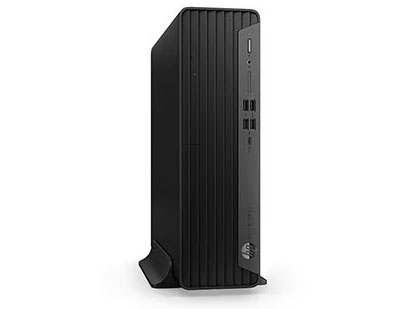
世界トップクラスのシェアを誇る米国のメーカーです。国内法人による確かなサポートに加え、近年は洗練されたプレミアムなデザインや高級感のある筐体が男女問わず高い人気を集めています。国内メーカー製に比べて高いスペックを備えながら、価格が抑えられておりコスパも抜群です。
NEC
![LAVIE Direct DT Core i5・16GBメモリ・512GB SSD・Office Home&Business 2024搭載 価格.com限定モデル NSLKC410DT1H1W [ミストホワイト]](https://img1.kakaku.k-img.com/images/productimage/fullscale/K0001676272.jpg)
液晶一体型の「LAVIE」やタワー型の「LAVIE Direct」など、幅広いラインアップを展開する国内の人気メーカーです。リビングに馴染むスタイリッシュでシンプルなデザインが評価されています。また、初心者向けのサポートも暑く、高い信頼を得ています。
Dell(デル)
![Inspiron スモール デスクトップ Core i5 12400・8GBメモリー・512GB SSD搭載モデル [ブラック]](https://img1.kakaku.k-img.com/images/productimage/fullscale/K0001682994.jpg)
世界トップレベルのシェアを持つパソコンメーカーで、圧倒的なカスタマイズ性と量産効果による低価格が強みです。普段使いに適した「Inspiron」シリーズから、高性能ゲーミングブランドの「ALIENWARE」まで幅広く展開。予算や目的に合わせたBTO(受注生産)注文に最適なメーカーです。
Lenovo(レノボ)
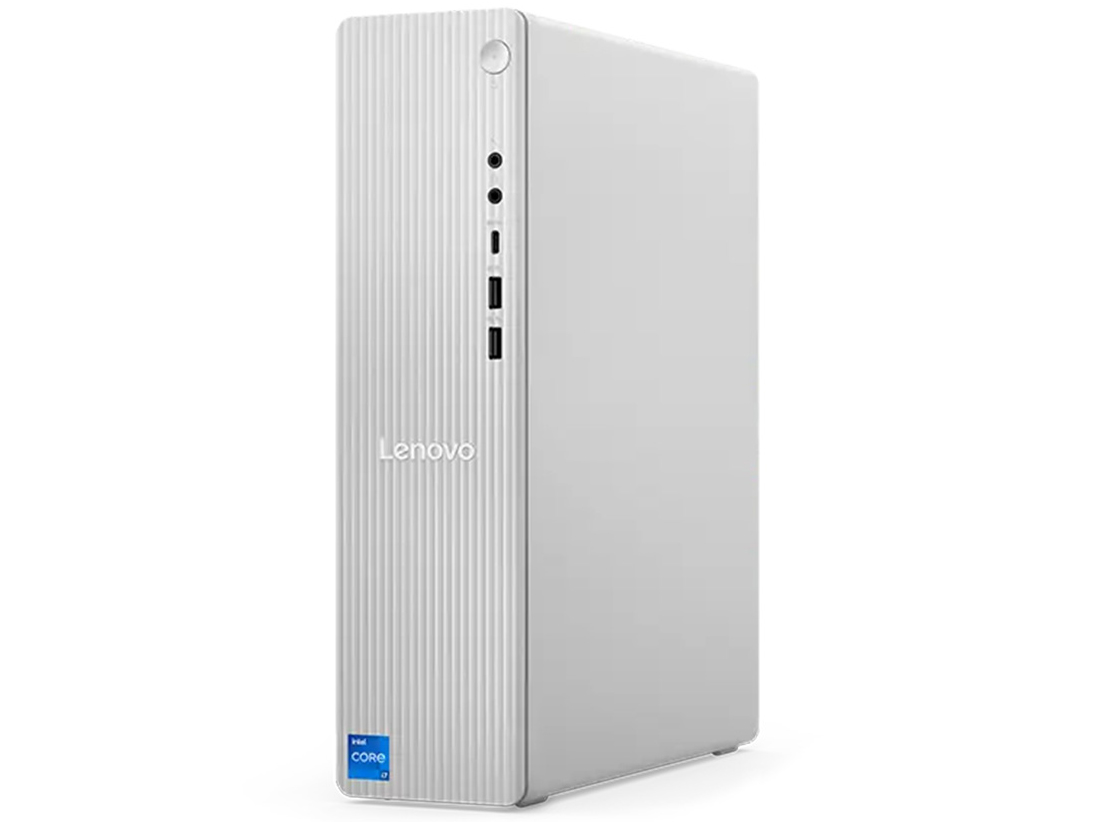
世界市場でシェアの高い中国のメーカーで、コスパの高さが人気です。堅牢性とセキュリティに優れたビジネス向けの「ThinkCentre」をはじめ、一体型PCからゲーミングPCまで幅広くカバー。柔軟なカスタマイズ性と優れた耐久性が魅力です。
iiyama(イイヤマ)
![LEVELθ Core i7 14700F・RTX 5070・16GBメモリ・500GB NVMe M.2 SSD・650W・カスタマイズ対応・LEVEL-M17B-147F-TKXW [アリスブルー/ホワイト]](https://img1.kakaku.k-img.com/images/productimage/fullscale/K0001775584.jpg)
長野県飯山市で設立されたパソコン機器メーカーで、三菱電機の下請けとしてテレビの基板などを製造。その後、自社ブランドの液晶ディスプレイを販売、さらに1995年よりパソコンの製造も開始しています。現在はマウスコンピューターに吸収合併されましたが、「iiyama」ブランドは引き継がれています。国内生産や1年間保証による安心感の高さがポイントです。
マウスコンピューター(mouse computer)
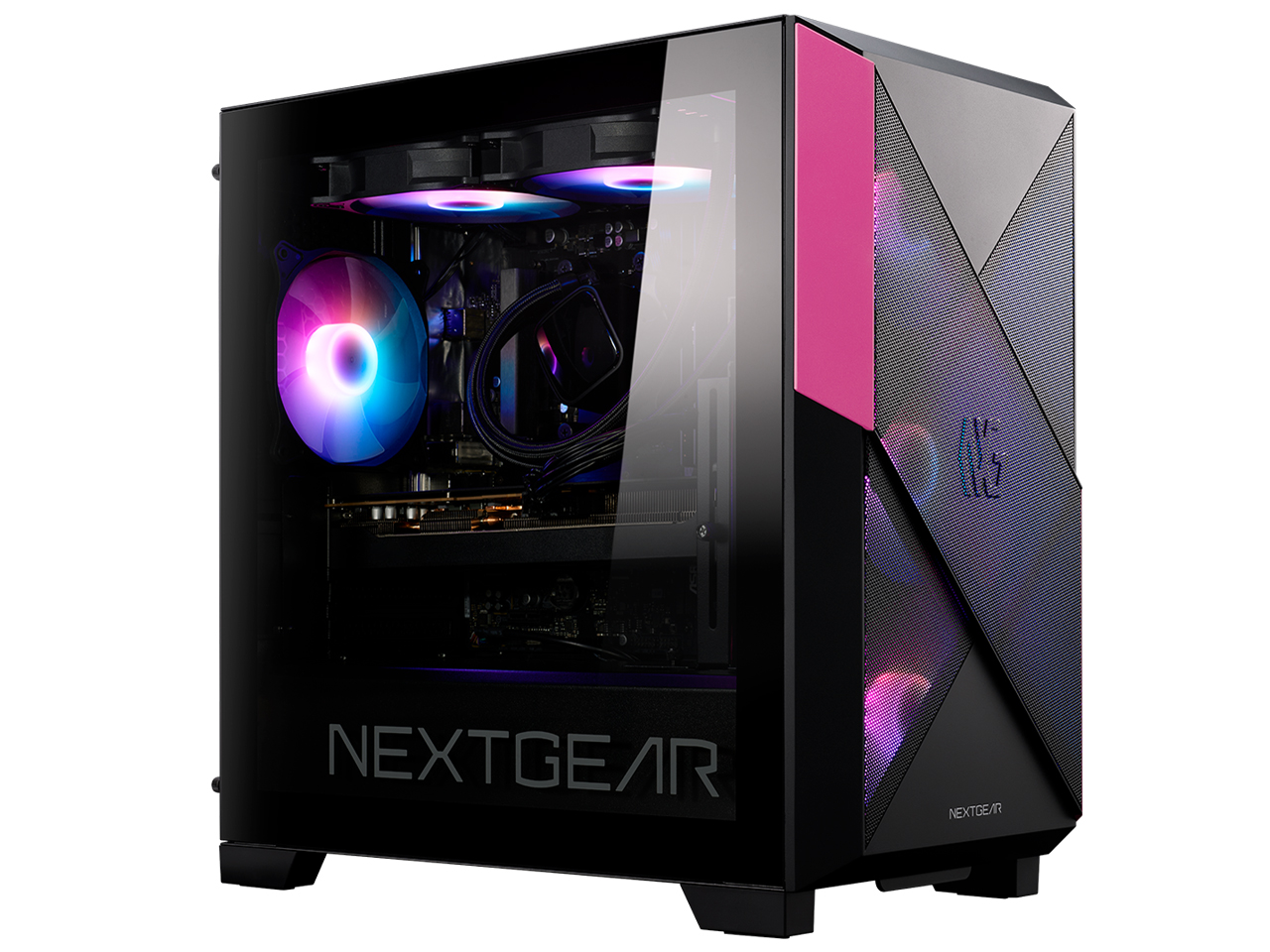
高いコスパで人気の国内BTOメーカーです。長野県の工場で生産されており、24時間365日の電話サポートが標準で付属するため初心者でも安心です。スタンダードPC「mouse」、ゲーミング「G-Tune」、クリエイター向け「DAIV」など、明確なブランド構成で自分に合う1台を選べます。
ドスパラ(Dospara)
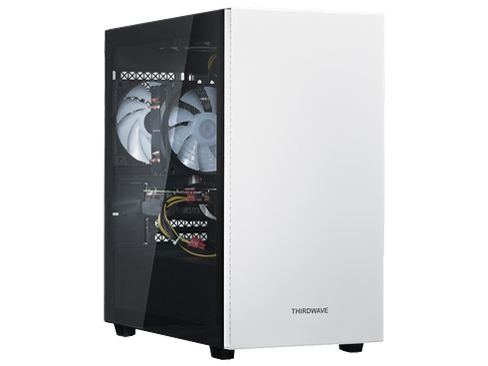
全国展開する老舗のパソコン専門店です。圧倒的な知名度を誇るゲーミングPC「GALLERIA」をはじめ、ビジネス向けの「Magnate」、クリエイター向けの「raytrek」など目的別のブランドを展開。注文から出荷までのスピードが非常に早く、パーツの細かなカスタマイズ性にも定評があります。
関連記事
機能やスペックについてもっと詳しく
本体サイズをチェック
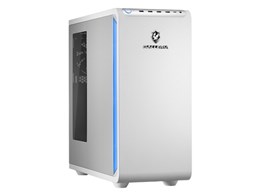
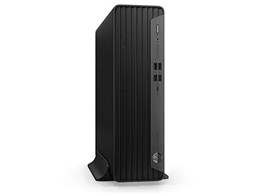
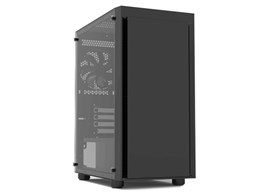
デスクトップパソコンの本体サイズは製品によって大きく異なります。大きい「タワー」型だけでなく、メーカーによってはスリム型とも呼ばれる「省スペース」型、液晶と本体が一体化した「液晶一体(オールインワン)」型などもあるので、設置場所に合わせて選びましょう。
タワー型
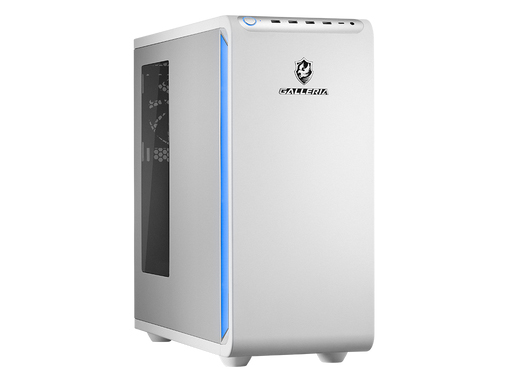
タワー型のケースは、内蔵可能なパーツが多く、拡張性が高いという特徴があります。その半面、設置スペースは広くなります。高性能なグラフィックボードといったサイズが大きいパーツは、タワー型のケースでなければ内蔵できないこともあります。そのため、拡張性やメンテナンス性を重視する人はタワー型を選ぶとよいでしょう。なお、別途ディスプレイが必要です。
省スペース型
![G-SLIM S2 Core i5 14400F・HD7670・NVMe M.2 SSD 500GB・16GBメモリ・Windows 11 価格.com限定モデル [ブラック]](https://img1.kakaku.k-img.com/images/productimage/fullscale/K0001781233.jpg)
スリム型と呼ばれる幅の狭いタイプだけでなく、手のひらサイズのキューブ型本体に、CPUやストレージを詰め込んだ製品もあります。特に小型のものの場合、ディスプレイの裏に隠れてしまうサイズもあります。
液晶一体(オールインワン)
![IdeaCentre AIO 24AKP10 KRK Ryzen AI 7 350・16GBメモリー・512GB SSD・23.8型フルHD・IPS液晶搭載 オフィス付き F0JB0014JP [クラウドグレー]](https://img1.kakaku.k-img.com/images/productimage/fullscale/K0001768859.jpg)
設置面積を最小限に抑えられるのが、液晶ディスプレイ一体型のオールインワンパソコンです。接続ケーブルも少ないので、スッキリと設置できます。
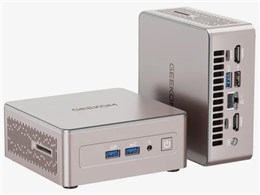
ミニPC・スティック
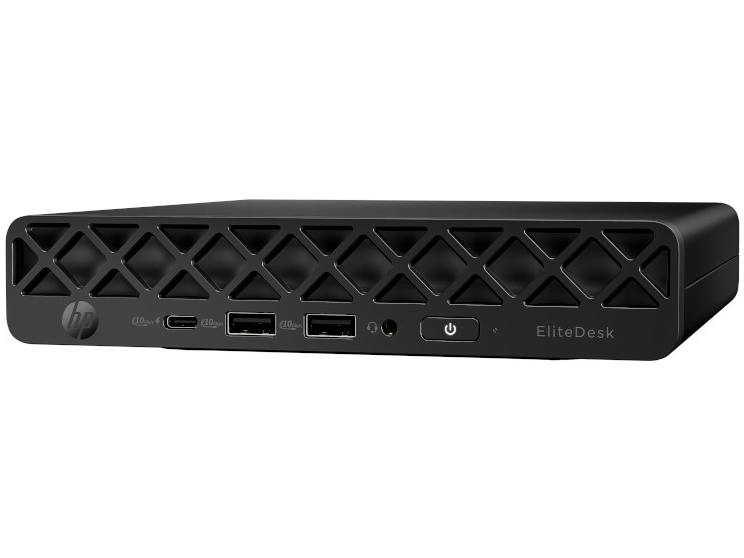
ミニパソコンは、ノートパソコンよりも小型のデスクトップパソコンのことです。パソコン本体とは別にモニターやキーボード、マウスなどを用意する必要があります。最大のメリットは、省スペース化を図れること。コンパクトで軽量のため、引っ越しや事務所の移転時などにも便利です。近年ではあまり見かけなくなりましたが、ディスプレイに挿すだけのスティック型パソコンも存在します。テレビでも利用でき、キーボードやマウスも接続可能です。
CPUをチェック
CPUはさまざまな処理を行う、言わばパソコンの頭脳。現行のCPUは処理を行う「コア」と呼ばれる部分を複数搭載した「マルチコア」が主流で、コア数が多いほど処理能力も上がります。また、「スレッド数」はCPUが同時に処理できる作業数で、こちらも多いほど処理能力が上がります。ただし、その分高価になり、消費電力も大きくなります。用途に合わせて適切に選びましょう。
Core i9
従来の最上位Core i7を超える超高性能CPU。10コアや8コアを搭載しており、スレッドと呼ばれる処理工程を16個同時に行えます。動画編集など高負荷の作業に向いています。
Core i7
最高で8コア8スレッドや6コア16スレッドという高い処理性能を持ち、ハイエンドモデルに搭載されています。動画編集のような高負荷の作業に向いています。
Core i5
Intelの中堅CPUで、性能とコスパのバランスがいい製品です。Officeで複数の文書を同時作成したり、さまざまなアプリケーションを同時起動したりして作業するような人に向いています。
Core i3
2~4コアのCPUで、Core iシリーズでは一番性能が低いエントリーモデル。とはいえ、十分な性能を備えており、ネット利用や文書の作成なら問題なく利用できます。
Ryzen 9
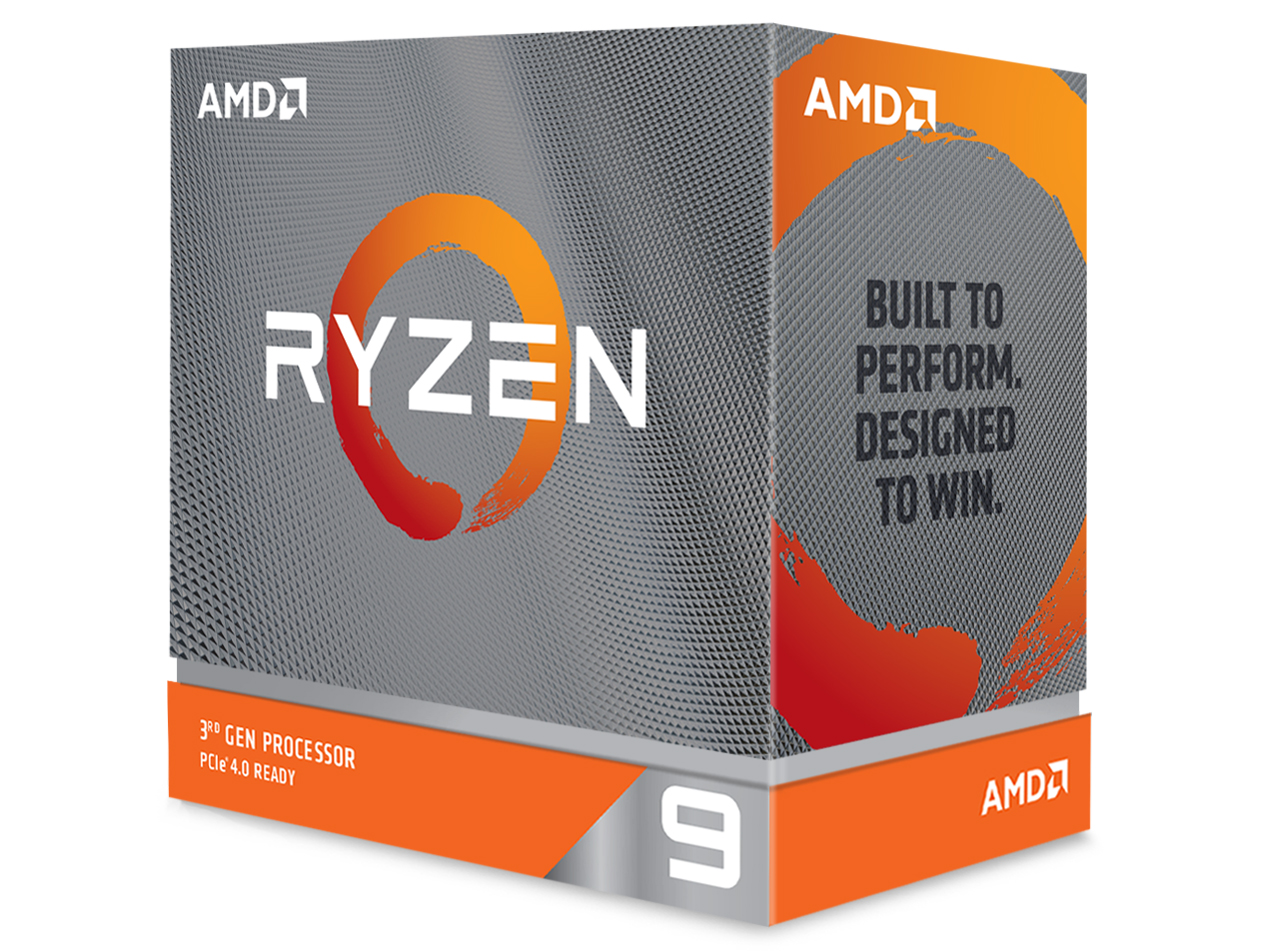
IntelのCore i9と競合する製品です。3900Xで12コア24スレッド、3950Xでは16コア32スレッドによる並列処理が得意で動画の編集などに力を発揮します。
Ryzen 7
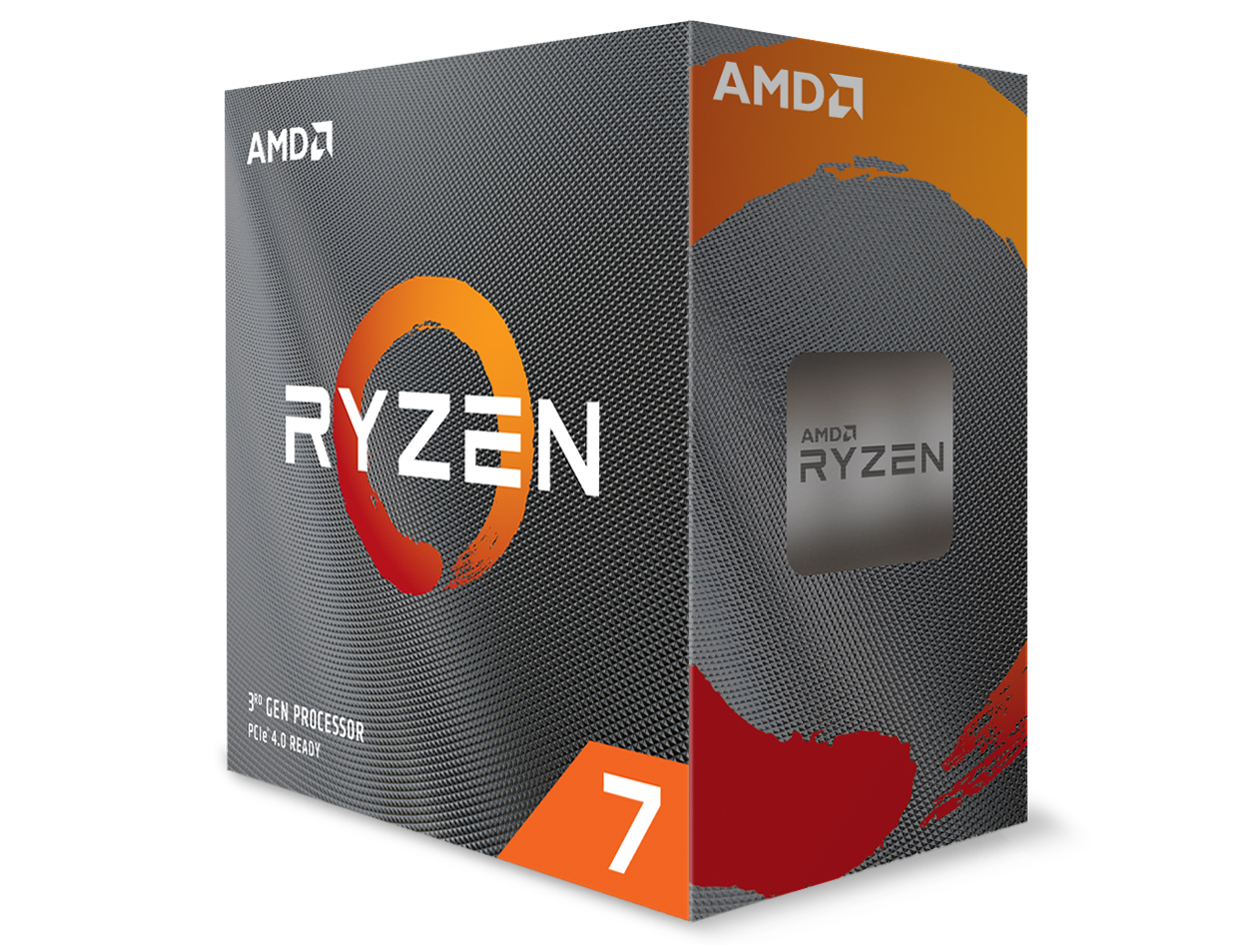
AMD製CPU「Ryzen」シリーズの上位モデルでIntelのCore i7と競合します。Core i7シリーズよりも価格は安めながら、高負荷用途にも使える高コスパモデルです。
Ryzen 5
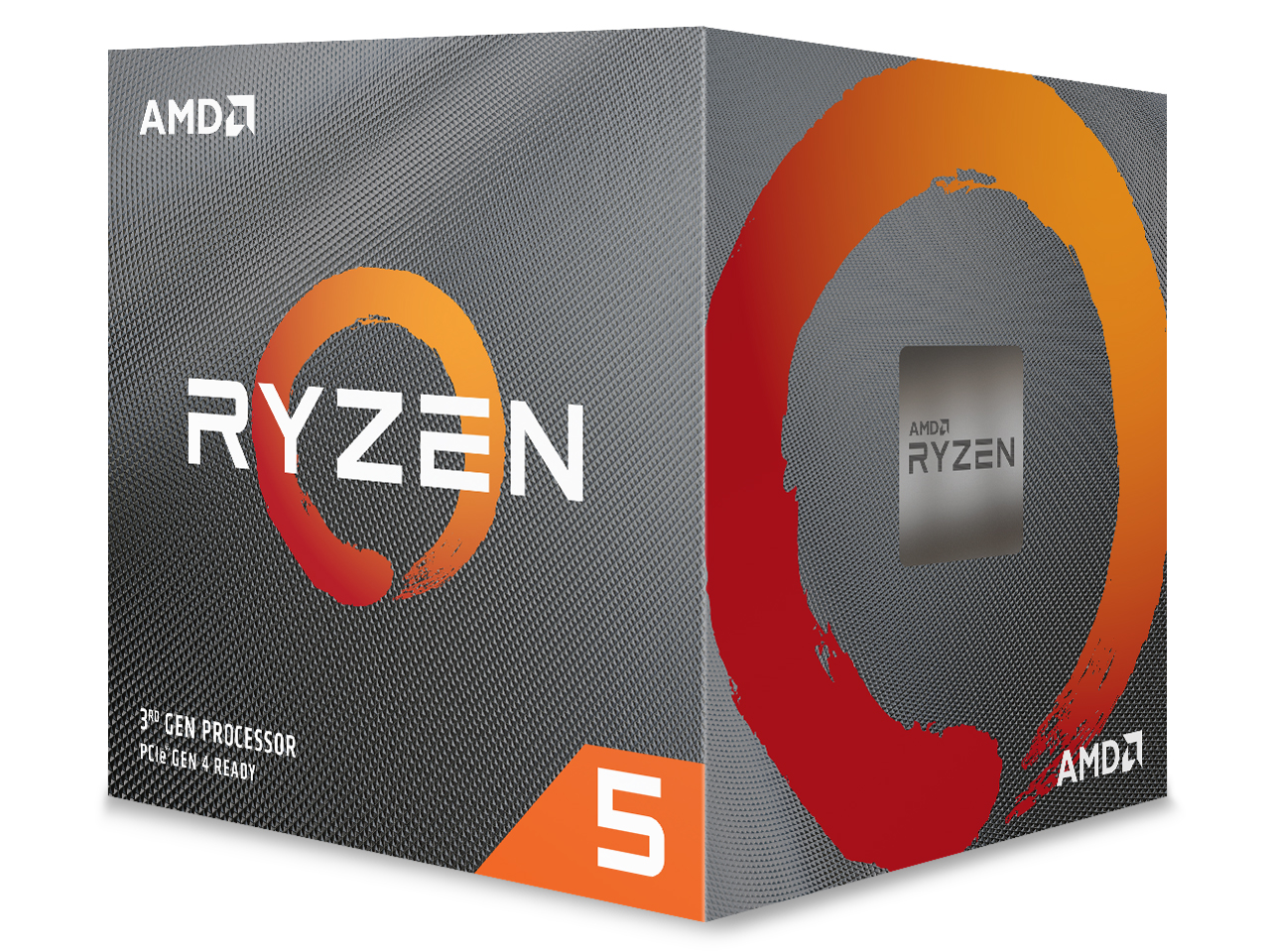
RyzenシリーズのスタンダードCPUでCore i5に相当します。スタンダードといえど非常に高性能で、軽めの3Dゲームや動画の編集くらいなら問題なくこなせます。
Ryzen 3
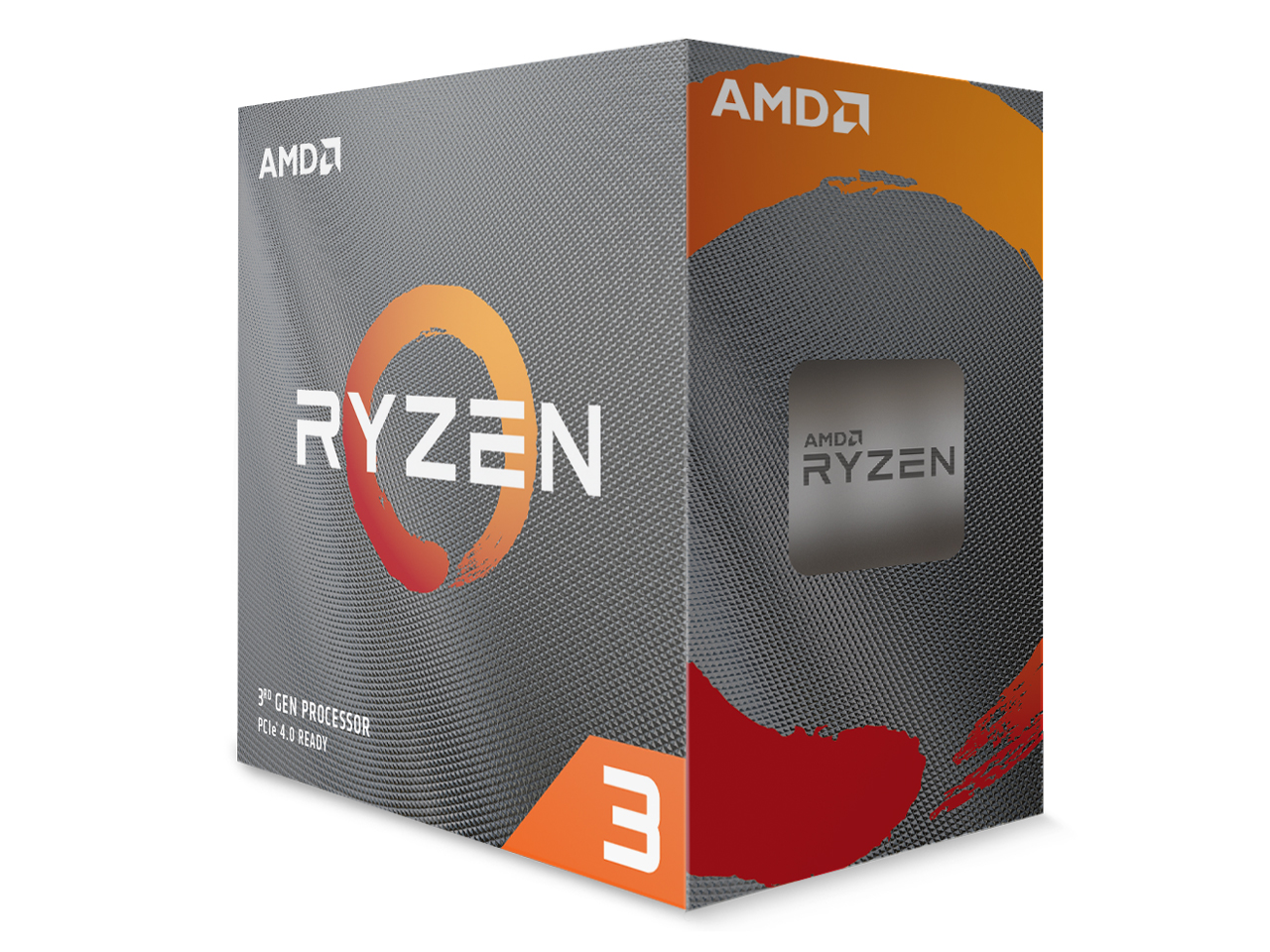
RyzenシリーズのエントリーモデルでCore i3に相当します。Core i3よりもコア数が多いのに価格は控えめです。
OSをチェック
OSは「Windows 11」を搭載した製品を選びましょう。数は少ないですが、Google製のChrome OSを搭載したパソコンもあります。
Windows 11
2021年10月に公開された新OS。OS自体にチャット機能「Chat」が統合されておりMicrosoftアカウントを使って自由にチャットを楽しめたり、ウィンドウをリサイズして整列する「スナップ機能」が強化され使いやすくなったりしているなど、機能やデザインが「Windows 10」から大幅に変更されています。
Chrome OS
数は少ないですが、Googleの「Chrome OS」を搭載した製品が販売されています。価格の安い低スペックモデルでも、快適に動きます。ネット専用端末を探しているなら、候補になるでしょう。
Office契約形態をチェック
特にビジネス用途であれば、文章を作成するWordや表計算やグラフ作成ができるExcelなど、Microsoft Officeのソフトを使う頻度も高いです。Officeソフトを利用予定なのであれば、契約形態を必ずチェックしましょう。
Microsoft Officeの契約形態は「契約更新型」「買い切り型」の2種類
Microsoft Officeの契約形態としては、「契約更新型」(=「Microsoft 365 Personal」)、「買い切り型」(=「Office 2021」)の2種類があります。契約更新型の場合、月額あるいは年額の利用料が発生しますが、常に最新版が利用できます。一方、買い切り型は、最新版にアップグレードすることはできないものの、毎月の支払いは発生せず、料金は購入時の費用のみで済みます。
買い切り型には「プリインストール版」「ダウンロード版」「POSAカード版」の3種類がある
買い切り型を購入するには、Microsoft Office製品があらかじめインストールされているパソコンを購入する方法(=プリインストール版)、Microsoft Office公式サイトでライセンスを購入する方法(=ダウンロード版)、紙にプロダクトキーが記載されているPOSAカードを購入しMicrosoft Office製品を有効化する方法(=POSAカード版)の3種類があります。プリインストール版は、パソコン代にその価格が含まれており、ダウンロード版・POSAカード版よりも割安ですが、購入したそのパソコンでしか使用することができません。一方、ダウンロード版・POSAカード版は、製品をインストールしたパソコンが壊れたとしても、新しいパソコンに移行することができます。
最新版を5台まで同時に使える契約更新型「Microsoft 365 Personal」
契約更新型の「Microsoft 365 Personal」(月額2,130円/年額21,300円)は、Windows、Macの両方のOSに対応しており、パソコンだけでなくスマートフォンやタブレットにもインストールすることができます。台数は無制限で、同時ログインが5台まで可能なため、複数のパソコンでデータを共有して使う人に最適。最新の生成AI「Copilot」機能が使えるほか、Word、Excel、PowerPoint、OneNote、Outlook、Access (Windowsのみ)を利用できます。
アップグレードはできないがずっと使える買い切り型「Office 2024」
買い切り型の最新製品としては、「Office Home 2024」と「Office Home & Business 2024」がラインアップされています。これまでの「Personal」が廃止され、標準グレードである「Office Home 2024」にもPowerPointが最初から含まれるようになり、さらにMacでも利用可能になりました。「Office Home 2024」ではWord、Excel、PowerPoint、OneNoteを使用することができます。「Office Home & Business 2024」では、これらに加えてビジネスに必須のOutlookが使用可能です。
形態によるOfficeの違い
| 「Microsoft 365 Personal」 | 「Office Home 2024」 | 「Office Home & Business 2024」 | |
|---|---|---|---|
| コスト | 月額2,130円 年額21,300円 |
プリインストール版:パソコン代に含まれる ダウンロード版:41,380円 POSAカード版:店舗で異なる |
プリインストール版:パソコン代に含まれる ダウンロード版:43,980円 POSAカード版:店舗で異なる |
| ライセンス | 月間または年間契約 | 永続 | 永続 |
| インストール台数 | 無制限(同時利用5台) | 2台まで(Windows/Mac両対応) | 2台まで(Windows/Mac両対応) |
| アップグレード | ○ 常に最新版 |
× | × |
| 使用可能ソフト | Word、Excel、PowerPoint、OneNote、Outlook、Access (Windowsのみ)など | Word、Excel、PowerPoint、OneNote | Word、Excel、PowerPoint、OneNote、Outlook |
無線LAN
配線を減らしたいのであれば、無線LAN機能を搭載しているモデルを選びましょう。通信速度を重視するなら、最新規格のWi-Fi 6E (11ax)、またはWi-Fi 6 (11ax)、Wi-Fi 5 (11ac)に対応するものがよいでしょう。
Bluetooth
Bluetooth機能が搭載されていれば、マウスやキーボードなどの周辺機器をワイヤレスで接続することができます。Bluetooth非対応のパソコンでBluetoothを利用するためには、USB接続のレシーバーなどが必要です。
外部インターフェイスをチェック
デスクトップパソコンを選ぶ際には、さまざまなデバイスを接続するために使う外部インターフェイスをチェックしましょう。複数のディスプレイを接続して映像を出力するには、HDMIポートやDisplayPortの数を確認しましょう。また、有線キーボードやマウスを接続するためのUSBポート、ネットワーク機器と接続するためのLANポートなども必要です。
HDMI端子
パソコンの画面を、液晶テレビや液晶ディスプレイに出力するための端子です。映像信号と音声信号の両方を1本で伝送できるのでケーブルが少なく済み便利です。
DisplayPort
DisPlayPortは大容量のデータを高速で転送できるため、主流のHDMIよりも高画質、高リフレッシュレートの映像を入出力可能です。ただし、音声に関してはデスクトップパソコンとディスプレイの両方のDisplayPortが音声の入出力に対応している必要があります。
USB4
「USB4」は、USB規格の最新バージョンで、コネクターの形状は「USB Type-C」に統一されています。データの転送速度は、最大40Gbps(理論値)を実現。これは「USB 3.0」「USB 3.2 (Gen1)」の最大転送速度5Gbpsの8倍にあたります。最大40Gbpsの転送速度であれば、4K動画や高画質な画像といった大容量のデータもスムーズに転送が可能です。
USB 3.1 Gen1(USB 3.0)/USB 3.1 Gen2
一般的なUSB 2.0に加え、高速なUSB 3.1 Gen1(旧USB 3.0)やUSB 3.1 Gen2も当たり前に搭載されるようになってきました。省スペースパソコンなどでまれに対応していないことがあるので、外付けHDDなどを利用する場合、あらかじめ確認しましょう。
よくある質問と回答集
BTOにも注目しましょう。
BTOとは「Build to Order」の略で、CPUやメモリー、HDD、SSDなどのパーツを選べるサービスのことです。「価格.com」に掲載されているパソコンでは、「【直販モデル】」と記載のあるモデルはBTOに対応していることがあります。
「価格.com限定モデル」を検討してみてはいかがでしょう。
「価格.com限定モデル」は通常のモデルに比べて、良いパーツを採用するなど、高コストパフォーマンスです。
ディスプレイ一体型のパソコンであれば、タッチ操作に対応しているモデルもありますが、数は多くないので要確認です。
タワー型や省スペース型では、別途用意するディスプレイによります。
安心して長期間使いたいと考える人は、延長保証に加入したほうが安心でしょう。
メーカー保証期間終了後の修理の場合、修理代金が高額になり、安い新品が購入できるほどの金額になることも珍しくありません。
用語集
映像出力
ディスプレイへの出力はHDMIが増えています。VGA出力があれば、古いディスプレイなどに出力できます。利用するディスプレイの入力端子に合うように、よく確認しましょう。
拡張スロット
デスクトップパソコンに拡張カードを装着するためのスロットのことです。外付けのグラフィックボードのほか、テレビ視聴・録画ボード、無線LANボードなど、さまざまな機能をニーズに応じて増設できます。
仮想デスクトップ
この「デスクトップ」は、Windowsのデスクトップ画面のことを指しています。ディスプレイが1つしかなくても、仮想的にデスクトップを切り替えることで、マルチディスプレイのように利用できる機能です。Windows 10には標準で搭載されています。
光学ドライブ
格安モデルでも、ほとんどのモデルが書き込みができるDVD±Rドライブを搭載しています。映像にこだわる上位モデルだと、ブルーレイドライブを搭載していることが多くなります。省スペースパソコンだと、光学ドライブなしがほとんどです。
静音性
デスクトップパソコンはパフォーマンスは高いのですがその分発熱するため、冷却ファンの音が耳につくことがあります。自宅で使うのであれば、静音性も大事です。これはスペック表では確認できないので、クチコミをチェックしましょう。
ストレージ
データを記録するメディアのことで、HDDやSSDのことを指します。HDDより高速なSSDは容量が小さいのがネック。HDDはSSDよりも大容量で安価ですが耐久性が劣ります。ハイエンドモデルだと、SSDを起動ドライブにして、データ保存用にHDDを搭載したりしています。
ビデオチップ
映像信号を出力するパーツです。「Intel HD Graphics」はIntelの内蔵グラフィックコントローラーで、近年性能が上がっており、Web閲覧や動画再生くらいなら問題なく処理できます。しかし、3Dグラフィックのゲームなどをプレイする場合は、「GeForce」などの外部グラフィックパーツを搭載しているモデルを選びましょう。
LowProfile
省スペースPCには、大きな拡張ボードが装着できないことがあります。LowProfileは省スペースPCでも安心して選べるように決められた、小型の拡張カード・スロットの規格です。
PCI Express
拡張スロットの規格です。データ転送速度により、×1~×32まで7種類の拡張スロット・拡張ボードがあります。昔は、PCIやAGPといった拡張スロット規格も使われていました。
SDカードスロット
デジカメなどの記録媒体として利用されるSDメモリーカードを読み書きするためのスロットです。
VGA(アナログRGB)端子
パソコンの画面を液晶ディスプレイに出力するための端子です。現在はHDMI端子が主流で、VGAは古いディスプレイに搭載されています。
関連カテゴリの選び方ガイド
 ノートパソコン
 外付け ハードディスク
 SSD
SSD PCモニター・液晶ディスプレイ
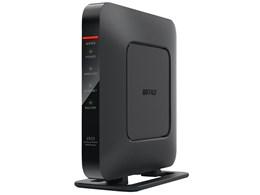 無線LANルーター(Wi-Fiルーター)