

ハードディスク・HDD(3.5インチ)の選び方
![WD60EZAX [6TB SATA600 5400]](https://img1.kakaku.k-img.com/images/productimage/ll/K0001516480.jpg)
![MG10AFA22TE [22TB SATA600 7200]](https://img1.kakaku.k-img.com/images/productimage/ll/K0001609472.jpg)
![WD80EFPX [8TB SATA600 5640]](https://img1.kakaku.k-img.com/images/productimage/ll/K0001591727.jpg)
![WUH722222ALE6L4 [22TB SATA600 7200]](https://img1.kakaku.k-img.com/images/productimage/ll/K0001467707.jpg)
![DT02ABA600 [6TB SATA600 5400]](https://img1.kakaku.k-img.com/images/productimage/ll/K0001234958.jpg)
![WD240PURP [24TB SATA600 7200]](https://img1.kakaku.k-img.com/images/productimage/ll/K0001639246.jpg)
ハードディスク(以下、HDD)とは、PCに標準搭載されている記憶装置のことです。PC内のデータを保存してくれるHDDには、大きさに応じて3タイプ(3.5/2.5/1.8インチ)あり、ここでは主にデスクトップPCに標準搭載されている「HDD(3.5インチ)」が追加で必要になる理由や、選ぶときのポイントを解説していきます。
2025/3/27 更新
目次
製品選びの前に
HDD(3.5インチ)の基礎知識
自分の目的にあったHDD(3.5インチ)を選べるように、まずは基礎知識を身につけましょう。使用する目的や特長、近年のトレンドを順に見ていきます。
デスクトップPCやNASの容量増設、換装に使用
![Lenovo A100 インテル N100・16GBメモリー・256GB SSD・23.8型フルHD液晶搭載 F0J6001XJP [クラウドグレー]](https://img1.kakaku.k-img.com/images/productimage/fullscale/K0001667271.jpg)
HDD(3.5インチ)を購入する主な理由として、デスクトップPCのストレージ(データ保存場所)の追加・増設や、換装(既存のものとの置き換え)が挙げられます。HDDの性能向上をともなう換装では、PCの動作速度向上も見込めます。そのほか、ネットワーク上に設置するストレージ・NAS(ネットワークHDD、以下NAS)に組み込む用途もあります。
大容量化&低価格化の両立を実現できる商品も多数
![WD60EZAX [6TB SATA600 5400]](https://img1.kakaku.k-img.com/images/productimage/fullscale/K0001516480.jpg)
HDD(3.5インチ)では、大容量化と低価格化の両立が望めます。2025年3月現在、容量6TBのモデルが2万円前後で販売されています(※6TBなら、2000万画素のデジカメ写真を約100万枚保存可能)。また、容量10TB以上の大容量モデルの登場により、容量6~8TBモデルの低価格化が進んでいます。
専用ケースで外付けHDDにもなりコスト対効果UP
![HP 14 Ryzen 5 7530U・16GBメモリ・512GB SSD・フルHD・IPSパネル搭載 価格.com限定モデル [ナチュラルシルバー]](https://img1.kakaku.k-img.com/images/productimage/fullscale/K0001543297.jpg)
HDD(3.5インチ)は、デスクトップPCの増設・換装といった用途以外にも、HDDケースを利用すればノートPCなどの外付けHDDとして手軽に利用できます。市販の外付けHDDよりも、容量あたりの単価を抑えられるのがメリットで、大容量になるほどコスト対効果は高くなります。
大容量で低価格のHDDと読み書きが速いSSDの併用も
![EXCERIA SATA SSD-CK480S/J [ブラック]](https://img1.kakaku.k-img.com/images/productimage/fullscale/K0001399071.jpg)
近年は「3.5インチHDDとSSDの使い分け」が流行です。HDD(2.5インチ)と同規格サイズのSSDというストレージはHDDより高速に読み書きできるため、システムデータ(PCのOSやソフトウェアなど)を保存しPC動作の改善を見込みます。一方、比較的安価で大容量なHDDには画像などファイルデータを保存します。
選び方のポイント
HDD(3.5インチ)の用途をチェック
HDD(3.5インチ)を選ぶ際に念頭におくべきことは、その用途・目的です。とにかく大容量の製品がほしいのか、故障しにくい丈夫さを求めるのかなど、購入理由を明確にすることが大切です。メーカーによっては用途別にラインアップを展開していますので、商品選びの参考にするとよいでしょう。
パソコン
![HP All-in-One 24 Ryzen 7・16GBメモリ・1TB SSD・23.8インチ・フルHD・IPSタッチディスプレイ搭載 価格.com限定モデル [ジェットブラック]](https://img1.kakaku.k-img.com/images/productimage/fullscale/K0001574292.jpg)
デスクトップPC向けにHDD(3.5インチ)を購入する場合、既存HDD(3.5インチ)の保存領域不足が理由であるケースが多いでしょう。現在のHDD容量と、追加でどれくらい容量が必要かを考慮して、容量を中心に製品を選びましょう。
NAS(ネットワークHDD)
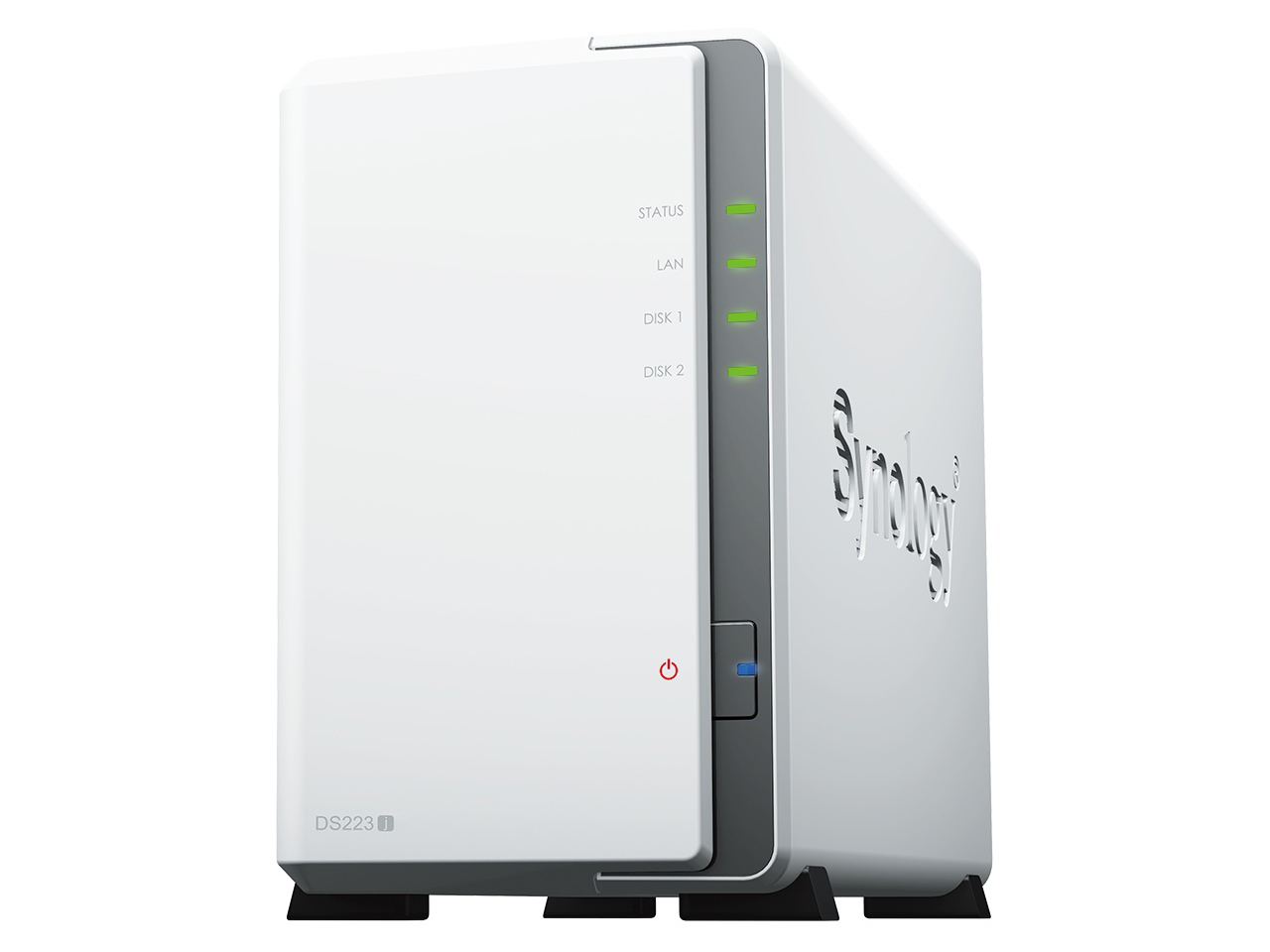
NAS(ネットワークHDD)とは、ネットワーク上に設置するストレージで、組み込んだHDD(3.5インチ)に保存したファイルを複数のユーザーで共有できるのが特長です。通常の使用に比べて組み込まれたHDDは読み書き頻度が上がるため、故障しにくい製品を選ぶ必要があります。
商業用途(監視ストレージ/サーバー)
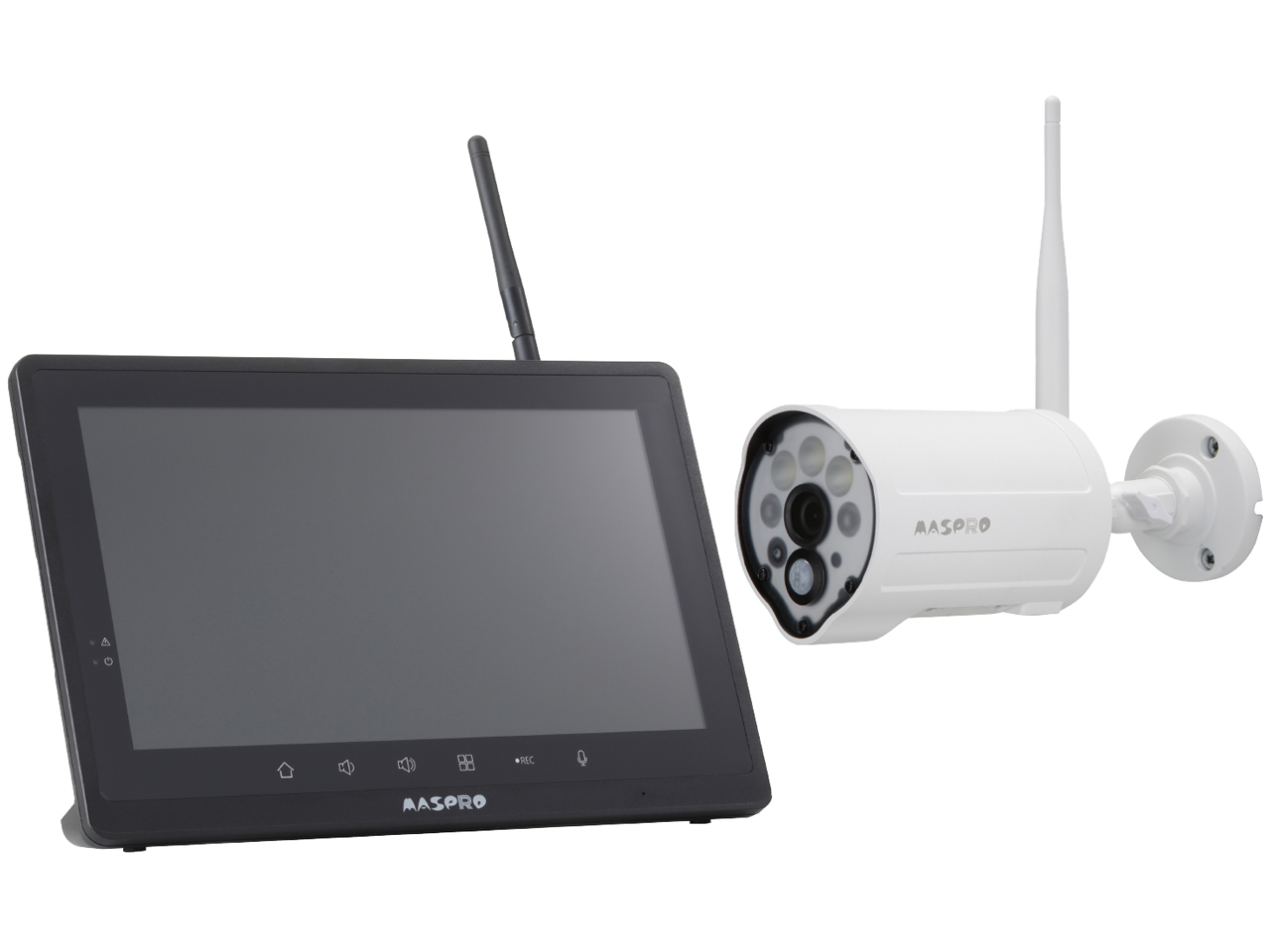
監視カメラやデータセンター向けの商業用ストレージは、24時間365日フルに稼働し、さらに故障の恐れが少ないことが求められます。そのため、NASよりもさらなる耐久性のあるHDD(3.5インチ)が必要となります。
HDDのサイズ・種類の選び方
HDDは、3.5インチと2.5インチの2サイズが主流です。用途によってサイズが異なり、デスクトップPCやNASが3.5インチ、ノートPCやゲーム機が2.5インチとなっています。また、2.5インチHDDと同サイズのSSDもあります。こちらは、HDDよりも読み書き速度が高速というメリットがあります。
HDDのサイズ・種類から選ぶ
| 主なサイズ・種類 | 主な用途 |
|---|---|
| 3.5インチ | ・デスクトップPCのHDD増設・換装 ・NASへのHDD取り付け など |
| 2.5インチ | ・ノートPCのHDD換装 ・据え置き型ゲーム機(PS3やPS4)のHDD換装 など |
2.5インチはノートPCやゲーム機本体の内蔵HDD換装に
![MQ04ABD200 [2TB 9.5mm]](https://img1.kakaku.k-img.com/images/productimage/fullscale/K0001058986.jpg)
2.5インチHDDは、ノートPCや据え置き型ゲーム機であるPS4の内蔵HDD換装などに用います。なおモバイルPCでは、専用フラッシュメモリーが用いられ、HDDの換装ができない場合が多いので、注意しましょう。
近年の価格低下でSSDがシステムドライブ向けに台頭
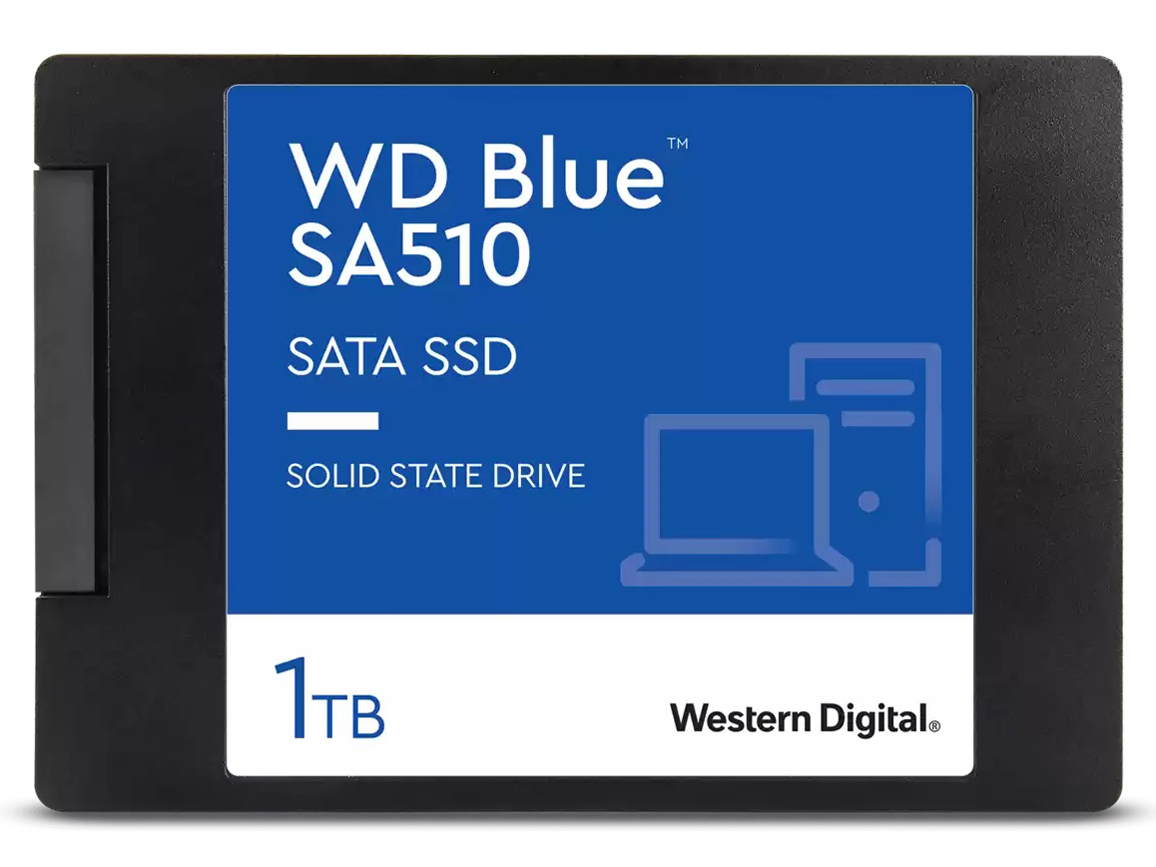
高速でデータを読み書きできるSSDが低価格化で注目されています。容量1TBモデルでも1万円を切る製品も多く、購入しやすくなっています。
HDD(3.5インチ)の主なメーカー
かつてHDDは多くのメーカーからリリースされていましたが、業界再編にともない、現在は下記3メーカーが主要となっています。それぞれ、ラインアップや特長などを解説していきます。
WESTERN DIGITAL(ウェスタンデジタル)
一般ユーザー向けの「WD Blue」、NAS向けの「WD RED」、商業向けの「WD GOLD」のように、用途に応じたブランド分けがあり、選びやすいのが特長です。
SEAGATE(シーゲイト)
![ST20000NM007D [20TB SATA600 7200]](https://img1.kakaku.k-img.com/images/productimage/fullscale/K0001458045.jpg)
デスクトップPC向けのHDD(3.5インチ)を主に提供するメーカー。高剛性と耐久性を備えたIron Wolfシリーズも人気です。
東芝(TOSHIBA)
![MG10AFA22TE [22TB SATA600 7200]](https://img1.kakaku.k-img.com/images/productimage/fullscale/K0001609472.jpg)
日本のメーカーならではのサポート体制が充実しています。メーカーの正規出荷品であるリテール品では、3年間の長期保証や、説明書が付属するなど安心です。
機能やスペックについてもっと詳しく
ここでは、HDD(3.5インチ)を選ぶ際に知っておきたいポイントやスペックを解説。しっかりチェックして、自分の用途にピッタリな製品を選びましょう。
必要な容量をチェック
必要な容量は用途によってさまざまです。写真や文書など比較的小さなサイズのファイルを扱う場合、容量1TBモデルでも十分ですが、4K動画などをたくさん保存する場合は、より大きな容量が必要になります。自分の用途から必要となる容量の見当をつけてから、予算と相談するのがよいでしょう。
容量から選ぶ
TB単価をチェック
コスパを重視して選ぶ場合には、1TBあたりの価格を指標とする方法があります。これは販売価格を容量(何TBか)で割った数値です。外付けHDDのような保存媒体としての使用をお考えの方は、容量あたりのコストが抑えられる、この選び方で商品を探すとよいでしょう。
キャッシュをチェック
キャッシュとは読み書きするデータを一時的に保存する領域で、ここに保存できるデータ量が大きいほど読み書き速度が向上します。しかし、体感速度が劇的に変わるほどではないため、過度に重視せず指標のひとつと考えておきましょう。
キャッシュから選ぶ
消費電力をチェック
データの読み書き時や、待機時に、どれくらいの電力を消費するかを表します。NAS用やデータセンター向け用途のように、常時稼働が想定され省エネ性能を重視する必要がある人は、チェックしておきましょう。
アイドル時消費電力から選ぶ
リード/ライト時消費電力から選ぶ
よくある質問と回答集
取り付け場所はPCによって異なりますが、作業は簡単で初心者でも問題なく取り付けできます。
また、HDD(3.5インチ)を取り付けられる前提として、空きスロットと呼ばれるHDD設置場所が必要になります。
空きスロットはデスクトップPCケース内に存在し、ケースも簡単に開けられます。取り付けや換装に特別な工具や技術は不要で、説明書やインターネットの情報を参考にしながら、落ち着いて作業をすれば問題なく取り付けることができるでしょう。空きスロットの有無は、お持ちのPCの説明書で確認するといいでしょう。
データの移行には、2パターンあります。
パターン1:元のHDDのデータをすべて流用する
元のHDDデータを丸ごとコピーする「クローン」を行えば、設定やファイルを含めた現在の環境をすべて新しいHDDにコピーすることができます。その場合には、「クローン」に対応した機器(HDDケースなど)を利用します。この場合、新しいHDDの容量が元のHDD以上でなければいけません。
パターン2:新しいHDDにOSをインストールする
まずは、元のHDDにある必要なデータを、DVDやUSBメモリなどにバックアップしてからHDDを換装します。次にパソコンに付属していたWindowsのインストールディスクからOSをインストール、完了後にデータを戻します。あるいは、「HDDケース」を利用して元の内蔵HDDを外付けHDDとして利用すれば、データを移行する必要はありません。
バルク品はメーカーなど業者向け、リテール品は一般ユーザー向けの商品です。
内蔵用HDDは販売形態によって、バルク品とリテール品に分かれ、同じ性能なら一般的にバルク品のほうが安価です。パッケージや保証の面で下記の違いがありますが、基本的にバルク品を選んでも問題ありません。不安に感じる人はリテール品を選択してもよいでしょう。
パッケージ
バルク品:ビニール袋1枚など簡易な包装
リテール品:ボックスに入ったしっかりした包装
保証
バルク品:購入したショップによる保証。製品によってはメーカー保証を受けられることもある
リテール品:メーカー保証を受けられる
WESTERN DIGITAL、SEAGATE、東芝の3メーカーです。
このほか、バッファローやアイ・オー・データ、ロジテックなどのメーカーもHDDを取り扱っていますが、これらは前述の3社のHDDをパッケージし、ソフトや保証などを添付して流通させています。
HDD内のディスクが回転する速度を表す指標です。
HDDの性能を示す指標のひとつに、回転数があります。HDDは磁気ディスクにデータを保存し、データの読み書きの際には、そのディスクが回転し、磁気ヘッドで読み出しや書き込みを行います。そのため、回転数が高いほど短時間で読み書きできます。一方で、回転数が高いと、騒音や発熱、消費電力増の原因にもなります。速度に重きをおくのか、静音性をはじめとしたPCの利用環境を重視するのか、優先する条件を見極めましょう。
通常は1年が基本ですが、信頼性重視モデルには数年のものもあります。
メーカーや製品によって異なります。リテール品は1年間の保証が基本ですが、NAS向けなど信頼性を重視しているモデルでは3年保証の製品も珍しくありません。バルク品の場合には、ショップによる3~6か月程度の保証が一般的です。
用語集
クローン
HDDやSSDに保存した内容を、そっくりそのまま別のHDDやSSDにコピーすること。単純にデータをコピーするだけでなく、パーティションなどディスク構成もすべて含めた状態でデータを移行できます。バックアップ目的のほか、換装する時に行います。
NAS(ネットワークHDD)
ネットワーク上に設置するストレージのこと。LANを経由することで、NASに保存したファイルを複数のユーザーで共有できます。NASには、キットを購入しHDDを組み込んで使用するものと、HDDが最初から内蔵されている2タイプがあります。
Serial ATA
HDDとの接続に用いる端子で、「SATA」とも略されます。「Serial ATA」、「Serial ATA 2.0」、「Serial ATA 3.0」の3種類がありますが、接続端子の形状は同じなので、単純な動作ならどれも互換性があります。
SSD
HDD(2.5インチ)と同規格サイズのフラッシュメモリーを記録媒体としたストレージ。スペーサーと呼ばれる機器を利用すれば、PCケースのHDD(3.5インチ)用スロットにも設置できます。
関連カテゴリの選び方ガイド
 デスクトップパソコン
 ノートパソコン
 NAS(ネットワークHDD)
 外付け ハードディスク