

マザーボードの選び方
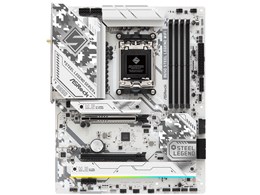
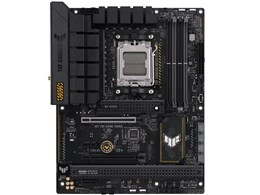
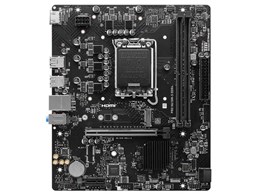
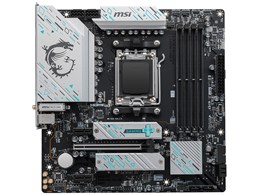
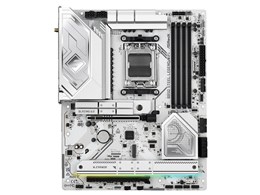
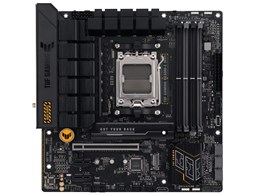
マザーボードは、CPUやメモリーなどのPCパーツを接続してコントロールする部品「チップセット」を搭載した、パソコンの土台となる基板です。ここでは、マザーボードを選ぶときに知っておきたいポイントから機能やスペックの確認方法、主なマザーボードメーカーまでを紹介。しっかりチェックして、自分の用途にピッタリな製品を選びましょう。
2025/4/2 更新
マザーボードってどんなPCパーツ?
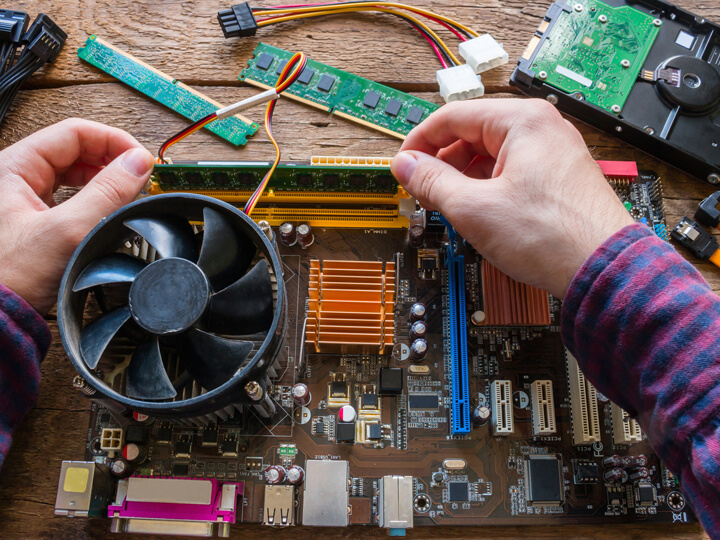
マザーボードは、CPUやメモリーなどのPCパーツを接続してコントロールする部品「チップセット」を搭載したパソコンの土台となる基板で、この「チップセット」によって使用できるCPUが決まります。また、「フォームファクタ」と呼ばれる規格によって基板のサイズやケースに固定するネジ位置、一部の接続端子の仕様や配置などが定められており、接続できるPCパーツや搭載できるPCケースが決定します。そのため、PCを自作するときにはCPUとともに最初に選ぶべきPCパーツです。
マザーボードの選び方と知っておきたいポイント
マザーボードを選ぶ際は、先に使いたいCPUかPCケースを決めておくと、選びやすくなります。せっかく購入したのに、「CPUがマザーボードに装着できない」「マザーボードがPCケースに入らない」といった事態を避けるためにも、先にCPUかPCケースを決めておくといいでしょう。
CPUでマザーボードを選ぶなら「チップセット」をチェック
使いたいCPUに対応するチップセットを搭載したマザーボードを選べば、ソケット形状が違ってマザーボードに装着できないという問題もクリアできます。下の表を参考にして、マザーボードの購入前に使いたいCPUが対応しているかをしっかり確認しましょう。
主なインテル製CPUと対応チップセット
| CPU | 対応チップセット | ソケット形状 | 備考 |
|---|---|---|---|
| 第7・9・10世代Core Xプロセッサ | X299 | LGA2066 | 第8世代Core Xプロセッサは該当モデルなし |
| 第4・5世代Core Xプロセッサ | X99 | LGA2011-v3 | |
| 第2・3世代Core Xプロセッサ | X79 | LGA2011 | |
| 第15世代Core Ultraプロセッサ | Z890 | LGA1851 | |
| B860 | |||
| H810 | |||
| 第14世代Coreプロセッサ | Z790 | LGA1700 | |
| H770 | |||
| B760 | |||
| 第13世代Coreプロセッサ | Z790 | LGA1700 | |
| H770 | |||
| B760 | |||
| 第12世代Coreプロセッサ | Z690 | LGA1700 | |
| H670 | |||
| B660 | |||
| H610 |
対応チップセットで製品を探す
ソケット形状で製品を探す
主なAMD製CPUと対応チップセット
| CPU | 対応チップセット | ソケット形状 | 備考 |
|---|---|---|---|
| 第4・5世代Ryzen Threadripper | WRX80 | Socket sWRX80 | |
| 第3世代Ryzen Threadripper | TRX40 | Socket sTRX4 | |
| 第1・2世代Ryzen Threadripper | X399 | Socket TR4 | |
| 第5・6世代Ryzenプロセッサ | X870E、X870、B850、B840(800シリーズ) | Socket AM5 | |
| 第5・6世代Ryzenプロセッサ | X670E、X670、B650E、B650、A620(600シリーズ) | Socket AM5 | ※1 |
| 第2・3・4・5世代Ryzenプロセッサ | X570 | Socket AM4 | 第2世代Ryzenプロセッサ (GPU搭載モデル)は非対応 |
| 第3・4・5世代Ryzenプロセッサ | B550 | 第3世代Ryzenプロセッサ (GPU搭載モデル)は非対応 |
|
| A520 |
※1 「600シリーズ」のボードに「Ryzen 8000」および「9000」シリーズプロセッサを搭載する場合は、BIOSアップデートが必要になる場合があります。
対応チップセットで製品を探す
ソケット形状で製品を探す
PCケースでマザーボードを選ぶなら「フォームファクタ」をチェック
PCケースは製品ごとに収納可能なフォームファクタが決まっています。タワー型PCケースにmicro ATXマザーボードを搭載することはできますが、コンパクトなPCケースにExtended ATXマザーボードを搭載することはできません。使いたいPCケースにマザーボードが対応しているかをあらかじめ確認しておきましょう。なお、マザーボードのフォームファクタは一般的にサイズが大きいほど接続端子の数が多く、拡張性も高くなるため、初めて自作PCを組むならミドルタワーケースとATXマザーボードの組み合わせがいいでしょう。
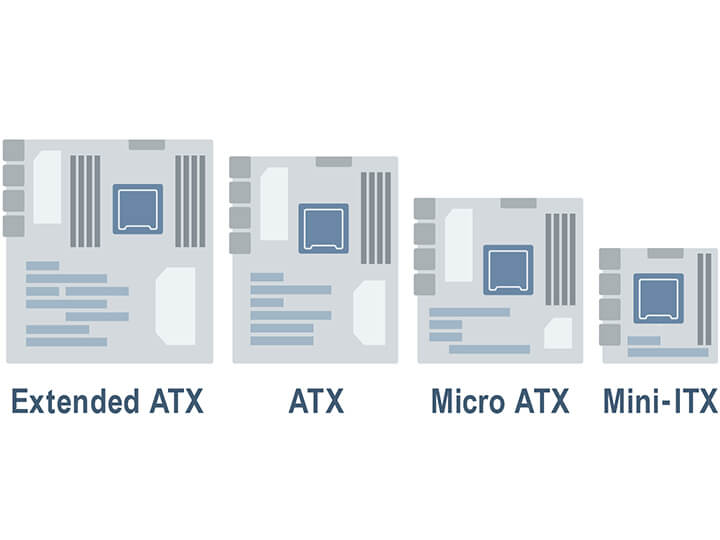
主なマザーボードのフォームファクタ
| フォームファクタ | サイズ | 特徴 |
| Extended ATX(E-ATX) | 305×330mm | ATXの横幅を広げることで機能性と拡張性を高めた大型フォームファクタ。 対応した大型PCケースが必要 |
|---|---|---|
| ATX | 305×244mm | もっとも標準的なサイズのフォームファクタ |
| MicroATX | 244×244mm | ATXより高さを抑えたフォームファクタ。コンパクトながら、拡張性もそこそこ |
| Mini ITX | 170×170mm | 小型PC向けのフォームファクタ。 拡張性が低くパーツ同士が物理干渉することもあるため、上級者向け |
「フォームファクタ」で製品を探す
用途でマザーボードを選ぶなら「機能や拡張スロット」をチェック
ゲームや動画編集用PCを組むなら、CPUのオーバークロック機能や、動作の安定性を高めるヒートシンクやサーマルパッドなどの冷却性能を高めたマザーボード。SLIやCrossFireといったマルチGPUシステムを構築したい場合は、PCI Express(PCIe)のスロット数が多く、排熱設計に優れたSLI/CrossFire対応マザーボードを選ぶといいでしょう。また、ネットサーフィンを楽しんだり、オフィスソフトを使用して文書作成をしたりといったライトな用途がメインであれば、コストパフォーマンスに優れた安価なエントリーモデルで十分です。
関連記事
マザーボードの主なメーカー
ASRock(アスロック)
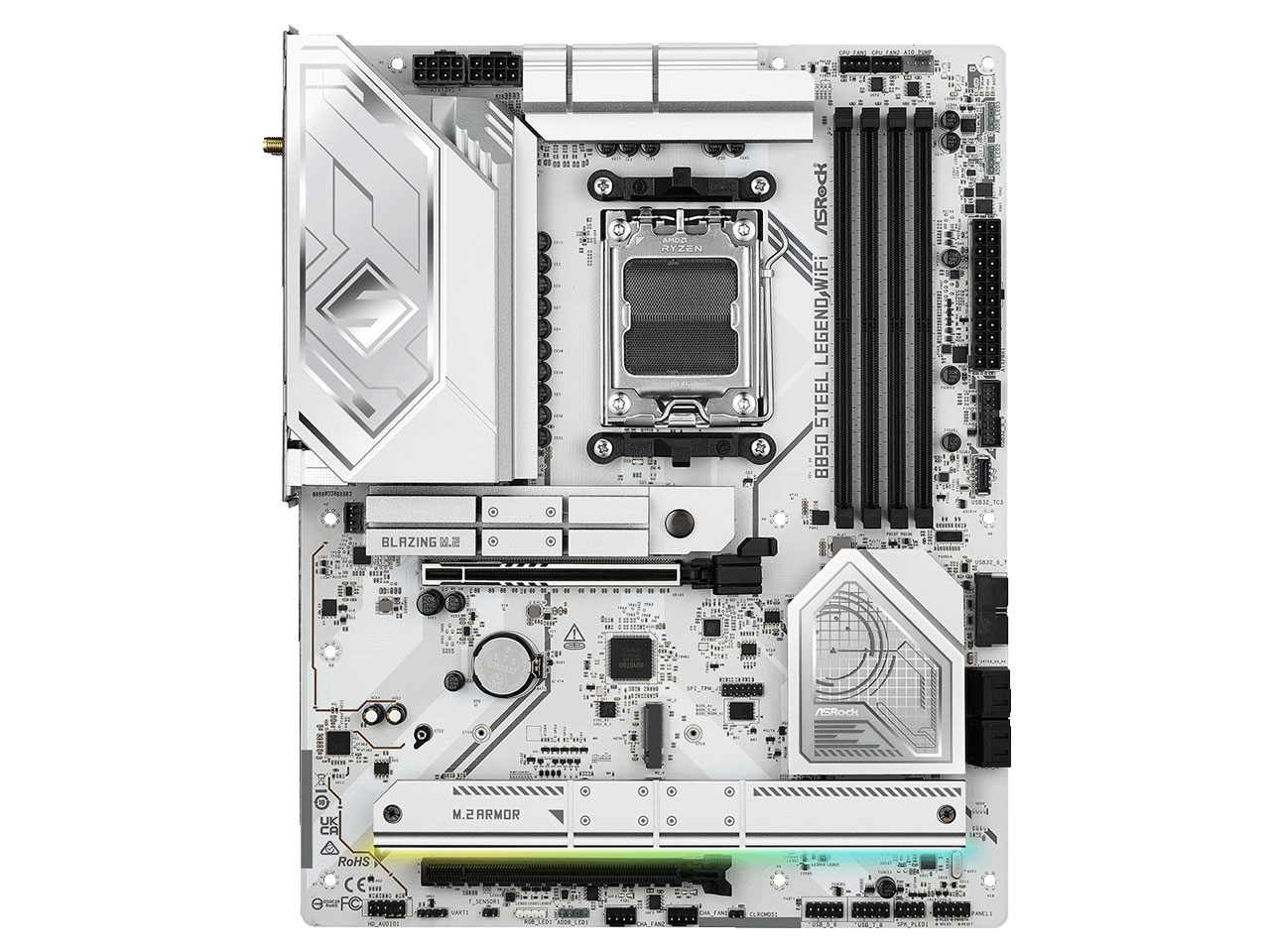
ASUSの子会社からスタートした、台湾のマザーボードメーカー。信頼性重視のASUSブランドに対して、奇抜さをウリにした個性的なモデルが多数ラインアップされています。また、安価な価格設定も魅力のひとつで、自作PCユーザーの中でもキワモノ製品を好むマニアックな上級者たちから絶大な支持を得ています。
ASUS(エイスース)
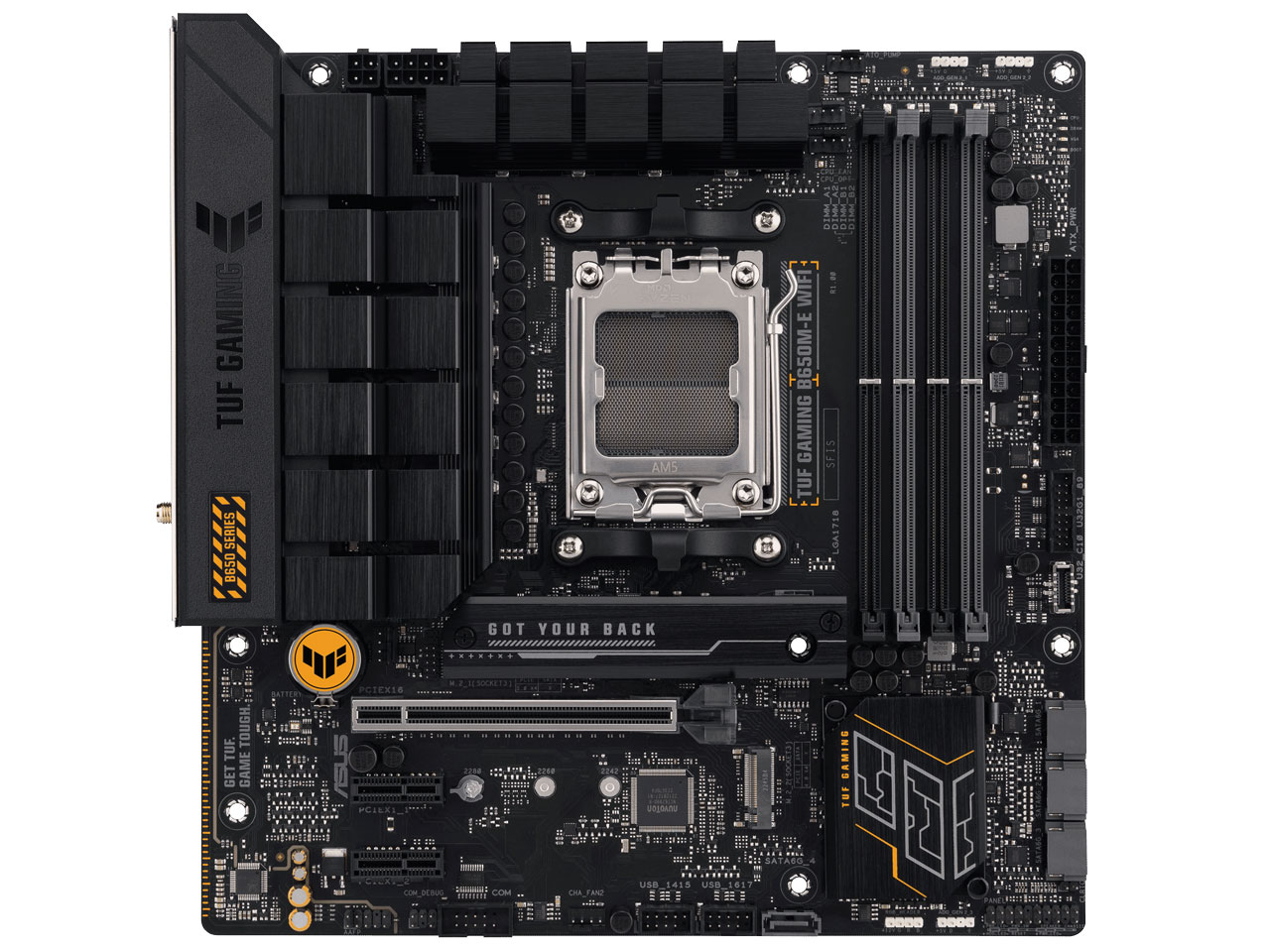
台湾に本社を置く、大手PCパーツメーカー。世界最大のシェアを誇るマザーボード部門は、最新技術と高品質な部品をいち早く採用するなど、業界をリードしています。初心者向けから上級者向けまで幅広い製品がラインアップされていますが、とくに、オーバークロック機能やLED機能を搭載したゲーミング向けの上級者モデルが豊富です。
GIGABYTE(ギガバイト)
![B550 GAMING X V2 [Rev.1.3]](https://img1.kakaku.k-img.com/images/productimage/fullscale/K0001635079.jpg)
ASUSと並ぶ、台湾の老舗PCパーツメーカー。コストパフォーマンスに優れた初心者~中級者向けのモデルを多数ラインアップしており、多くの自作PCユーザーから支持を集めています。また、マザーボード基板の厚みと、高品質なコンデンサを搭載することにこだわっており、安定性と耐久性の高さも大きな魅力です。
MSI(エムエスアイ)
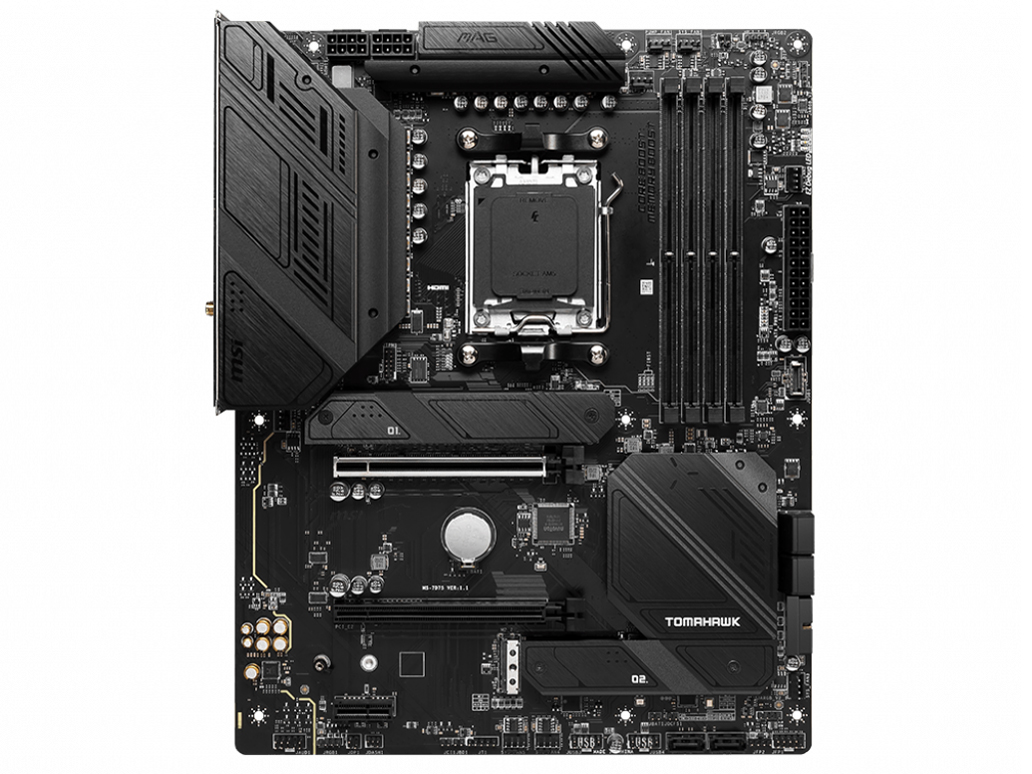
台湾の老舗PCパーツメーカーのひとつ。以前はシンプルながら高品質なマザーボードを中心に展開していましたが、近年はゲーマーをターゲットにしたハイエンドゲーミングマザーボードへとシフトチェンジ。オーバークロックを想定した耐久性の高さや高速性をウリにした製品が豊富にラインアップされています。
BIOSTAR(バイオスター)
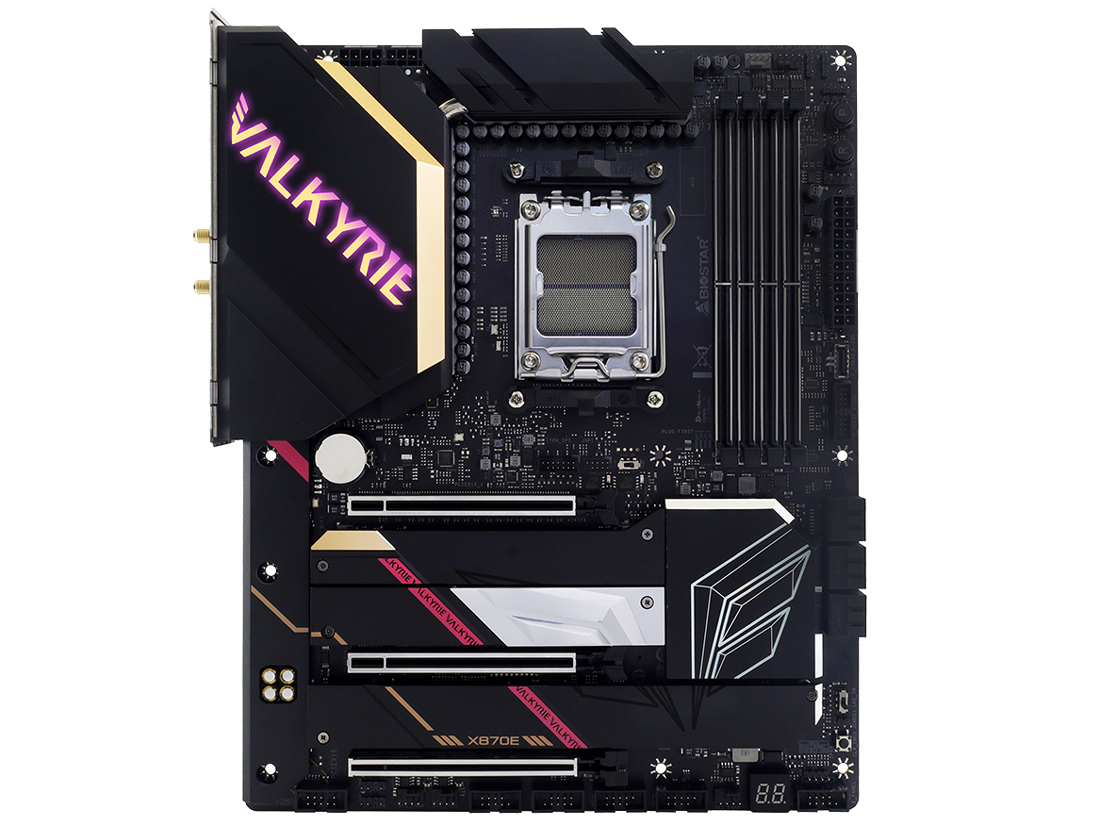
台湾のマザーボードメーカー。以前はシンプルで低価格なモデルが中心のラインアップでしたが、近年は高品質ながらコストパフォーマンスの高いRyzen対応のマザーボードを発売し、注目を集めています。また、最近日本でもブームの仮想通貨(暗号通貨)のマイニング向けマザーボードも販売しており、こちらも人気です。
SUPERMICRO(スーパーマイクロ)
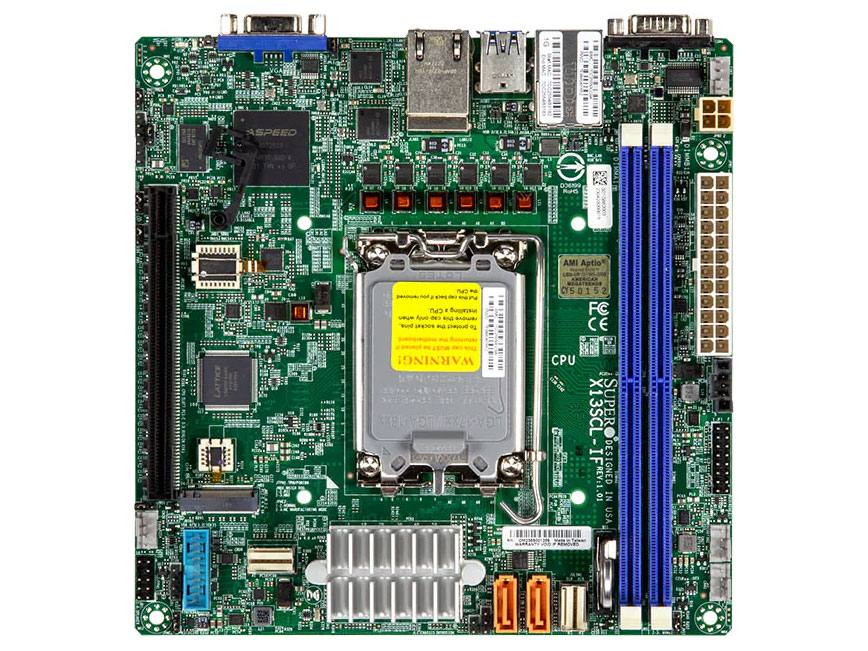
アメリカ・サンノゼのPC関連機器メーカー。業務用PC向けのマザーボードやサーバーなど、高い耐障害性が要求されるハイエンド製品を中心に供給しています。業務用PC向けということで全体的に価格は高めですが、信頼性や安定性が重視される用途で使用するマザーボードとしては最適な製品といえるでしょう。
NZXT(エヌズィーエックスティー)
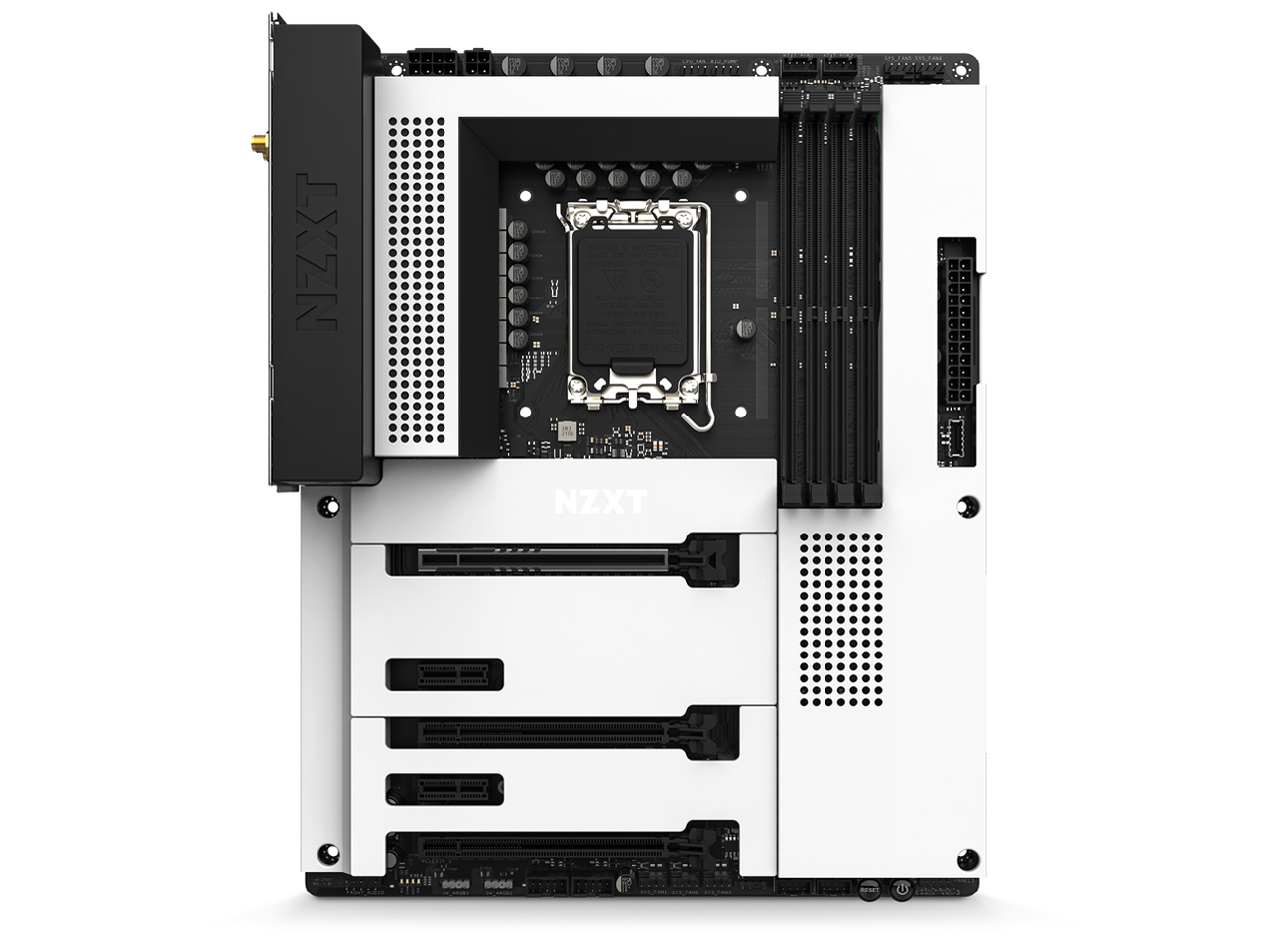
PCゲーマー向けのPCパーツやゲーミング周辺機器を中心に展開している、アメリカ・ロサンゼルスのPCパーツメーカー。同社のPCケースとマッチするように、基板全体がドレスアップ用のメタル製カバーで覆われているマザーボードがラインアップされているなど、ミニマルでおしゃれなデザインが特徴のメーカーです。
機能やスペックについてもっと詳しく
ここでは、マザーボード選びの際に知っておくと役立つ機能やスペックについて個別に解説。ぜひチェックして、自分の用途にピッタリな製品を選びましょう。
メモリ・拡張スロット/拡張ポート
メモリスロット
メモリーモジュール(RAM)を差し込むためのスロットです。マザーボードのメモリスロットの数は2本か4本が主流ですが、ハイエンドモデルでは6本や8本のものもあります。
「メモリスロット」の本数で製品を探す
M.2(エムドットツー)
主に、SSDを接続するために用いられるスロットです。PCI Express接続のM.2 SSDは通信プロトコルに「NVMe」が採用されており、Serial ATAより約5~10倍高速なデータ転送が可能です。
「M.2」スロットのサイズで製品を探す
PCI-Express/PCIe(ピーシーアイエクスプレス/ピーシーアイイー)
現在主流の拡張スロットの接続規格で、略して「PCIe(ピーシーアイイー)」とも呼ばれます。ビデオカードやキャプチャカード、サウンドカードなどに使用されています。PCI-Expressにはいくつか種類がありますが、対応機器の多い「PCI-Express 1X」と、多くのビデオカードが採用している「PCI-Express 16X」のスロット数をチェックしておくといいでしょう。
Serial ATA/SATA
(シリアル エーティーエー/サタ)
HDDやSSD、光学ドライブ(CDやDVD、ブルーレイドライブ)などを接続するためのインターフェイスで、略して「SATA(サタ)」とも呼ばれます。転送速度の違いで「SATA6.0G」(転送速度:6Gb/s)や「SATA3.0G」(転送速度:3Gb/s)といった種類ありますが、現在は「SATA6.0G」が主流です。
「Serial ATA」のポート数で製品を探す
USB3.2
USB4
USB3.1の後継規格です。データ転送速度別に最大20GbpsのUSB3.2 Gen 2x2(ポート形状:Type-Cのみ)、最大10GbpsのUSB3.2 Gen 2x1(旧称:USB3.1 Gen 2)とUSB 3.2Gen 1x2(ポート形状:Type-Cのみ)、最大5GbpsのUSB3.2 Gen 1x1(旧称:USB3.1 Gen 1/USB3.0)があります。最新規格USB4に対応したモデルもあります。
USBポートの規格で製品を探す
ネットワーク機能
無線LAN(むせんラン)
LANケーブルを使わずにインターネットと無線で接続することができる機能です。LANケーブルの配線が難しい場合や、ルーターから遠い場所などにPCを設置したいときに便利です。
「無線LAN」の規格で製品を探す
Bluetooth(ブルートゥース)
近距離にある機器同士で無線通信を行う機能です。キーボードやマウス、ヘッドセットといった対応機器を無線接続できるため、デスク周りをスッキリさせることができます。
映像出力・グラフィック関連機能
DisplayPort(ディスプレイポート)
HDMIよりも多くの情報を伝送できる映像出力端子であるDisplayPortの最新バージョンは2.1です。DisplayPort 2.1は最大帯域幅80Gbpsを実現し、主にハイエンド向けのマザーボードやグラフィックカードに搭載されています。
HDMI(エイチディーエムアイ)
PCの映像と音声をモニターにデジタル伝送するための接続端子で、現行バージョンのHDMI 2.2では、最大帯域幅96Gbpsを実現し、非圧縮で10K(120Hz)、8K(240Hz)の出力に対応します。
SLI/CrossFire(エスエルアイ/クロスファイア)
複数のビデオカードを連動させることで、より高度なグラフィック処理を実現するグラフィック強化機能です。最新3Dゲームを高画質で楽しみたいコアゲーマーなど、上級者向けの機能となっています。
オンボード機能
オンボードRAID(オンボードレイド)
複数のHDDを連動させて、安全性や速度を向上させるための機能です。データを分散して読み書きすることで高速化を目指すRAID 0、書き込むデータを即時に複製するRAID 1などがあります。
「オンボードRAID」の有無で製品を探す
オンボードオーディオ
マザーボード上に搭載されているサウンド機能です。音質をより重視する人は、5.1chサラウンドや7.1chサラウンド、光オーディオなどに対応するマザーボードや、サウンドカードを導入しましょう。
「オンボードオーディオ」の有無で製品を探す
オンボードグラフィック
マザーボード上に搭載されている映像出力機能です。近年はCPU内に搭載されているため、現在はグラフィック機能非搭載のサーバーCPU向けマザーボードなどに採用されています。
「オンボードグラフィック」の有無で製品を探す
ギガビットLAN(ギガビットラン)
データ転送速度が最大1Gbpsの「1000BASE-T」LANポートのことです。ギガビットLANの10倍となる最大10Gbpsの「10GBASE-T」LANポートを搭載した製品も登場しています。
よくある質問と回答集
PCパーツの接触不良や破損など、何らかのエラーが発生しています。
PCの起動時に警告音が鳴って起動できない場合、PCパーツの接触不良や破損など、何らかのエラーが発生しています。音の鳴り方によって、メモリーの差し込み不良や電源供給の不具合といった原因を特定することができるので、マザーボードメーカーの公式サイトやマニュアルを確認してみましょう。
物理破損扱いとなり、有償修理となることが多いようです。
マザーボードのCPUソケットピンを折ってしまったり、曲げてしまったりした場合は物理破損扱いとなり、初期不良対応期間内やメーカー保証期間内であっても有償となるケースが多いようです。CPU取り付けの際は、慎重に作業を行いましょう。
用語集
オーバークロック機能
CPUの定格を上回るクロック周波数で駆動させることを「オーバークロック」といいます。オーバークロックはBIOSを操作して手動で設定することもできますが、オーバークロック機能を搭載したマザーボードには、専用ユーティリティソフトが付属しており、Windows上から簡単にオーバークロックを楽しむことができます。
サウンド入出力端子
スピーカーやマイクといったサウンド機器を接続するための端子。サウンド機能はほとんどのマザーボードに搭載されていますが、音質はそれほど高くありません。PCでハイレゾ音楽を楽しみたいという方は、サウンドにこだわったマザーボードを選んだり、高音質サウンドカードを増設したりするといいでしょう。
BIOS(バイオス)
「Basic Input/Output System」の略称で、パソコンに接続された機器の入出力(インプット・アウトプット)を管理・制御するソフトウェアのこと。マザーボードに取り付けられたCPUやメモリー、HDDなどのデバイスと、WindowsなどのOS間を橋渡しする役割を担っています。
NVMe(エヌブイエムイー)
「Non-Volatile Memory Express」の略称で、SSDやフラッシュストレージでの通信に最適化した通信プロトコルです。Serial ATA接続のHDDに最適化されている通信プロトコルである「AHCI」の転送速度の理論値は600MB/sですが、「NVMe」の転送速度の理論値は4GB/s(PCI Express 3.0接続時)~16GB/s(PCI Express 5.0接続時)と、約5~20倍以上を実現しています。
関連カテゴリの選び方ガイド
 CPU
CPU SSD
SSD グラフィックボード・ビデオカード
 電源ユニット
 PCケース
PCケース