気になる製品を選択して
1. 製品情報を表で比較できる
値段や製品画像、スペックなど製品ごとの詳細情報を一覧で見比べることが可能です。
最大20製品を一覧で表示できます。

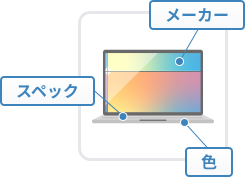





ランキングや一覧ページから、気になる製品を選択して一覧で表示できる機能です。
製品画像やスペックを並べて見れるので、製品を比較するのに便利です。
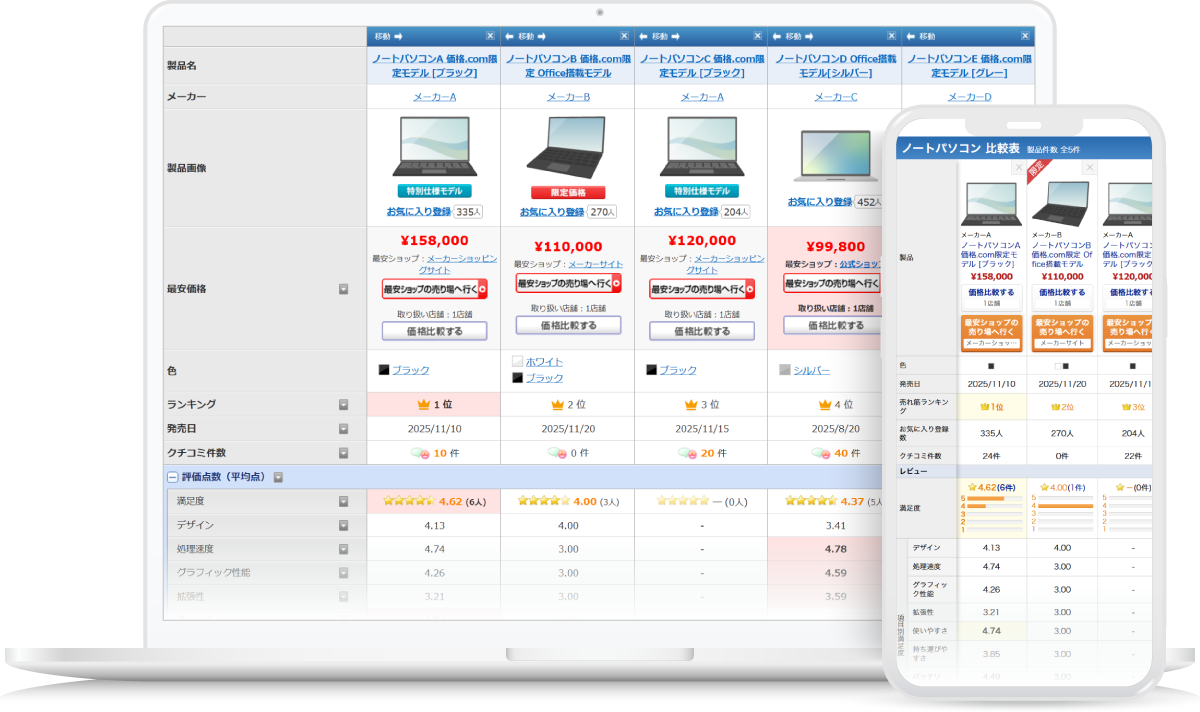


気になる製品を選択して
値段や製品画像、スペックなど製品ごとの詳細情報を一覧で見比べることが可能です。
最大20製品を一覧で表示できます。
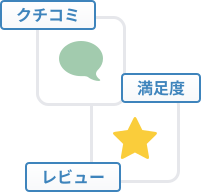
製品の満足度や使いやすさなど
満足度だけでなく、デザインや使いやすさなどの個別評点も一覧で比較できます。
高評価レビューと低評価レビューを両方一覧で見ることができます。

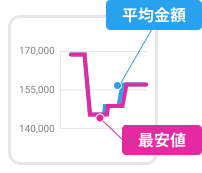
製品買い時の検討材料に
価格を一覧で比較できる上に、価格の推移グラフも一覧で見ることができます。
価格推移状況を見ることができるので、買い時も加味した比較検討が可能です。

背景色の変化で
一覧で表示した製品の中で、価格が安い製品やスペックが優位な製品の項目の背景色が変わるので、各製品の優位点を見つけやすいです。




 欲しいスペックはざっくりあるけど商品を絞り込めない
こんな風に比較表が使えます
14インチ、メモリ16GB・32GBの製品をランキング上位の製品から10件選択して「比較する」ボタンをクリックして一覧で見ながら、消去法で製品を絞り込む。

 購入する製品を3製品まで絞り込んだけど決められない

購入検討している製品を最終的に決めたい
こんな風に比較表が使えます
対象製品を選択して並べることで、スペックやレビューなどの情報を見比べられる。

 購入候補の製品を共有して相談したい

購入する製品を家族や友人、パートナーに相談して決めたい!
こんな風に比較表が使えます
PCからならメモ付きでURLをシェアできるので、相談しながら検討できます。スマホからでも、LINEでURLをシェアして相談可能です。



かんたん2ステップ
価格.com内で
比較チェックボックス
製品一覧ページなど比較チェックボックスが表示されているページで、
比較したい製品のチェックボックスにチェックをいれて「詳しく比較する」ボタンをクリックしてください。
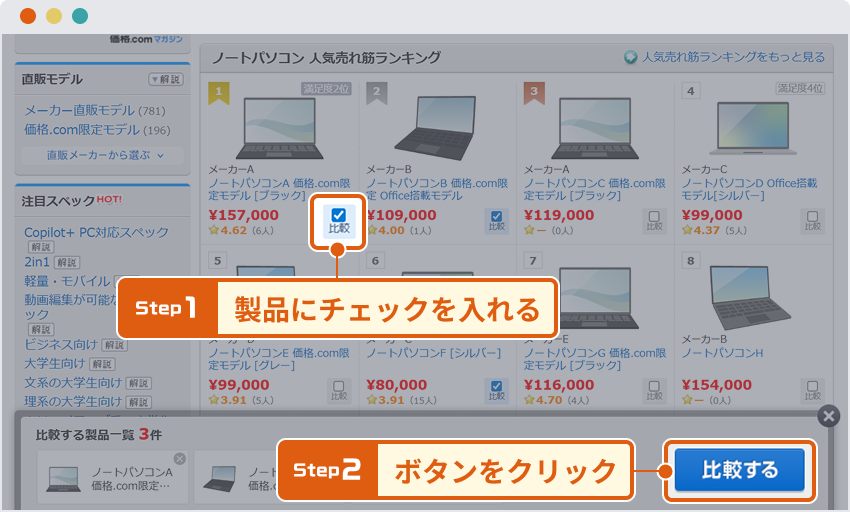
カテゴリページ例

製品一覧ページ例
操作方法を動画でチェック
操作方法を動画でもご紹介しています。
ぜひご参照ください。
14インチのメモリ16GB、32GBくらいのノートパソコンが欲しいけどよくわからない