| スペック情報 |
  |
|
 |
|
 |
 |
|
|
|
|
多い順少ない順 |
高い順低い順 |
|
軽い順重い順 |
|
|
 |
|
-位 |
12位 |
3.77
(11件) |
23件 |
2022/10/28 |
2022/11/24 |
光学式マウス |
USB |
有線 |
13ボタン |
25600dpi |
○ |
89g |
【スペック】
その他機能:チルトホイール、カウント切り替え可能 幅x高さx奥行:79.2x41.1x131.4mm
【特長】- メカニカルスイッチとオプティカルスイッチの両方のよさを持ち合わせたハイブリッドスイッチ「LIGHTFORCE」採用の有線ゲーミングマウス。89gの軽量設計。
- すぐれたトラッキングとスマートなエネルギー消費により、高いパフォーマンス、電力効率および精度を実現する「HERO 25Kセンサー」を搭載。
- 調節可能な「DPIシフト ボタン」を備え、取り外して逆にすることで親指に近づけたり、同梱のブランクカバーと交換したりすることができる。
- この製品をおすすめするレビュー
-
 5多ボタンマウスでもそこそこ軽い 5多ボタンマウスでもそこそこ軽いG300Sの代わりとなる多ボタンマウスを探し購入した2つめになります。
1つめでG502 HERO Gaming Mouse G502RGBhrを使っていたので違いが良くわかりました。
・まず軽い。FPSゲームのエイム精度が向上しました。
・マウス両サイドの滑り止めに手あかがつきにくく、臭みが減りました。
・金属部が減ったので、寒い時のマウスに冷たさが改善され地味にありがたいです。
気に入りました。
 5オススメ 5オススメ普段重いマウスを使っているので軽さに驚いた。
使いやすいです
|
|
|
 |
|
-位 |
42位 |
4.50
(2件) |
0件 |
2021/12/13 |
2021/8/下旬 |
IR LEDマウス |
USB |
有線 |
12ボタン |
10000dpi |
○ |
|
【スペック】
その他機能:カウント切り替え可能 幅x高さx奥行:72x42x128mm カラー:ブラック
【特長】- 「Pixart PMW-3325(IR LED)マウスセンサー」を採用し、DPIは200~10000の詳細な設定が可能な有線ゲーミングマウス。
- 多彩な操作と使い方が可能なマルチボタンマウス。12のボタンすべてにキーコンフィグ、または10個のマクロの割り当てができる。
- RGB-LEDライトを搭載し、3種類の発光パターン・動作速度・カラー調整などを専用ソフトで自由に設定可能。
- この製品をおすすめするレビュー
-
 55ボタンマウスからの乗り換え 55ボタンマウスからの乗り換え【デザイン】
無難なデサインでマイナス要素は感じなかった。
【動作精度】
ホイールスクロールのノッチ感は程よく柔らかく個人的に好みに合っててよかった。
【解像度】
dpiを変更できるので問題なし。
【フィット感】
サイドボタンの手前側A3とA6は位置的に若干押しにくいが、特にA3(上の手前側のボタン)が自分は押しにくかった、なので使用頻度が少ない機能を割り当ててます。
マウスをホールドした際に左サイドを持った親指でサイドボタンを押しにくいデザインになっているのは良いと感じた。
最初の頃は誤ってサイドボタンをよく押してしまったが上下のサイドボタンの間に親指を置くように意識したら誤射は減った。
【機能性】
ショートカットキーやマクロ機能を割り当てられるのが便利。
Fireボタンは押しやすい位置で使い勝手が良い、何なら右側にもあれば薬指で押せるのにと思った。
【耐久性】
使い始めてまだ短いので耐久性は未知数。
【総評】
コスパが良い、相容れないような不満点はなかった。
- 4ボタン等の押しやすさ素晴らしいがスクロールの精度だけ残念
主にアクションゲーム用に12ボタン以上あるマウスを探してこの機種に辿り付きました。
発売から結構時間が経過していますがレビューが無く少し不安になりましたが、値段が安いのでお試しの気持ちで購入しました。これと同時にロジクール502有線モデルG502RGBhrを同時に購入したので比べてのレビューになります。有線モデルを選んだのはバッテリーの残量や劣化等でゲーム以外の事に気を使うのが嫌だったからです。
まず自分の指がそこまで長くないのもあると思いますが、サイドボタン等が502と比べてこちらの商品のほうが圧倒的に押しやすいです。
それがこのマウスの一番良い所だと思います。例えば左クリックの横に502は2つボタンがありますが先端のほうのボタンは指をかなり伸ばさないと押せないうえに凹凸がないのでどちらか咄嗟には分からず押しくいです。2つボタンがあるものの実際には1つしかないのとほぼ変わらないです。それと比べてこちらの商品はボタンこそ1つですが、ボタンが大きく膨らんだ形状をしているのでとても分かりやすく押しやすいです。
サイドの親指で押すボタンは502は3つあり押しやすさは問題ないですが、正直自分がボタンをたくさん使うゲームをしているのであともう1つ欲しいと感じます。こちらの商品は親指を置く所を中心に上下に3つずつボタンがあり、根元のボタンは親指をかなり曲げないと押せないので押し難いですが、ボタンに突起が付いていて配慮されているのとそれ以外の4つのボタンが非常に押しやすいです。
キーボードマーキングシール等で真ん中のボタンに凹凸を付けるとより分かりやすくなると思います。
ただ一つ残念なのがホイールスクロールの精度です。502はホイールを回すとコリコリと少し重いくらいの感触がありきちんと入力が反映されます。こちらの商品はホイールを回した時の感触が弱いのと回しても入力が反映されなかったり、逆に回しすぎていて2回入力されることがあります。毎回起こるわけではなくたまに起こるくらいの頻度ですが正確な入力が求められるゲーミングマウスでこれは残念ですし、誤入力が起こる度にストレスを感じます。ちなみに502は左右チルトスクロールがあり、こちらの商品はありませんがホイールボタンを押した時に意図せず左右チルトに化ける時があり、便利な機能ではあるものの一長一短あるなと感じました。
設定ソフトは一通りの設定はできますが、地味にデバウンスタイムを設定できるのが嬉しかったです。エルデンリング等の回避ボタンを押した時ではなく、離した時に回避入力が確定するゲーム等ではありがたい設定です。ロジクールの設定ソフトLogicool G HUBではデバウンスタイムの設定はできませんでした。
・総評として使えるボタンの数や押しやすさでこちらのマウスをメインで使っていますが、あと1000円くらい高くてもいいからホイール部品を良いものにしてくれたらと感じました。耐久性は安いので1年くらい持ってれれば十分ですが、これは実際に使ってみないと分かりませんね。
パワーアップした後継機種が出てくれれば嬉しいですが、とりあえず他のお気に入りのマウスが見つかるまではこの機種を使っていきたいです。
|
|
|
 |
|
-位 |
57位 |
-
(0件) |
0件 |
2025/5/27 |
2025/5/30 |
光学式マウス |
Bluetooth
USB |
有線/ワイヤレス(無線) |
16ボタン |
33000dpi |
○ |
161g |
|
|
 |
|
-位 |
66位 |
4.57
(2件) |
1件 |
2022/6/16 |
2021/7/21 |
光学式マウス |
USB |
有線 |
18ボタン |
12400dpi |
○ |
|
【スペック】
その他機能:カウント切り替え可能 幅x高さx奥行:92x42x122.5mm カラー:ブラック系
- この製品をおすすめするレビュー
-
- 5ボタン大量ヾ(*´∀`*)ノ
【デザイン】
光ってかっこいいヮ(゜д゜)ォ!
【動作精度】
サクサクとカーソルが動いて不便じゃないですよ(((o(*゚▽゚*)o)))
【解像度】
マウスはスラスラと動かせますヾ(*´∀`*)ノ
【フィット感】
自分の手には一応合ってくれます(*´・ω・)(・ω・`*)ネー
【機能性】
大量にボタンついてて凄い!(*゚Д゚艸)
作業が楽になりまさ(o^o^)o ウンウン♪
【耐久性】
買って結構しますけど全然使えていますよ(`・ω・)bグッ!
【総評】
ボタンがいっぱいあって安くていいマウスd(゚∀゚。)デス!!
 4慣れはいる 4慣れはいる超重量級のマウス。
重量調節が可能でオモリが付属してるが全部取っ払って
も中々の重さ。
つまみ持ちが出来ないので瞬発力の求められるFPS等の
ゲームで扱うには向かない。
ボタンが大量にあるのでRPG等ではそれなりに重宝する
がつまみ持ちが出来ないので慣れはかなりいる。
かなり人を選ぶが使いこなせるなら良いマウス。
|
|
|
 |
|
-位 |
77位 |
4.00
(1件) |
0件 |
2025/2/ 7 |
- |
光学式マウス |
USB |
有線 |
15ボタン |
12400dpi |
○ |
117g |
【スペック】
その他機能:カウント切り替え可能 幅x高さx奥行:86x48.5x123.4mm カラー:ブラック系
- この製品をおすすめするレビュー
-
- 4メリハリエッジの利いた角角でざいんがフィット感◎マクロ機能◎
初めて買うブランド
普段レイザーの16ボタンを使用していますが、おおよそ半額以下でこの機能。
慣れているNaga X RZ01-03590100-R3M1が終売になったので、
予備に勝って動作確認
いいですね。
再度ボタンもう4つ欲しいですけど、左8個の方でも問題ないですね。
マクロ割り当てに。
家が無線混戦、レンジも近いので動作安定の有線一択なのでぽちり。
レイザーはなんとなく日本語やたまにドライバー更新でバグというか変な時あった
んですが使い慣れていたのでまだ使いますが、
こちらもアップデート、今後のサポートがどうなるかまだわかりませんが。
今のところ問題なし
こちらの製品もよいですよ。手にしっくりくるメリハリのきいたエッジ処理
角角デザインがグッド12,400DPIとありますが、自分は800DPI
(実用的に、メーカー公称値での体感は同じぐらい?)でいつも使用してるので
感度は問題ありません。500/1000/2000/3000/6200ですので、
500~1000の間で750とかあればよかったかも
RedragonHP内の専用ドライバDLできます。
ただどこのゲーミングマウスとかキーボードとかもそうですけど、
ゲーミングとか未来デザインとかカッコよさ優先して
設定が見づらいとかなんかインターフェイスデザインが消費者優先というよりも、
設計デザイナーの自己満のように感じるのはどこのメーカーもそうです。
もっとシンプルでいいんだけどいいんだよなあ。という感想です。
|
|
|
 |
|
-位 |
77位 |
4.68
(3件) |
0件 |
2020/2/14 |
2020/2/22 |
光学式マウス |
USB |
有線 |
17ボタン |
18000dpi |
○ |
122g |
【スペック】
その他機能:カウント切り替え可能 幅x高さx奥行:78x42x120mm カラー:ブラック
- この製品をおすすめするレビュー
-
- 5MMOマウスに最適なひとつ
FF14に使っています。以前も使っていましたが、ホイールチャタリングがでてしまって使わなくなり別のマウスを数個使いましたが結局約1年ぶりにscimiterに戻しました。
サイズと形状が自分の手に合うのとキーボードがコルセアなのでマクロを同時に管理できるのがやはり便利です。
ネットで調べると指がデスクと当たってしまう方もいるようですが、自分の手の大きさは手首から中指の先まで20センチありますが特に気になったことはありません。個人的には結局マウスの持ち方とサイドボタンに置く指の置き方かなと思います。
力を込めてマウスを握りしめてブンブン振り回すような持ち方の方だと指を擦ってしまうんだろうなーと。
デメリットというか、あるといいなという点と不満点は
1.やはりチルトホイールG600より数千円高いのだからあってもいいのでは。と
2.iQUEでのマクロ設定がもう少し直感的に簡単にできるといいなぁとエレコムM-DUX50BKも持っていますがエレコムのほうが分かりやすく感じます。
まぁ慣れてしまえば細かく設定できるしどうということもないのですが。
3.これはもしかしたらできるのかもしれませんが、プロファイルボタンに別のマクロを割り当てて、普段使わないDPIボタンにプロファイル切り替えを割り当てたいのですが、キー割当でプロファイル切り替えとDPI切り替えのボタンの入れ替えができそうにないです。できる方法があると良いのですが。
以上不満点もまぁありはしますが、そこまで気にしていない部分でもあるので総合的には☆5です。
 5MMORPG向け、扱いやすく疲れにくい 5MMORPG向け、扱いやすく疲れにくい某オンラインゲームをより楽しむために、昨年購入しました。
ゲームにおいての反応速度、扱いやすさ、共に快適で問題ありません。
長時間使っていても疲れず、少し値が張りますが購入して良かったなと強く感じております。
(特化した細かい話をすると、ボタン配置が3*4の12個あるので、HUD設定でスキル配置を3*4にすると直感的でフィットする感じです)
よくロジクール社のG600tと比較されますが、
私がキーボードをCorsairにしている関係上、iCUEでマクロやDPI調整などまとめてできるので、
個人的にはキーボードとマウスはメーカーで揃えるのがおすすめです。
|
|
|
 |
|
-位 |
107位 |
4.78
(5件) |
1件 |
2022/4/21 |
2022/4/22 |
光学式マウス |
USB |
有線 |
15ボタン |
19000dpi |
○ |
104g |
【スペック】
その他機能:チルトホイール、カウント切り替え可能 幅x高さx奥行:76x40x126mm
【特長】- 22個のLEDと8つのライトガイドによって3Dライティングを実現した有線タイプのゲーミングマウス。「ROCCAT Owl-Eye 19K光学式センサー」を搭載。
- 15個のボタンが搭載され、「Easy-Shift[+]デュプリケーター」技術により、29個分のボタン機能を利用できる。
- 軽量で柔軟性の高い「PhantomFlexケーブル」を採用。熱処理ピュアPTFEグライドによって、さらにスムーズな動きを実現。
- この製品をおすすめするレビュー
-
- 5慣れればかなりいい
多ボタンマウスでボタン多めなものを探していてこれを見つけました。
サイドボタンが大きく押しやすそうなので購入したのですが、マウス自体が大きくてにぎりにくいです。
サイドと左クリックの左にあるボタンを押しやすい位置で握ると、ホイールの上にあるボタンが押せなくなります。これだけは慣れても無理。
それとホイールを動かすと明確にクリック感?みたいなのがあり、なれるまでは違和感がありました。
それとスケルトンデザインでピカピカ光るのが苦手なので消灯しています。
それ以外は使いやすくて満足しています。
- 5KONE EMP から交換です
ずいぶん久しぶりにマウス替えました。横チルトのある機種は貴重なのです!
【デザイン】
派手です。サイドボタンが二段仕様になったのと、AMIOと同じEasyShift+ボタン、便利ですね。
あと、ケーブルがちょっとしなやかになった
【動作精度】
ちょっとクリックが全体的にソフトになった気がします。音もカチッからポチッって小さくなった
スクロールホイールもとげが取れた感じなんですが動作は確実です。技術の進歩ゴイス
【解像度】
高dpiに設定しているのでたまにマザボBiosに入るとびゅんびゅんぶっ飛ぶのですが低dpiも設定しておけばおkです。
【フィット感】
かぶせとつかみの間ぐらいの持ち方でKone EMPからの乗り換えなのですが、そんなに違和感なくて満足です。本体樹脂の手触りも以前よりちょっとしっとりしてます。
【機能性】
安定のRoccat Swarm
【耐久性】
正直まだわかりません。KONE EMPがいまだ壊れる気配がないので期待してます。
【総評】
大きめのマウスで横スクロール、わがまま言って有線がいいといえばこちらお勧めしたいです。本体重量も無線より抑えられてていいんじゃないでしょうか。
あとマウスソールが一組予備で入ってました。これは地味にうれしい。カグスベールとはもうさよなら
|
|
|
 |
|
-位 |
107位 |
3.00
(1件) |
0件 |
2021/6/18 |
2021/6/25 |
光学式マウス |
USB
無線2.4GHz |
有線/ワイヤレス(無線) |
12ボタン |
19000dpi |
○ |
168g |
【スペック】
その他機能:クレードル充電式、カウント切り替え可能 使用電池:リチウムポリマー 幅x高さx奥行:89x45x137mm カラー:ブラック
【特長】- デュアルモード接続(有線/2.4GHz)に対応したゲーミングマウス。RGBオフのワイヤレスモードで最大67時間のバッテリー駆動が可能。
- 最大12個のプログラム可能なボタンを搭載。各ボタンは手の届く位置に配置されており、直感的で反応のよいコントロールができる。
- 業界最高水準の19000dpi光学センサーと、2.4GHzモードと有線モードの両方で1000Hzのポーリングレートを実現する。
- この製品をおすすめするレビュー
-
 3重い! 3重い!
マウスのサイズが大きいので手が小さい人にはオススメしにくいです。
サイドに付いている6ボタンはそれぞれ違う機能を好きに割り当てられるので、作業用に使ったりするのにも便利です。
MMOのようなボタン操作が豊富なゲーム向けなので、FPSのように視点をグリグリ動かすゲームには本体重量が重いのもあって不向きだと思います。
ですが、ゲーミングマウスとして必要な機能は概ね搭載しているので、重量を気にしないのであればFPSゲームでも十分に使えます。(欲を言えば重量が変更できるような機能が欲しかった…)
充電台はマグネットで定位置に張り付くので適当に置いてもきちんと充電できる位置に着いてくれるので安心できます。
付属しているUSBケーブルも2mの物が二本付いているのでよほど離れていない限り好きな場所に設置できます。
値段が高いのがネックですが、左右クリックのスイッチは交換できるので長く使用できると思います。
|
|
|
![STREAM DECK SCISSOR KEYS 10GBL9901 [ブラック]](https://m.media-amazon.com/images/I/31onOKlnDpL._SL160_.jpg) |
|
-位 |
107位 |
3.00
(1件) |
0件 |
2025/7/25 |
- |
|
USB Type-C |
有線 |
15ボタン |
|
|
286g |
【スペック】
幅x高さx奥行:118x30x84mm カラー:ブラック
- この製品をおすすめするレビュー
-
- 3シザーキータイプの耐久性に???
元々のStreamDeckのキーのタイプ感(ポクポク感)が好みではなく、いよいよシザーキータイプが出たので即購入。
以前から使用していたLoupedeck Live Sよりも出来ることが多く感激しましたし、業務の中枢を担う左手デバイスとして活躍中でしたが、購入9か月を経過した時点で突然1つのキーを押すと他のキーも複数同時に押した状態になってしまいました。そういったキーが15個中2箇所(2キー)。1つを押すとその周辺のキーが4つ同時に押されてしまいます。
購入先では保証出来かねると言われ、輸入元に相談中ですが、スムーズに対応してもらえるか不安の最中です。
最近のエルガトは『Wave XLR Pro』を発表後、StreamDeckとの連動を推奨している感じですが、ソフトウェアのアップデートもそれに付帯した感じで、StreamDeck自体が非常に不安定にもなっていっている感が否めません。(ちなみに今回の不具合は確実にハード的な故障だと確信しています)
全てが素晴らしい物なので、この耐久性にだけはいささか残念さと恐怖不安を感じています。
どうなんだろうか?シザーキータイプだけの問題なのか?従来のポクポクキーの方が耐久性は担保されるのだろうか?
悲しいかな、本日新たに同機種(15キータイプ)を購入に出かけてきます。
|
|
|
 |
|
-位 |
134位 |
5.00
(1件) |
1件 |
2022/6/30 |
2021/8 |
|
USB |
有線 |
32ボタン |
|
|
410g |
【スペック】
幅x高さx奥行:182x34x112mm カラー:ブラック系
- この製品をおすすめするレビュー
-
 5快適すぎます。悩む必要なし! 5快適すぎます。悩む必要なし!【デザイン】
個人的にはボタンは多いもので正解でした。
【動作精度】
レビューも多いし、基本直感的に設定・使用できるので快適です。
【解像度】
普通です。
【フィット感】
モニターの下90㎜程空いていればギリギリモニター下に押し込めます。
【機能性】
超まんぞく。シーンによって使い方は無限大。
【耐久性】
頑丈ではなさそうですが、壊れやすいとは思いません。
【総評】
悩んでいる人は買いだと思ます。
|
|
|
 |
|
-位 |
177位 |
3.00
(3件) |
2件 |
2018/6/ 5 |
2018/6/下旬 |
光学式マウス |
USB |
有線 |
13ボタン |
16000dpi |
○ |
158g |
【スペック】
その他機能:カウント切り替え可能 幅x高さx奥行:78.4x43.3x132.7mm
【特長】- MOBA(マルチプレイオンラインバトルアリーナ)での使用に適した13ボタン搭載の有線ゲーミングマウス。13ボタンそれぞれに機能を割り当てることが可能。
- ゲーミングセンサー「PixArt PMW3389DM」を採用し、最大400インチ/秒の速度と50G加速度に的確に反応し、イメージ通りのカーソル操作が可能。
- ボタンの機能割当・DPI設定などのプロファイルを最大5つ保存できるメモリーと、各種操作をプログラムしたとおりに再生できるハードウェアマクロ機能を搭載。
- この製品をおすすめするレビュー
-
 4実機でのサイズ確認必須 4実機でのサイズ確認必須【デザイン】写真を見れば分かると思いますが、好みは分かれます。僕は好きです。
【動作精度】細かい検証はしていませんが遅延や飛ぶといったことはなく非常に快適です。
【フィット感】個人差が非常に出るデザインです。ある程度手が大きくないとサイドボタンがまともに押せません。実機に触れずに買うのはお勧めできないです。手の大きさがあればフィット感もあり使いやすいです
【機能性】LEDのバリエーションが少なめなのは少し気になります
【耐久性】半年くらいメインで使ってますが問題ないです
【総評】デザインが好きで、実機に触れてサイズ感が問題ないなら買いだと思います
- 4エレコムの高機能ゲーミングマウスは買いなのか
今メインで使っているマウスたちに不満は特にないけれど、サプライ品の雄エレコムがゲーミングデバイスをまた少し真剣にやり始めたみたいなので、人柱風味で買ってみた。
【デザイン】
右手専用のデザインで、持った感じは悪くはないのだけれど、ちょっとテカった感じのボタンとかは好みではない。
光るのはなかなかに高評価ではあるけれど、自作系メーカーと違ってマザーボードのイルミネーションと同期、とかそういう器用なことはできないのが残念。
【動作精度】
光学センサー自体は最新のものが採用されており、ポテンシャルはありそうだけれどチューニングはどうだろうか・・・・・・もう少し使ってみんことにはわからないかな。
【解像度】
最大で16000DPI、こんなにはいらんのだが。
【フィット感】
エレコムの他のマウス同様、持ったときの感触は悪くはない。
個人的にはえぐれてる部分のえぐれ具合がやや大きいように感じた。
【機能性】
ここはちょっと・・・・・・ダメダメに感じた。
とにかく設定ユーティリティの使い勝手がいまいち。
特に気に入らなかった点が、DPI値の設定の数が4つで減らし方がよくわからないこと(説明には減らし方が書いてないのでもしかすっと4つ固定)と、DPI値の設定がマウスでしかできないので決まった数値に設定するのにちょっと苦労すること(キーボードから直接入力とか、カーソルで移動とかができない)。
進む/戻るのボタンもデフォルトでは左ボタン脇のボタンに割り当てられている(当然操作は人差し指)けれど、やっぱり進む/戻るはいつもの親指で操作したい。
で、親指で押すボタンが5つあるわけだけれど、これに割り当てたとしても誤爆する可能性は結構高そう(これはゲームで割り当てたときもそうなるんじゃないかとも思う)で、更にデフォルトでプロファイル切り替えが割り当てられたボタンが親指のポジションでこれも正直どうかと思った。
ただし、ハードウェアマクロがある、というのはこれが目当ての人にはなかなかいいかもしれない、とは思った。
【耐久性】
耐久性の高い光学式スイッチを採用、とかセラミックソールの採用でそこそこ耐久性がありそうではあるんだけれど、親指を置くところと薬指・小指を置くところが加水分解ですぐにだめになりそうな予感がするのでどうなんだろうか、と心配でもある。
【総評】
設定ソフトそのものを常駐させる必要がない、等評価してもいい部分はあるけれども第一印象はどうも手に馴染みにくいかな、という印象。
これは海外のゲーミングデバイスメーカーのマウスに慣れてしまっているからなのかどうかはわからないけれど、積極的にすすめる気にはならないかも。
とはいえ、ソフトの方のアップデート次第ではまた評価も変わりそうなので、一概にダメとも言えないかな?
|
|
|
 |
|
-位 |
177位 |
4.48
(8件) |
24件 |
2021/11/ 9 |
2021/10/29 |
|
USB |
有線 |
15ボタン |
|
|
145g |
【スペック】
幅x高さx奥行:118x25x84mm
- この製品をおすすめするレビュー
-
- 5まずはスマホ版(無料版)を使ってみては?
【デザイン】
無印の角度調整機能付きスタンドがなうなったのが残念
【動作精度】
パソコンのUSBポート数の関係でUSBハブ経由で接続していましたが、
ボタンを押しても反応しないor反応するまで数秒かかる。と、言う状況に。。。
調べた結果、「電力不足の場合に発生する可能性」とのこと、
セルフパワー(ACアダプターでの電力供給)対応のUSBハブに交換したことで改善
【解像度】
特になし
【フィット感】
ボタンの下に液晶が仕込まれているので仕方のないことだとは思いますが、
ボタンの押し心地がふわふわしている(メンブレンっぽい)
個人の好みで賛否分かれると思います。
【機能性】
まだまだ使いこなせていませんが、
導入以前より作業が快適になりました。
【耐久性】
使い始めて1ヶ月のため評価
【総評】
配信者だけではなく、普通にゲームをプレイする場合にも
あると便利だと感じる機材の一つです。
気軽に導入するには悩む機材ではあるが、
試しにスマホ版で使用してみた所、
それなりに利便性を実感したため購入しました。
- 5配信者向けとは限らない、ボタンでぽちっとPCの自動化
配信用途ではなく毎日使用しているDiscordを便利に使いたくて一年前に購入。
ちなみにDiscordとのコラボモデルが欲しかったので150ドル+送料19ドルで2万4千円程になりました。
https://www.elgato.com/us/es/s/discord
https://discordmerch.com/products/stream-deck
ほぼ毎日Discordのボイスチャットに入り浸りするぐらい使っていますが、キーボードショートカットによるアプリ操作よりもボタン一つで済むので便利すぎます。
使用したプラグイン
・Win Tools - Default Audio Deviceを用いワイヤレスイヤホンとUSBオーディオのデバイス切替
・システム(開く)- ロジクールGHUBアプリ、SoundBlasterアプリの起動)
・Clocks - 太平洋標準(PDT)、東部標準時(EDT)の時刻表示
・Discord - マイクミュート・押しながらミュート・スピーカーミュート・VC切断・通知・画面共有、特定チャンネルへの移動
・CPU - CPU使用率を表示できるはずだが数値がいつも一桁で変動するので使い物にならない
あらかじめDiscordへ送信させたい文言を入力しておき指定のチャンネルにボタン一つで発言させるようなこともできるらしいのでDiscordヘビーユーザーの人にはほんとおすすめできます。
もちろん普通に配信機材としてOBSやTwitchなどの手元操作にも便利だと思います(私は配信者ではないので門外漢ですが)
購入前にどんなことができるかを知るためにもまずは下記サイトでPluginを眺めてみることをおすすめします。
https://marketplace.elgato.com/stream-deck
|
|
|
 |
|
-位 |
242位 |
-
(0件) |
0件 |
2023/4/27 |
2023/4/27 |
|
USB |
有線 |
15ボタン |
|
|
146g |
【スペック】
カラー:ブラック系
|
|
|
 |
|
-位 |
242位 |
4.00
(1件) |
0件 |
2025/1/ 7 |
- |
|
Bluetooth Low Energy
USB
無線2.4GHz |
有線/ワイヤレス(無線) |
15ボタン |
|
|
549g |
【スペック】
使用電池:充電式リチウムポリマーバッテリー 幅x高さx奥行:142x58x204mm カラー:ブラック系
- この製品をおすすめするレビュー
-
 4ボタン多すぎ 4ボタン多すぎマウスの使い過ぎでばね指が酷いので負荷低減のための購入。
操作感はいいのだが、ボタン多すぎるの逆に慣れない。
|
|
|
 |
|
-位 |
-位 |
4.58
(3件) |
0件 |
2021/1/28 |
- |
|
USB |
有線 |
15ボタン |
|
|
190g |
【スペック】
幅x高さx奥行:118x21x84mm カラー:ブラック系
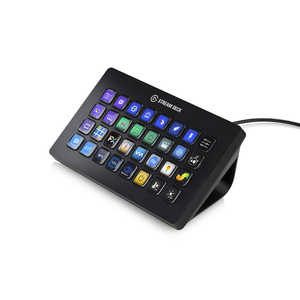
【特長】- 15個のカスタム可能なLCDキーを搭載したライブコンテンツ作成コントローラー。シーン切り替え、メディア起動、オーディオ調整などの操作が可能。
- OBSやTwitterなどのツールを統合して自動的にシーンやメディアなどを検出し、キーをタップすることでコントロールが可能。
- GIFやイメージ、ビデオ、オーディオクリップを使って、オンスクリーンパフォーマンスをレベルアップすることができる。
- この製品をおすすめするレビュー
-
- 5効率化を求める人にもってこい
使いこなせたら便利そうだなと思い購入。
今は、HiMacroEXというソフトと組み合わせて使用中。主に配信設定をマクロで設定してこちらの製品のボタン一つで開始できるように組んでいます。液晶に文字や画像を映せるので視認性が高く、押し間違いがないです。プラグインを導入したり他のソフトと組み合わせたりしたら何だってできる非常に自由度の高い製品だと思います。
ただ、その設定をはじめにするのは自分自身なので、面倒くさいと思われる方には向いていないかもしれません。
【デザイン】
小さいので場所を取らないので良いです。見た目も悪くない。
【動作精度】
しっかり押さないと反応しないです。
【フィット感】
専用アプリだけだとマウスの操作までは対応していませんが↑にも書いたHiMacroEXを使用してホットキーでマクロを起動できるようにすればマウス操作も自動化できます。
【機能性】
液晶表示は本当にナイスアイデアだと思います。せっかく設定しても頻繁に使わないと忘れてしまうので。起動しているソフトごとに表示が切り替わるのも良いですね。痒いところに手が届く、そんな製品です。
 5スタイリッシュ配信スイッチ! 5スタイリッシュ配信スイッチ!【デザイン】
Elgatoらしいスタイリッシュデザイン
【動作精度】
実効性の高いソフトウェアが付属しています
ソフトが対応していないサイトは単なる左手キーボードですな
【解像度】
それなりのボタン解像度
【フィット感】
まぁまぁでしょ
【機能性】
配信者にの方がルーチンワークに使ってこそ意味があるのでしょうね
【耐久性】
水滴に気を付けるべきですね
【総評】
機能性だけなら左手キーボードを買ったほうがコストパフォーマンスが高いでしょうが、より分かりやすくスタイリッシュに行う方にはコチラが良いでしょう
|
|
|
 |
|
-位 |
-位 |
3.16
(4件) |
0件 |
2022/5/ 9 |
2022/4/28 |
光学式マウス |
Bluetooth 5.0
USB
無線2.4GHz/レシーバー:USB Type-C |
有線/ワイヤレス(無線) |
18ボタン |
18000dpi |
○ |
89g |
【スペック】
その他機能:チルトホイール、カウント切り替え可能 使用電池:専用充電池 幅x高さx奥行:68.2x42.1x128.8mm カラー:ブラック
【特長】- MOBAやMMOなど複雑なゲームに適したワイヤレスゲーミングマウス。8000万回クリックの耐久性を備えたゴールデンマイクロIP54スイッチを採用。
- 指先1つで操作できるコマンドと12ボタンのサイドパネル、チルトクイックスクロールホイールにより、気に入った機能とマクロを引き出せる。
- Quantum 2.0 Wirelessにより、2.4GHzとBluetooth5.0の使用が可能。急速充電で180時間の連続プレイを実現する。
- この製品をおすすめするレビュー
-
 4サイドボタンの全体形状が・・ 4サイドボタンの全体形状が・・先月末16kで売られていたので慌てて購入しました。
Aerox3を使っているのでアプリGG含めた使い勝手や機能性は特に違和感無し。
充電兼有線化出来るUSBケーブルは、有線使用でも問題なし!抵抗がとても少ないケーブルで良いと思います(USB-Cですし)
まだ、たったの3日間しか使用していないので慣れも有るかもですが、G600tよりも持ちにくいというかサイドボタンがかなり押しずらいです。
理由は、サイドボタンの全体形状なんですが、極端な例え方をするとG600tは凸、Aerox 9 は凹です。G600tは親指先だけでなく指の腹部分でも雑に押せます。Aerox 9 は押せないです。
あと手の大きさが普通くらいの男性は問題ないかもですが、女性や手の小さい男性はサイドボタン1押す時に手のひらの母指球部分のズレで右クリックが遅れ気味になると思います。
これも慣れなのかもしれませんが。
機能性・性能・ブランド・そしてAeroxシリーズは軽くて手汗もちょっと減り最高だと思いますが、ファーストインプレッションだと、やはりG600tには勝てないかなと思いました。
とは言え、高いマウスを衝動買いしてしまったので、少しずつ慣れ使いこなそうと思います。
- 4軽さは正義
【デザイン】
一般的な穴あきマウスといった感じです。
【動作精度】
FF14で使用していますが動作不良などは今のところなく使えてます。
【解像度】
専用のソフトウェアで変更することができます。
【フィット感】
若干大きいので横のボタンで1の次に10を押したいときは少しやりづらいです。手の大きい人なら大丈夫だと思います。
【機能性】
専用のソフトウェアでキーボードのボタンをマウスのボタンに振ることができるのでMMOなどで役立ちます。
【耐久性】
使用し始めてからまだ1ヶ月も経ってないので分かりません。
【総評】
MMOでマウキー移行を考えてる方におすすめです。軽いので疲れづらいです。軽さは正義です。
|
|
|
 |
|
-位 |
-位 |
-
(0件) |
0件 |
2019/6/11 |
- |
|
|
有線 |
16ボタン |
|
|
665g |
【スペック】
幅x高さx奥行:78x53x78mm カラー:ブラック系
|
|
|
 |
|
-位 |
-位 |
4.00
(1件) |
2件 |
2019/6/11 |
- |
|
|
有線 |
32ボタン |
|
|
800g |
【スペック】
幅x高さx奥行:154x58x249mm カラー:ブラック系
- この製品をおすすめするレビュー
-
- 4誰もコメントしないみたいなので……
私の場合、この機種の先代モデルであるSPACE PILOT PRO(以下SPP)を15年ほど使っていましたが、買って7年後ぐらいから反応しないボタンが出始め(今では全数の1/4のボタンが反応不能)、最近、残りのボタンも不安定になって来た為、この機種(以下SME)に買い替えました。
で、最初に3Dマウスを知らない方を前提に話をしますと、これらの商品は基本、マウスやキーボードと併用する事が前提の3Dのビュー操作専用のデバイスと思ってもらったら良いと思います。
アマゾンのレビューでゲーム云々での使い勝手を理由に酷評している人間がいますが、基本、ゲーム用のデバイスでは有りませんし、ゲームには向いていません。
その理由はこのデバイスの右半分のボタンはクリックと長押しの場合で別のコマンドが機能するように作られている関係上、それを判断する為に多少のタイムラグが有ります。
ゲームでの使用を考えている場合は速やかに別のデバイスを検討しましょう。
基本、3DCADなどで使った場合、このデバイスを使う事で対象物を中心に(回転の中心点はソフトのコマンドで指定できる)パーン(回転)、ズーム、シフト(上下左右への移動)、チルト(傾ける)などの操作をシームレスに行う事が出来ます。
イメージ的にはフライトシュミレーターの「操縦かん」に近いと思いますが、あちらの場合、ビュー回転の中心点は目の位置でパーン操作をすると視点が変化するのに対し、3DCG制作ソフトや3DCADの場合は対象物が回りますので正確に言うと動き方は違います。
確かにキーボードやマウスでそう言った操作は出来るとは思いますが、シームレスと言う意味では次元が異なり、慣れるとキーボードやマウスでの操作よりも数段早く、正確かつ緻密に操作できますので、私の場合、これ無しで仕事をする事は出来なくなりました。
ただ、使うソフトや業種で印象は大きく異なります。
同じ3DCADでもシーメンス社のNXなど完全フルサポートのソフトを使うと殆どのコマンドをボタンに覚えさせる事が出来る上、最適化が進んでいる為、抜群の使い勝手を発揮しますが、
ソフトによっては「とりあえずサポートしています」と言う次元の物も有って、それらの場合、ソフトのキーボードショートカットをボタンに覚え込ませる事になりますが、
入力が手間な上、レスポンスも多少落ちますので少し使い勝手は落ちます。
また、XY平面やYZ平面、XZ平面の縛りが強い建築系CADなどよりも、平面の設定が多い上に複雑な機械系CADの方が活用範囲は広いかと思います。
で、先代機(SPP)との比較ですが、
ボタンの数は先代に比べると増えていますが、その殆どはブラインドタッチが難しいボディ上部のボタンの追加で、
先代の場合、殆どのキーで2種類のコマンドを割り当てられる仕様だったのに対し、
SMEの左側のボタンはクリック専用になっている為、ブラインドタッチで操作できるコマンドの数は減っています。
ただ、実際の所、そこまで覚え込ませる必要も無いので、実用上は問題無いでしょう。
後、ボタンの質感、形状、ストローク、機能なども変わっていますね。
先代のボタンは基本、ガンメタ塗装のハードキーにシルク印刷し、その上にハードコートした仕様だったのに対し、今回の機種は見た目、少し質感が落ちたような気がします。(ボディ全体の質感やデザイン面でも)
ボタンの形状も先代はボタンのセンターが一番高く、周辺に行くにつれ低くなっていく形状ですが、
今回の機種は周辺が高く真ん中が低い仕様になっており、ボタンのストロークが大きくなっている面もあって、先代に慣れている自分としては未だ違和感が有り過ぎて戸惑っている状況です。
ボタンの真上に指先の腹を載せる通常のキーボードなら兎も角、親指を滑らせながら使うこの手のデバイスのボタンとしては先代の形状の方が向いており、モデルチェンジする際は元に戻して欲しいですね。
それとメインキー(右側の5ボタン)のセンター、先代は他のキーと同じ仕様だったのに対し、今回の機種は事実上、パーンのON、OFFに限定される仕様に変更になっています(それに伴ってボタンにLED追加)。
後、モニターは間違いなく見やすくなっていますね(先代は気休め程度の表示だったのに対し、今回は実用レベルの表示)。
ただ、このモニターのお世話になるのは最初の数か月で、それ以降は体が覚えますので不要でしょう。
最後に、この機種の最大のミソは「いかに右手をマウスに専念させられるか」ですね。
具体的には、多ボタンデバイスと言う特徴を生かし、左手でこのデバイスを使う事で右手でのキーボード操作を極力減らす事を考える事です。
このメーカーのサイトを見ていてもキーボードの左側に置くテンキーパッドを最近リリースしていて、テンキー操作も左手で行う事で右手をマウスに専念させるコンセプトのようです。
私自身も以前からテンキーパッドをキーボードの左に置くレイアウトで操作しています。
とりあえずキーボードショートカットのうち、右手での操作が必要な物だけでもこのデバイスに覚え込ませる事で、作業時間の短縮や疲労軽減と言う意味で生産性向上の効果は多少有ります。
そう言う意味では、もう少しこう言うデバイスの選択肢が増えて欲しいですね。
|




