

steelseries
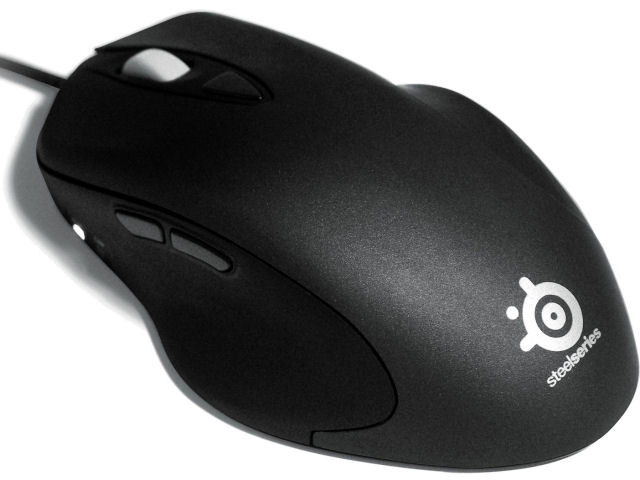
SteelSeries Ikari Laser
メーカー希望小売価格:13,143円
2007年12月12日 発売
スペック・仕様
すべてのスペック・仕様を見る- タイプ
- レーザーマウス
- インターフェイス
- USB
- その他機能
- カウント切り替え可能
- ボタン数
- 5 ボタン
- メーカー公式情報
- メーカートップページ
SteelSeries Ikari Laserは現在価格情報の登録がありません。
ショップが販売価格を掲載するまでお待ちください。
価格が掲載された時にメールでお知らせします
SteelSeries Ikari Laser のレビュー・評価
(2件)
満足度
4.00集計対象2件 / 総投稿数2件
-
550%
-
40%
-
350%
-
20%
-
10%
プロレビュー・モニターレビューは集計対象から除外しています

-
・デザイン ちょっと大きいですが、独特のフォルムに質感でとても良いです。 ・動作環境 ドライバレス(設定ソフトは導入要ですが)で、マウスに設定を保存させているので持ち運びして使用するような人には良いですね。 ・解像度 お好みの設定に変更できて良いです。 ・フィット感 独特のフォルムは、すごく手になじみます。 ただ私は手が大きいほうですので、手の小さな人には少し大きすぎるかもしれませんね。 ・機能性 解像度を2種ボタン一つで変更できます。(全く使いませんけど) ホイールクリックが使えません。これは痛い。 マクロ設定は出来ますが、キーバインドが出来ません。これは痛すぎる。 特殊な操作をしない人には良いですが、マクロを使いたいゲーマーはつらいですね。 ・耐久性 私は不良品ではありませんでしたが、不良品が多いようです。 ホイールの耐久性が低そうな感触です。 左右のクリック感触が微妙に違うのは狙いなのか不良なのか分かりませんが壊れやすそうな印象。 ・満足度 プラス 手になじむ、軽い、底面が広いので安定している、誤動作がない、 ホイールの硬さがちょうど良い、サイドボタンがちょうど良いところにある、 薬指の引っ掛かりが気持ちよい マイナス ホイールクリックが使えない、PS/2接続が出来ない、コードが硬くて邪魔、壊れやすそう、 キーバインドできない、付属ソフトが日本語に対応していない(直感的に分かりますが) 価格が高い
-
流石はSteelSeries。形状、トラッキング、そして機能性ともに最高水準のマウスです。 CPI(DPI)が1ずつ変更できるので、ゲーム内やソフトウェアの補正がかかっていない、本当に自分好みの感度設定も出来、しかもネットカフェとかでプレイする時に設定が簡単なのも嬉しいです。ドライバレスかつ、全ての設定がマウス本体に保存されているので仕事でも使ったりしてます。 他にも、通常のマウスに見られる直線補正(直線を引こうとするときに自動でブレ等を保管する機能)の強弱や有無を設定できるので、今までのマウスとはかなり違った自由な操作感も好感が持てます。 マウスで一番大事な形状ですが、一見左手用に見える妙ちくりんな形状ですが、手を置いてみると驚くぐらいフィットします。一部の人から持ち上げにくいという意見もあるようですが、私は持ち上げやすさフィット感、グリップともに快適すぎてビックリしています。 その他にもかなり詳細なマクロ設定もできるので、FPSだけじゃなくRTSやMMOもプレイし、仕事にも同じマウスを使う私にはかなりピッタリのマウスです。 一部で耐久性というか初期不良の噂を耳にしますが、特に私のは問題なく動作し1ヶ月ほど使っています。
- SteelSeries Ikari Laserのレビューをすべて見る
SteelSeries Ikari Laser のクチコミ
(6件/3スレッド)
-
このマウスを使い始めて10ヶ月なんですがその間チャダリング起きて修理に出して新品に交換してもらったのですが、2台目も同じ症状(最初は正常に使えてますが、3~4ヶ月で壊れます)3台目はPCに挿しても認識せず動きません。 ドライバー更新すると動くのですがUSBの差す場所を替えるとまた同じ状況です。 このマウスって壊れやすいのか、当たりが悪いのか分かりませんが昔から使ってるRazer Diamondbackは、2年ぐらい使っていたのですが問題ありません。 みなさんのは問題なく動いてますか? それ以外は、手になじんで使い易いのですががっかりです。
-
購入してから4-5ヶ月。 この間は別の趣味にハマっていて、 ネトゲ等もしていなかったのでネット巡回程度の通常仕様のみでした。 それなのにクリックボタンがバカになり、 シングルクリックしてもダブルクリックになったりと挙動が怪しくなり、 ついには軽くシングルクリックしても連打状態になりました。 壊れやすそうだなとは思っていましたが、案の定でした。
-
かなり満足できるマウスです。ゲームにも仕事にも長年使うマウスに出会えた感じです。レビューを書いておいたので是非参考にしてください! http://review.kakaku.com/review/01601811782/
- SteelSeries Ikari Laserのクチコミをすべて見る
SteelSeries Ikari Laser のスペック・仕様
| 基本スペック | |
|---|---|
| タイプ
タイプ BlueLEDマウス 青色LEDを利用するタイプです。周波数の短い青色光線を用いているため、読み取り精度が非常に高いのが特徴です。また、光沢面も含めたあらゆる場所での操作が可能です。 レーザーマウス レーザー光を利用したタイプです。BlueLEDタイプほどではありませんが、高い読み取り性能を備え、光沢面や布の上での読み取りも可能です。しかし、販売価格が高いのが難点です。 光学式マウス 赤色のLEDを利用したタイプで、価格が安いため、普及率がもっとも高くなっています。なお、光沢面や白い面では反応しないといった欠点があるため、使用環境が限られます。 トラックボール マウス本体を動かすのではなく、備え付けのボールを指で転がすことで、画面上のポインターを操作する仕組みの入力機器です。手首にやさしく、狭い場所でも使用できるというメリットがありますが、使いこなすには慣れが必要です。 IR LEDマウス 赤外線LEDを利用するタイプです。消費電力が低く、電池1本で1年以上使用できるとアピールする製品もあるなど無線接続に最適。一方、光沢面や白い面での読み取りが甘いという弱点も。 ボールマウス 底面にあるボールを転がして動きを検知するタイプのマウスです。 タッチパッド 製品の表面を指でなぞる動きにあわせて、画面上のポインターが動くという仕組みの入力機器です。多くのノートPCに標準搭載されています。デスクトップPCで、Windows8.1やWindows10のタッチ操作をしたい場合にも役立ちます。 |
レーザーマウス |
| ケーブル | 有線 |
| ボタン数
ボタン数 ボタン数 マウスの基本構成は左右のボタンと中央のスクロールホイールですが、ブラウザの「戻る」や「進む」など、特定の機能を割り当てるために追加ボタンが搭載されたマウスもあります。追加ボタンは、ショートカットを割り当てることも可能なので、特定の作業を繰り返して行うことが多い人に便利です。 |
5 ボタン |
| 解像度(カウント)
解像度(カウント) 解像度(カウント) マウス本体が1インチ移動した際に、画面上のポインターがどれだけ移動するかを示した数値です。単位はdpiで、一般使用には800~1600dpiあれば十分ですが、ゲーマー向けとして10000dpiを超える超高解像度マウスもあります。解像度が高いほど、少ない操作でポインターを大きく移動させることができます。 |
3200 dpi |
| インターフェイス | USB |
| その他機能 | カウント切り替え可能 |
| カラー | |
|---|---|
| カラー | ブラック |
- 詳細情報を含め、掲載している価格や詳細情報・付属品・画像など全ての情報は、万全の保証をいたしかねます。実際に購入なさる場合は各メーカーへお問い合わせください。また、空白部分は未調査の項目です。
- 掲載情報に誤りを発見した場合は、こちらまでご連絡ください。
色を選択してください