

ロジクール
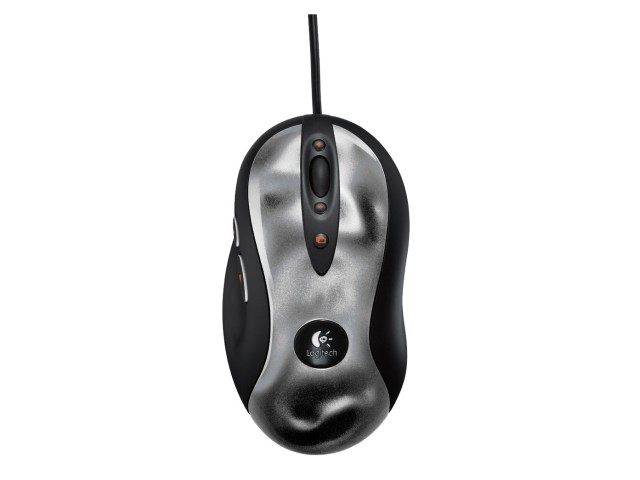
G3 オプティカルマウス
メーカー希望小売価格:オープン
2005年10月28日 発売
スペック・仕様
すべてのスペック・仕様を見る- タイプ
- 光学式マウス
- インターフェイス
- USB
- ボタン数
- 8 ボタン
- メーカー公式情報
- メーカートップページ
G3 オプティカルマウスは現在価格情報の登録がありません。
ショップが販売価格を掲載するまでお待ちください。
価格が掲載された時にメールでお知らせします
G3 オプティカルマウス のレビュー・評価
(9件)
満足度
3.51集計対象9件 / 総投稿数9件
-
522%
-
466%
-
30%
-
20%
-
111%
集計対象は通常レビューとキャンペーンレビューです。プロレビュー・モニターレビューは集計対象から除外しています。

-
(2006年1月30日初回レビュー) とにかくデザインが微妙。友人に見せたらほとんどの人が引いた。 ただし遠目から見ればそれほど悪いものではない。 性能は非常に良い。読み取り精度に不満を感じたことは無い。 フィット感は、はじめは合わなかったが慣れればまったく問題なくなった。少し斜めに持つと良い。 耐久性は、まだ買ってからそれほど経っていないため無評価。 ソフトはあまり良い評判を聞かないため、使用していない。 (2013年8月11日再レビュー) 7年以上もこのマウスを使うとは思わなかった(笑)。 断線もなく保留にしていた耐久性も十分だ。 ただし一部塗装と、ラバーコーティングははがれてしまっている。 ただし摩擦頻度が高い部分が少しずつはがれて地が見えてきているだけで、全体がボロボロはがれたりということもなく、支障はない。 まだ予定はないが、次に買うとしたら同社の無線タイプかトラックボールになるだろう。
-
FPSゲーム用にネットでの評判を見て購入しました。 評判どおりというか、大きな欠点を感じさせないマウスで、精度といいボタン配置といい、普通のマウスから乗り換えたら誰でもスコアが上がる素晴らしい一品だと思います。ゲーミングマウスにありがちな奇抜なデザインでもないし、仕事用にデスク上にあっても違和感ないです。 ただ長く使っていると気になってきている部分も書いておきます。最初にサイドボタン。スイッチの柔らかさは申し分ないのですが、少々遊びがあるためかとっさのボタン操作に反応しないことがあります。そのために毎回意識して押し込む必要があり、これではせっかくの柔らかめ設定のスイッチが相殺されてしまってるなという感じです。後はホイールですが、スクロールが軽めでボタンが固めというアンバランスな設定なので、ボタンを押そうとしてもスクロールしてしまう場面が時々起こります。これも改善の余地ありかと思います。これらの点に慣れるまで使い続けられるかがこのマウスを選ぶ時のポイントではないかと感じました。 個人的な総合評価ではもちろん合格点です。
-
マウス自体の使用感・動作はともに問題なし。使いやすいです。 解像度切り替えボタンも、使用状況に応じて切り替えられるので なかなか便利です。 キー割付をユーザー設定できることで便利な5ボタンマウスですが、 このマウス、標準ソフトを使用したキー割付ユーザー設定において office製品群とoutlook Expressに関してキー割付ユーザー設定が 有効にならず、すべてデフォルト設定でしか使えないという「仕様」と なってます。つまり上記ソフトウェアでは スクロールマウス+進む戻る の機能しか持たないマウスとなります。上記ソフトウェア以外でも キー割付がデフォルトになり、ユーザー設定がキャンセルされる 可能性があります。いずれにしても完全ゲーム用のマウスで、 officeを使う可能性がある方は手を出さないほうがいいかも。 私は失敗しました。
- G3 オプティカルマウスのレビューをすべて見る
G3 オプティカルマウス のクチコミ
(27件/13スレッド)
-
こんばんは、先日こちらのマウスを購入いたしました。 しかしキー割り当てがゲーム起動中にうごいてくれません:; この文を書いてる時は親指ボタンは割り当て通りに動いてくれるんですが、+-ボタンが割り当てた動作をしてくれません。 現在、+を数字の0、-を数字の9にしています。 ゲーム中になりますと親指ボタンも割り当て通り動かなくて ただの汎用マウスと同じ操作です。どなたか教えていただけないでしょうか?よろしくお願いします。m( __ __ )m
-
どなたかOSX10.4で使われている方いらっしゃいますか?。 普通に使えるのか、ボタン設定は自由に変えられるか、 お話できたらと思っています。 当方マックユーザーで、MX1000使ってるんですけど、重くて 軽いマウスに変えたいです。アプリケーションボタンを 使いたいいのがメインなんですが...設定先ボタンを 変えたいんですよね。
-
pcデポで4690円のところを値切って4000円。 あとからMx400の存在を知り、がっがりしましたが 10日ほど使った感想は、買ってよかったです 機能的にはmx400なのかもしれませんが 私にはこの 偽ウルトラマンみたいなデザインが気に入りました 届かないボタンもなんのその これから買う人は、シルバーの模様が メーカーwebサイトで見るのと微妙に違うので 何件か見てみると面白いかも知れません
- G3 オプティカルマウスのクチコミをすべて見る
G3 オプティカルマウス のスペック・仕様
| 基本スペック | |
|---|---|
| タイプ
タイプ BlueLEDマウス 青色LEDを利用するタイプです。周波数の短い青色光線を用いているため、読み取り精度が非常に高いのが特徴です。また、光沢面も含めたあらゆる場所での操作が可能です。 レーザーマウス レーザー光を利用したタイプです。BlueLEDタイプほどではありませんが、高い読み取り性能を備え、光沢面や布の上での読み取りも可能です。しかし、販売価格が高いのが難点です。 光学式マウス 赤色のLEDを利用したタイプで、価格が安いため、普及率がもっとも高くなっています。なお、光沢面や白い面では反応しないといった欠点があるため、使用環境が限られます。 トラックボール マウス本体を動かすのではなく、備え付けのボールを指で転がすことで、画面上のポインターを操作する仕組みの入力機器です。手首にやさしく、狭い場所でも使用できるというメリットがありますが、使いこなすには慣れが必要です。 IR LEDマウス 赤外線LEDを利用するタイプです。消費電力が低く、電池1本で1年以上使用できるとアピールする製品もあるなど無線接続に最適。一方、光沢面や白い面での読み取りが甘いという弱点も。 ボールマウス 底面にあるボールを転がして動きを検知するタイプのマウスです。 タッチパッド 製品の表面を指でなぞる動きにあわせて、画面上のポインターが動くという仕組みの入力機器です。多くのノートPCに標準搭載されています。デスクトップPCで、Windows8.1やWindows10のタッチ操作をしたい場合にも役立ちます。 |
光学式マウス |
| ボタン数
ボタン数 ボタン数 マウスの基本構成は左右のボタンと中央のスクロールホイールですが、ブラウザの「戻る」や「進む」など、特定の機能を割り当てるために追加ボタンが搭載されたマウスもあります。追加ボタンは、ショートカットを割り当てることも可能なので、特定の作業を繰り返して行うことが多い人に便利です。 |
8 ボタン |
| 解像度(カウント)
解像度(カウント) 解像度(カウント) マウス本体が1インチ移動した際に、画面上のポインターがどれだけ移動するかを示した数値です。単位はdpiで、一般使用には800~1600dpiあれば十分ですが、ゲーマー向けとして10000dpiを超える超高解像度マウスもあります。解像度が高いほど、少ない操作でポインターを大きく移動させることができます。 |
1600 dpi |
| インターフェイス | USB |
| サイズ・重量 | |
|---|---|
| 幅x高さx奥行 | 72.2x43.6x130.3 mm |
- 詳細情報を含め、掲載している価格や詳細情報・付属品・画像など全ての情報は、万全の保証をいたしかねます。実際に購入なさる場合は各メーカーへお問い合わせください。また、空白部分は未調査の項目です。
- 掲載情報に誤りを発見した場合は、こちらまでご連絡ください。
色を選択してください