

マイクロソフト
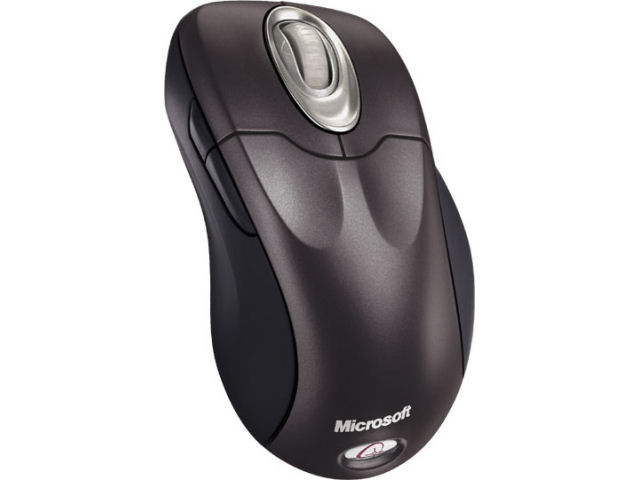
Wireless Optical Mouse 5000 M03-00085 (メタリックグレー)
メーカー希望小売価格:4,300円
2005年11月18日 発売
スペック・仕様
すべてのスペック・仕様を見る- タイプ
- 光学式マウス
- インターフェイス
- USB
PS/2
- その他機能
- チルトホイール
- ボタン数
- 5 ボタン
- メーカー公式情報
- メーカートップページ
Wireless Optical Mouse 5000 M03-00085 (メタリックグレー)は現在価格情報の登録がありません。
ショップが販売価格を掲載するまでお待ちください。
価格が掲載された時にメールでお知らせします
Wireless Optical Mouse 5000 M03-00085 (メタリックグレー) のレビュー・評価
(18件)
満足度
4.10集計対象18件 / 総投稿数18件
-
550%
-
433%
-
30%
-
211%
-
15%
プロレビュー・モニターレビューは集計対象から除外しています

-
手になじむと言うか、コード付きのマウスと比べると かなり使いやすいです。適度な重量感があってマウス パッドの材質(硬発泡シート・吸水マットを使っています)も ありますが、けっこう気に入っています。 ホイール機能の縦は細かな動きはできませんが、まあそこは スクロールバーをドラッグして使用しています。横はあまり 使うことがないです。 欲を言えば今頃の他社製品のように赤外線のON・OFFスイッチ があれば電池の消費、寿命が多少なりとも伸びるのではないか と思います。
-
普段、IntelliMouse Explorer(有線)・IntelliMouse Optical(有線)等の5ボタン製品を使っています。 今回、IntelliMouse Explorerを購入する目的で、近所のPCショップへ行ったところ、2,580円で販売されており、IntelliMouse Explorer(2,280円)との価格差があまり無かったのもあり購入してみました。 外箱パッケージには、Windows 7対応となっておりましたが、64bit対応の記載がなく、販売店の方にマイクロソフトのHPを確認してもらったところ、確実ではないが最新のIntelliPointで対応しているような回答でした。 早速、手元にあるWindows 7 Pro(64bit)のPCで接続して見ましたが、IntelliPoint 7.1(64bit)で問題なく認識し使用出来ました。 私自身、以前から少し大き目サイズで、5ボタンの製品が好みで実際に使って見た印象としては、IntelliMouse Explorer(有線)をそのまま無線で使っている感じがします。 ただ皆さんが仰っているように、電池2本では重さ感は否ねないので、とりあえず1本にし、裏面から見て電池を左側に入れて出来るだけ真中(左右)に来るようにしたところ、バランス的にも良くなった気がします。 (あくまでも個人的な主観ですが・・) またこの製品は、27MHzでの通信なので、電波干渉の影響が少ないようです。 もし宅内外で無線LANや他の2.4GHz帯無線の影響が大きいなら、お勧めだと思います。 (ただし規格上、レシーバとの距離はあまり離せないので、その点は注意が必要) あとWindows 7 のスリープ(ハイブリッドスリープ)を多用していますが、復帰後も問題なく使えています。 なお耐久性については、未評価です。
-
有線5ボタンのOptical Mouseから、初めてのワイヤーレス、水平スクロールのマウスに変えました。 ここで満足度トップだったので迷わず選びましたが、これって2005.11発売だったのですね・・。 今更と云う感じですが、Windows7にも拘らず付属のドライバーが、古過ぎて?インストール出来ませんでした。Microsoftから新しいものをダウンロードしてやっとインストール出来ました。 3Dの使用感も良いですしスクロールはじめ全ての動きはとても快適です。 ただ、ホイールボタンでの特に中クリック時の入りがとても悪いですね。 皆さんのアドバイスで強く押したり、手前に引き気味に押したりしていますが、上手く入らない時も有ります。練習ではうまく行くのですが、本番で空振りはストレスです。 これにも慣れが必要なようですね・・(^^ゞ 耐久性はまだ解りませんが、前のマウスも10年近く持ちましたからMicrosoftの耐久性には信頼しています。
- Wireless Optical Mouse 5000 M03-00085 (メタリックグレー)のレビューをすべて見る
Wireless Optical Mouse 5000 M03-00085 (メタリックグレー) のクチコミ
(67件/17スレッド)
-
最近まで、このWireless Optical Mouse 5000を使っていました。 しかしうっかり飲みものを溢してしまい、見事に壊れ、使用不可に。 新しいマウスを購入することにしました。 しかし、新しく、わりと最近のワイヤレスマウスを購入したのですが、 どうも使い買ってが悪く、使用感覚が馴染みません。 今まで使っていたこのマウスと、同じものを購入したいのですが、 古いタイプになるのでもはやどこにも売ってないようですね。 ネットで調べてみても、無いです。 何か、入手する方法をご存じでしょうか? アドバイスがあれば、あればで良いのですが、お願いいたします。
-
題名のとおりなのですが、たまに左クリック、右クリックともに何も反応しなくなります。(使用windows7,64bit)購入してまだ3日目です。 ALT+TABで画面切り替えを行うとまた正常に動き出します。 たま~にですが、左クリックをしたのに、右クリックをした状態になります。 ドライバの問題かな?ともおもい最新のものに入れなおしてみましたが同じ症状です。 画面を切り替えるとなぜか直るので、マウス自体が壊れている感じではないのですが、同じ症状になった方いらっしゃいませんか? なお、ウイルス?の可能性もあるのかなと思いいろいろスキャンしてみたのですが、なにもでず。タスクマネージャーで監視していたのですが、怪しいものは動いていませんでした。 よろしくお願いします。
-
今日、マウスをいろいろ見てたら、マイクロソフト社製でワイヤレス5つボタンの物を 探していたら、この機種だけお店に置いてありました。 ワイヤレスは初めて使うのですが、単3乾電池が2本で寿命半年らしいですが スイッチってどこかに付いていますか? PCの電源を切った後、マウスのスイッチも切るのですか? そのまま、ほおって置けば、良いのですか? スイッチらしきものが、見当たらないのですが、皆さんはどうされて いるのですか? お手数ですがよろしくお願い致します。
- Wireless Optical Mouse 5000 M03-00085 (メタリックグレー)のクチコミをすべて見る
Wireless Optical Mouse 5000 M03-00085 (メタリックグレー) のスペック・仕様
| 基本スペック | |
|---|---|
| タイプ
タイプ BlueLEDマウス 青色LEDを利用するタイプです。周波数の短い青色光線を用いているため、読み取り精度が非常に高いのが特徴です。また、光沢面も含めたあらゆる場所での操作が可能です。 レーザーマウス レーザー光を利用したタイプです。BlueLEDタイプほどではありませんが、高い読み取り性能を備え、光沢面や布の上での読み取りも可能です。しかし、販売価格が高いのが難点です。 光学式マウス 赤色のLEDを利用したタイプで、価格が安いため、普及率がもっとも高くなっています。なお、光沢面や白い面では反応しないといった欠点があるため、使用環境が限られます。 トラックボール マウス本体を動かすのではなく、備え付けのボールを指で転がすことで、画面上のポインターを操作する仕組みの入力機器です。手首にやさしく、狭い場所でも使用できるというメリットがありますが、使いこなすには慣れが必要です。 IR LEDマウス 赤外線LEDを利用するタイプです。消費電力が低く、電池1本で1年以上使用できるとアピールする製品もあるなど無線接続に最適。一方、光沢面や白い面での読み取りが甘いという弱点も。 ボールマウス 底面にあるボールを転がして動きを検知するタイプのマウスです。 タッチパッド 製品の表面を指でなぞる動きにあわせて、画面上のポインターが動くという仕組みの入力機器です。多くのノートPCに標準搭載されています。デスクトップPCで、Windows8.1やWindows10のタッチ操作をしたい場合にも役立ちます。 |
光学式マウス |
| ケーブル | ワイヤレス(無線) |
| ボタン数
ボタン数 ボタン数 マウスの基本構成は左右のボタンと中央のスクロールホイールですが、ブラウザの「戻る」や「進む」など、特定の機能を割り当てるために追加ボタンが搭載されたマウスもあります。追加ボタンは、ショートカットを割り当てることも可能なので、特定の作業を繰り返して行うことが多い人に便利です。 |
5 ボタン |
| 解像度(カウント)
解像度(カウント) 解像度(カウント) マウス本体が1インチ移動した際に、画面上のポインターがどれだけ移動するかを示した数値です。単位はdpiで、一般使用には800~1600dpiあれば十分ですが、ゲーマー向けとして10000dpiを超える超高解像度マウスもあります。解像度が高いほど、少ない操作でポインターを大きく移動させることができます。 |
1000 dpi |
| インターフェイス | USB PS/2 |
| その他機能 | チルトホイール |
- 詳細情報を含め、掲載している価格や詳細情報・付属品・画像など全ての情報は、万全の保証をいたしかねます。実際に購入なさる場合は各メーカーへお問い合わせください。また、空白部分は未調査の項目です。
- 掲載情報に誤りを発見した場合は、こちらまでご連絡ください。
色を選択してください