

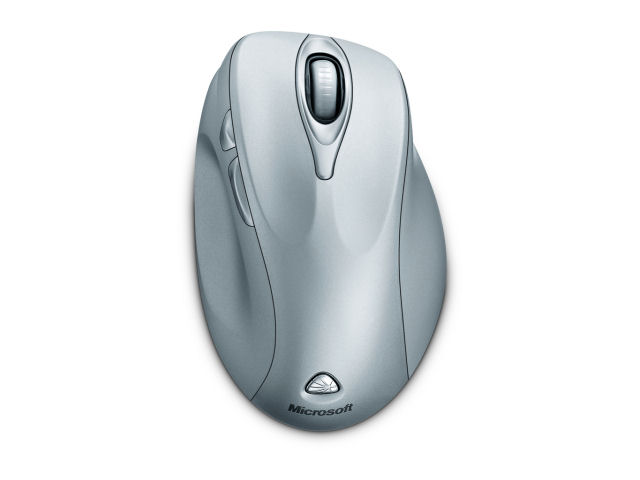
マイクロソフト
Wireless Laser Mouse 6000 B5V-00003
メーカー希望小売価格:4,700円
2005年12月2日 発売
スペック・仕様
すべてのスペック・仕様を見る- タイプ
- レーザーマウス
- インターフェイス
- USB
- その他機能
- チルトホイール
- ボタン数
- 5 ボタン
- メーカー公式情報
- メーカートップページ
Wireless Laser Mouse 6000 B5V-00003は現在価格情報の登録がありません。
ショップが販売価格を掲載するまでお待ちください。
価格が掲載された時にメールでお知らせします
Wireless Laser Mouse 6000 B5V-00003 のレビュー・評価
(20件)
満足度
2.60集計対象20件 / 総投稿数20件
-
530%
-
410%
-
325%
-
220%
-
115%
集計対象は通常レビューとキャンペーンレビューです。プロレビュー・モニターレビューは集計対象から除外しています。

-
ケーブルが無く、インテリマウスが使いやすかったので こちらに買い替え1年が経ちました。 デザイン 初代インテリマウスよりは質感が良いと思います。 受信機が形も大きさもマウスそっくりなので、最初はそちらを握ってしまいそうです。 解像度 動きは滑らかです。ポインタオプションで少し早めにしてます。 受信機の置き方で、精度の安定度がかなり変わります。 フィット感 自分の手(親指と小指を広げると20センチぐらい)にはフィットしてます。 機能性 「Microsoftマウス(ドライバソフト)」で”電池残量”が十分でも左クリックの 感度が悪くなりましたが、電池を替えるとクリックできるようになりました。 使用頻度は1日2時間くらいで最近初めて電池(単3が2本)を替えました。 「Microsoftマウス」の”信号精度”がありますが、ほとんど見ません。 ドライバを入れると 既定では 中クリックがインスタントビューワ(ウィンドウを縮小して並べて見られる)、 サイドボタン(小)が拡大鏡となります。ネット閲覧が中心なので”進む(ブラウザ)”にしてます。 耐久性 故障はありません。 最後に塗装です。剥げてはいませんが、親指と薬指周辺が少しざらついてきました。
-
ボールマウスの時までは、マイクロソフトのマウスは、耐久性、質感など良かったのですが、このマウスは、買って損します。 なぜか汗が出てきて、塗装がすぐにはげます。 握ると、ギシギシと音がして、気持ち良くありません。
-
他のレビュアーの方と同じく、塗装は剥げました。 個人的にもっと気になるのは、左の補助ボタンが敏感で、誤って押してしまう確率が非常に大きいこと。 あとは、受信機の感度が悪いので、机の裏に落ちただけで「感度が低下しています」とエラーが出ることです。一見、フラッシュメモリみたいな形をしたタイプより感度が良さそうに見えるのですが、全然ダメです。笑 結局、このマウスを選ぶかどうかの基準は、形が手にフィットするかどうかに尽きると思います。
- Wireless Laser Mouse 6000 B5V-00003のレビューをすべて見る
Wireless Laser Mouse 6000 B5V-00003 のクチコミ
(56件/22スレッド)
-
MS Laser Desk Top(laser mouse 6000とLaser keyboard 6000のセット品)を買いましたが、Laser mouse 6000の電池が2日でダメになる(電圧が1.3V程度に低下するとマウスが動かなくなる)ので、マウスだけ取り替えようと思います。現在1つのUSB発信機でキーボードとマウスがコントロールされているので、この発信機をそのままにしてマウスだけ取り替えようということです。その場合は、MS mouseの2.4G hzのlaser マウスならば、必ずしもLaser 6000シリーズでなくてもよいのでしょうか?セット製品をお買い上げの方ご教示下さい。
-
出たばかりの頃、台湾で買ったのですが右も左もボタンを押す時「ギシギシ」のあとに「カチ」とクリック感が。 力弱く押すとギシギシに負けてクリックされないし。 仕事でクリックすることが多いので結構辛いです。 その他の点は電池の持ちも長いしそれほど不満はないですがこれだけはどうも・・・ 横スクロールも期待しましたがあまりに遅くて使い物にならず。(設定かえれば良いんだろうけれど、やっぱり使いにくい) 横スクロールのない古いタイプの方が使用感は良かったです。時々使えなくなって再起動しなければいけないことを除けば^^; 個体差だろうと店頭のデモ品を時々触るのですがやっぱりギシギシな物があるので機種の特性かと。 と言うことで分解して成形部分を修正しようと思っていますが面倒なので買い換え機種選定中です^^;
-
在庫限り、ということで、本日4500円にて購入してきました。 残数1です。 12年間、マイクロソフトの有線マウスを使ってきて、今回、初めて無線方式のマウスに乗り換えてみました。 色んなコメントから、善し悪しをふまえて、この値段なら、と思って踏み切りました。
- Wireless Laser Mouse 6000 B5V-00003のクチコミをすべて見る
Wireless Laser Mouse 6000 B5V-00003 のスペック・仕様
| 基本スペック | |
|---|---|
| タイプ
タイプ BlueLEDマウス 青色LEDを利用するタイプです。周波数の短い青色光線を用いているため、読み取り精度が非常に高いのが特徴です。また、光沢面も含めたあらゆる場所での操作が可能です。 レーザーマウス レーザー光を利用したタイプです。BlueLEDタイプほどではありませんが、高い読み取り性能を備え、光沢面や布の上での読み取りも可能です。しかし、販売価格が高いのが難点です。 光学式マウス 赤色のLEDを利用したタイプで、価格が安いため、普及率がもっとも高くなっています。なお、光沢面や白い面では反応しないといった欠点があるため、使用環境が限られます。 トラックボール マウス本体を動かすのではなく、備え付けのボールを指で転がすことで、画面上のポインターを操作する仕組みの入力機器です。手首にやさしく、狭い場所でも使用できるというメリットがありますが、使いこなすには慣れが必要です。 IR LEDマウス 赤外線LEDを利用するタイプです。消費電力が低く、電池1本で1年以上使用できるとアピールする製品もあるなど無線接続に最適。一方、光沢面や白い面での読み取りが甘いという弱点も。 ボールマウス 底面にあるボールを転がして動きを検知するタイプのマウスです。 タッチパッド 製品の表面を指でなぞる動きにあわせて、画面上のポインターが動くという仕組みの入力機器です。多くのノートPCに標準搭載されています。デスクトップPCで、Windows8.1やWindows10のタッチ操作をしたい場合にも役立ちます。 |
レーザーマウス |
| ケーブル | ワイヤレス(無線) |
| ボタン数
ボタン数 ボタン数 マウスの基本構成は左右のボタンと中央のスクロールホイールですが、ブラウザの「戻る」や「進む」など、特定の機能を割り当てるために追加ボタンが搭載されたマウスもあります。追加ボタンは、ショートカットを割り当てることも可能なので、特定の作業を繰り返して行うことが多い人に便利です。 |
5 ボタン |
| 解像度(カウント)
解像度(カウント) 解像度(カウント) マウス本体が1インチ移動した際に、画面上のポインターがどれだけ移動するかを示した数値です。単位はdpiで、一般使用には800~1600dpiあれば十分ですが、ゲーマー向けとして10000dpiを超える超高解像度マウスもあります。解像度が高いほど、少ない操作でポインターを大きく移動させることができます。 |
1000 dpi |
| インターフェイス | USB |
| その他機能 | チルトホイール |
- 詳細情報を含め、掲載している価格や詳細情報・付属品・画像など全ての情報は、万全の保証をいたしかねます。実際に購入なさる場合は各メーカーへお問い合わせください。また、空白部分は未調査の項目です。
- 掲載情報に誤りを発見した場合は、こちらまでご連絡ください。
色を選択してください