

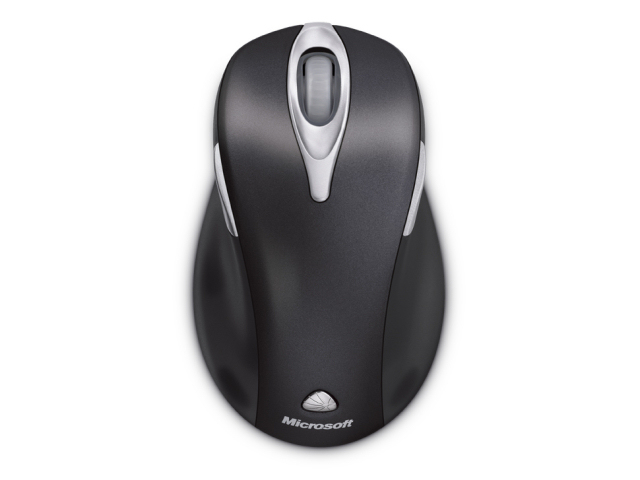
マイクロソフト
Wireless Laser Mouse 5000 63A-00004
メーカー希望小売価格:5,700円
2006年6月2日 発売
スペック・仕様
すべてのスペック・仕様を見る- タイプ
- レーザーマウス
- インターフェイス
- USB
- その他機能
- チルトホイール
- ボタン数
- 5 ボタン
- メーカー公式情報
- メーカートップページ
Wireless Laser Mouse 5000 63A-00004は現在価格情報の登録がありません。
ショップが販売価格を掲載するまでお待ちください。
価格が掲載された時にメールでお知らせします
Wireless Laser Mouse 5000 63A-00004 のレビュー・評価
(30件)
満足度
3.95集計対象30件 / 総投稿数30件
-
523%
-
443%
-
320%
-
210%
-
13%
プロレビュー・モニターレビューは集計対象から除外しています

-
右手と左手両方で使うため左右対称になっているこのマウスを買いました。 デザインや動作は特に気になる点はありませんが、作りが安っぽくてギシギシと軋み音が発生します。 また、センサーの周りにシールが貼ってあり、その縁にホコリが付いてしまいます。短いホコリなら見た目が汚いだけですが、長い繊維などが付着するとセンサーに影響して動作不良になります。 ポインターの動きがおかしくなってしばらく原因を探しましたが、長いホコリが付着していたのを除去したら直りました。 以前のマイクロソフトのマウスは本体がギシギシ軋むようなこともなく、センサーの周りにシールを貼るようなこともしてありませんでした。 設計、製造のレベルが落ちているような気がします。 今後改善されることを望みます。
-
<用途> 精密な作業が要求されるDTP作業とエクセルが大半の用途です。 レーザーは必須でしたが、オフィッス環境でPCが机の下にありますので わざわざコード付きのレシーバーを持ったもの、 また、経費の関係で手頃なもの、を探していました。 でも良く考えたら、 今はUSBの延長コードとかいくらでもあるので、そこに拘る必要はなかったような気が・・・ <形状> 大きめマウスで握りやすそうなデザインですが、男で大きめの私の手には気持ちよく収まりました。 「手を添える」というより「握りこむ」という感じです。 レシーバーはマンジュウみたいな形で、 なんとなく不気味な物体感が漂います。 ま、オフィッスでのデスクトップオンリーの用途なんで、どうでも良いですが・・・ <感触> 特に可もなく不可もなく、ナニも考えてないただのプラスチックで及第点です。 自宅ではlogicoolのトラックボールですが、スリスリしたくなる感触で この辺り、大きく劣る気がします。 <無線感度> 試しにデスクを挟んでみたところ、直ぐに音信不通となりました。 間に缶コーヒーや写真立てなんか入るとこれまたバリ1 なのでマウスの前にマンジュウ(笑)を設置。 これで快適になりました。 なお、初期設定は宇宙速度でポインタが動くのでビックリしました。 3段階ほど遅くしてやっとフツーになりました。 しかし、ハヤリの小型レシーバーじゃ無理でしょう、この環境じゃ。 コード付きで良かったかも。 <精度> これは実にけしからんレベルです。 というより自分が無線初体験なもんで、これでも実はだいぶ良いのかもしれません。 くるくるボール付きマウスやり多少まし、という程度です。 精度が上がってるらしき後の型のブルートラック?か有線の方が良かったかも。 ってな理由からDTPやらCAD用途にはお薦め出来ません。 マシンパワーを無線接続に取られるからか、 重量級のイラレは何度かフリーズ発生。 これは無線なんぞ関係なしにUSB接続の問題かな? やっぱ安定感ならPS/2接続が一番ですね。 <総評> 折角のマンジュウなんですから、 どうせなら携帯の充電台みたいにマウススタンド?になる、その間に充電してくれる、なんかのアイディアはでなかったんでしょうか? マイクロソフトってば微妙に残念・・・ これは!という決め手に特にないので、別にこれに拘る必要はないと思われます。 やっぱ普通に人気のlogicoolを買った方が良いと思われます。 まぁ、特売で2kくらいで売ってたら買っても良いかと思われます。 ただ、コードナシに慣れると、 もうコード付きはイヤです。 人ってのはこんなものです。 って事で、無線でも電波が強そうなBruetooth、尚且つ精度の高さををウリにした 新型レーザーのマウス、尚且つlogicoolをお薦めします。 なお、ウェブブラウz程度では精度は全く問題ありません。
-
現在、Wireless Optical Mouse(Wireless Optical Mouse 2.0)を愛用しています。 このマウスが全く同じ形状だったので購入してみました。 質感はクリックする所が光沢加工で横はプラスチックのザラザラしたような感じです。 Wireless Optical Mouseは使っていると塗装がはげて来ますが、このマウスはそんな事が無さそうなのでいいと思います。 クリックが少し固い感じがします。あと、右の横ボタンはどうやっても普通に押すことは不可能です。さらにとても硬いので押させる気がないだろと思ってしまいます。 形状はWireless Opticalと全く同じだと思っていましたが、少し持ったときの感覚が違ってこちらのほうがフィット感はいいような気がします。どっちもあんまり変わんないけど。 この製品はレーザーなので、光学式のWireless Opticalに比べるとスルスルとした気持ちのいい動きをします。 耐久性が気になりますが、結構作りがチャチなのであんまり持たないと思います。 結局、今はWireless Optical Mouse をメインで使うか Wireless Laser Mouse 5000を使うかですごく悩んでいます。
- Wireless Laser Mouse 5000 63A-00004のレビューをすべて見る
Wireless Laser Mouse 5000 63A-00004 のクチコミ
(45件/15スレッド)
-
不思議な現象です。昨日は動いていたのに。。 再インストールならびに再起動、電池交換、違うPCでの接続確認すべてあらゆることを 行いましたが、動作しません。 レーザ部の清掃も行いました。 ポインタ以外はうごくのに原因がさっぱわかりません。 誰か直す方法しってますか?? ご教授願います。
-
値段につられてサブ機用に購入しました。 左右どちらの手でも使えるデザインにしてあるのですね。 右手の場合は右のサイドボタンは使いにくくて 使用できませんでしたね。 握り具合も私の手ではスベリかげんで今ひとつの状態です。 いつも使用のロジクールのMX1100とはフィット感がかなり違いました。 また下にもありますが レシーバーは大きくてデスクトップに余裕のない人には 不向きですね。 現在はサブ機で息子が使用しています。 息子は いいじゃない僕は違和感がない!と言っていますが(笑) まあこの価格でコードレスレーザーで贅沢は言えませんね。 といいながら少し後悔している今日この頃です。
-
・ホイールボタンのクリックが非常に固い。また、カチっと音がするまで押したのにクリックしきれていないことが多い。僕はタブブラウザで新しいタブを開く際にホイールクリックをよく使うので非常にストレスを感じます。 ・肝心の動作精度が低いように思えます。木目プリントされたテーブルの上で使用するとポインタがブレてしまい、マウスパッドなしではまともに使えません。これまで使ってきた安物のオプティカルマウスはいずれもマウスパッドなしで問題なく使えていたのですが・・・。 ・本機はかなりの重さ・大きさがありますが、側面がかなり滑りやすい加工・形状になっているので、上下に動かす際に掴む力がかなり要ります。これもストレスを感じるので自分はラバーの滑り止めを貼って使用しています。 展示機がなかったので検証できずに購入したのですが、後悔する買い物になってしまったと思います。ちょっとだけ奮発して購入しただけに残念です。
- Wireless Laser Mouse 5000 63A-00004のクチコミをすべて見る
Wireless Laser Mouse 5000 63A-00004 のスペック・仕様
| 基本スペック | |
|---|---|
| タイプ
タイプ BlueLEDマウス 青色LEDを利用するタイプです。周波数の短い青色光線を用いているため、読み取り精度が非常に高いのが特徴です。また、光沢面も含めたあらゆる場所での操作が可能です。 レーザーマウス レーザー光を利用したタイプです。BlueLEDタイプほどではありませんが、高い読み取り性能を備え、光沢面や布の上での読み取りも可能です。しかし、販売価格が高いのが難点です。 光学式マウス 赤色のLEDを利用したタイプで、価格が安いため、普及率がもっとも高くなっています。なお、光沢面や白い面では反応しないといった欠点があるため、使用環境が限られます。 トラックボール マウス本体を動かすのではなく、備え付けのボールを指で転がすことで、画面上のポインターを操作する仕組みの入力機器です。手首にやさしく、狭い場所でも使用できるというメリットがありますが、使いこなすには慣れが必要です。 IR LEDマウス 赤外線LEDを利用するタイプです。消費電力が低く、電池1本で1年以上使用できるとアピールする製品もあるなど無線接続に最適。一方、光沢面や白い面での読み取りが甘いという弱点も。 ボールマウス 底面にあるボールを転がして動きを検知するタイプのマウスです。 タッチパッド 製品の表面を指でなぞる動きにあわせて、画面上のポインターが動くという仕組みの入力機器です。多くのノートPCに標準搭載されています。デスクトップPCで、Windows8.1やWindows10のタッチ操作をしたい場合にも役立ちます。 |
レーザーマウス |
| ケーブル | ワイヤレス(無線) |
| ボタン数
ボタン数 ボタン数 マウスの基本構成は左右のボタンと中央のスクロールホイールですが、ブラウザの「戻る」や「進む」など、特定の機能を割り当てるために追加ボタンが搭載されたマウスもあります。追加ボタンは、ショートカットを割り当てることも可能なので、特定の作業を繰り返して行うことが多い人に便利です。 |
5 ボタン |
| 解像度(カウント)
解像度(カウント) 解像度(カウント) マウス本体が1インチ移動した際に、画面上のポインターがどれだけ移動するかを示した数値です。単位はdpiで、一般使用には800~1600dpiあれば十分ですが、ゲーマー向けとして10000dpiを超える超高解像度マウスもあります。解像度が高いほど、少ない操作でポインターを大きく移動させることができます。 |
1000 dpi |
| インターフェイス | USB |
| その他機能 | チルトホイール |
- 詳細情報を含め、掲載している価格や詳細情報・付属品・画像など全ての情報は、万全の保証をいたしかねます。実際に購入なさる場合は各メーカーへお問い合わせください。また、空白部分は未調査の項目です。
- 掲載情報に誤りを発見した場合は、こちらまでご連絡ください。
色を選択してください