

マイクロソフト
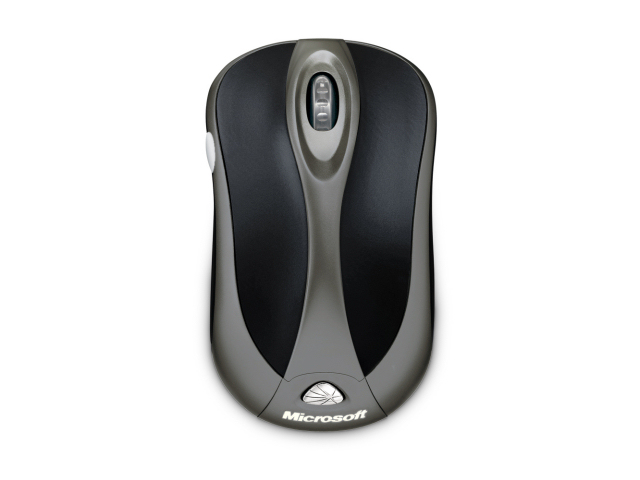
Wireless Notebook Laser Mouse 6000 B5W-00011 (パール ブラック)
メーカー希望小売価格:5,000円
2006年6月2日 発売
スペック・仕様
すべてのスペック・仕様を見る- タイプ
- レーザーマウス
- インターフェイス
- USB
- その他機能
- チルトホイール
着脱式レシーバ
- ボタン数
- 4 ボタン
- メーカー公式情報
- メーカートップページ
Wireless Notebook Laser Mouse 6000 B5W-00011 (パール ブラック)は現在価格情報の登録がありません。
ショップが販売価格を掲載するまでお待ちください。
価格が掲載された時にメールでお知らせします
Wireless Notebook Laser Mouse 6000 B5W-00011 (パール ブラック) のレビュー・評価
(7件)
満足度
3.44集計対象7件 / 総投稿数7件
-
528%
-
442%
-
314%
-
20%
-
114%
プロレビュー・モニターレビューは集計対象から除外しています

-
全体に使用感は悪くなかったのですが、、、耐久性でいろいろ問題ありました。 なので全体的な満足度を3にしました。 ・親指があたる部分のゴムが溶けて?剥がれました。 ・ホイールのゴムが伸びてホイールが回らなくなったので思い切って切り取りました。 ・電池ケースの本体側接点との接触が悪くなったので、半田盛りしました。
-
レーザーということで、トレースの能力に期待してましたが、全く使い物になりませんでした。 デスクの上やマウスパッドなど光学マウスで全く問題なく動作するところでも、このマウスではカーソルがスムーズに動かないことが多いです。 左右ボタン、ホイールボタン、左横の拡大ボタン、全てにおいて硬過ぎです。ダブルクリックしたつもりがボタンが硬いためダブルクリックにならず、アイコンをドラッグした状態になってしまったり、或いは、アイコン名を変更するときの選択状態になってしまったりと誤操作が多くなります。 左右のラバー部も耐久性が全くありません。ベタベタするし、変色、変形してます。初めは、たまたまはずれを引いてしまったか?と思っていましたが、ここのクチコミをみて、同じような方が大勢おられることに気づきました。会社でも同じマウスを使用している同僚がいて、やはり使い辛いともらしております。 ついこの間、ロジクールのM305に変えましたが、こちらの方が圧倒的に使いやすいです。
-
当初はサンワサプライのMA-WH67BKを買ったんですが、 初期不良のため返品し、差額を出してこのマウスに買い換えました。 デザイン…4点 シンプルで良いと思います。電池カバーを外すとき、ボタンを押してパッと出てくるのがかっこいい。 拡大鏡などのオプションボタンも親指をちょっと机から浮かす感じで押せるので そこまで不便じゃありません。 動作精度…3点 私は光学式しか使ったこと無くて、今回初レーザー式でした。 使った感触だと、プロパティで「精度を上げる」にチェックしないと ちょっとカーソルスピードに精度が追いつかないかなという感じです。 チェックをすれば多少速度は遅くなるものの、十分な精度を得られると思います。 解像度…4点 以前のマウスは800でしたがそれに比べて非常に滑らかな動きをしていると思います。 実際に使う際を考えれば、もう1000前後が適度な値なんじゃないかなと思います。 これ以上解像度を上げてもオーバースペックなような…。 フィット感…4点 自分の手は手首から中指の先まで19cmあり中指の長さは8cmと 指が長いというよりは手のひらが大きいタイプですが マウスを包み込むようにして使う自分にはちょうどいい大きさです。 成人男性でマウスに手を載せるようにして使う人には少し小さいかもしれません。 機能性…2点 ボタンの感触ははっきりいって硬い。特に右クリックはちょっと違和感があります。 感触の柔らかいマウスで「タタンッ!」と音がするならこのマウスは「ト、ン」という感じです。 高橋名人のように腕を痙攣させるようにしてボタンを連打すると、いかにこのマウスが硬いかがわかります。 そのためかファイルをドラッグする際、ちょっと動作が遅くなるような気がします。 ホイールに関してですが、これはマイクロソフトの製品共通なのかもしれませんが ホイールを回す際のカリカリ音がしないのが自分には辛いです。なんか既にホイールが壊れたマウスのような感触で…。 ホイール自体は異常なくらいソフトタッチです。ホイールが回ってる感触がしません。 FireFoxでタブをホイールで操作しておりますがあまりにソフトすぎるのと、カリカリがないため、隣のタブに移動させたいのに2つ3つ先まで飛んでしまいます。 一応設定でホイール回転速度は一番遅くしてるんですけどね…。 そしてホイール自体が非常に細いので、ホイールクリックがしにくい。 ホイールクリックしてもホイール自体が敏感なのでいったんスクロールされたあとに、ホイールクリックされることもしばしば。 満足度…3点 以前はサンワサプライの安い光学式ワイヤレスを使っていましたが それに比べて電池の持ちが良い、レーザーになって精度が上がったというところしかメリットが見当たりません。 感触が硬い、ホイールが敏感すぎるといったデメリットを考慮すると 悪い買い物ではなかったといえますが、良い買い物であったとも言えません。 自分の好みの問題なんでしょうけど、 現在価格コムのマウスカテゴリでTOP10中9品がロジクールです。 ここらへんに何かメーカーの差というものがあるのではないでしょうか。
- Wireless Notebook Laser Mouse 6000 B5W-00011 (パール ブラック)のレビューをすべて見る
Wireless Notebook Laser Mouse 6000 B5W-00011 (パール ブラック) のクチコミ
(17件/8スレッド)
-
1年ほど使用しています。 気がついたら左右のラバー部分がベタベタになってきました。 みなさんそんな感じですか?
-
☆USBのポートがノートの背面または左についているノートの場合、 マウスと受信部に距離が出来るため、マウスががくがく動いてまともに 使用できません。左クリックも聞かない場合がある。 ThinkPadX31,DELL latitudeD500でテスト。 ☆受信部の側で動かすと反応。 従って、このマウスで幸せになる人は、 ノートの右側にUSBの口がある人は、右利きの人にうってつけ。 ノートの左側にUSBの口がある人は、左利きの人にうってつけ。 ノートの背面にしかUSBの口がある人は、諦めて下さい。 もし、幸せになりたいなら、USBの延長ケーブルを買ってきて、 受信部をマウスの側まで延ばして下さい。そうすれば幸せになれます。 返品をしたいのですが、マイクロソフトはなんて言うか、きっと ノート用といえども、延長ケーブルを買って下さいと言うのでしょう。
-
先日このマウスを購入しました。 1日目にしてポインタがまったく動かなくなり、故障?初期不良?っと焦りました。 がっ、結果、わかってみたら拍子ぬけ。 レシーバーをマウスに収納できるのですが、その際、収納場所に小さなボタンがあり、 それを押すことによって、電源管理しているようなのですが、そのボタンがめり込んでいただけでした。 どうも、レシーバーを収納するとこういうこともあるようです。 マウス側のレシーバー収納部分のボタンを爪で引っ掻いたところ、あっけなく元にもどりました。もしも、ポインタが動かなくなったら、一度お試しあれ。
- Wireless Notebook Laser Mouse 6000 B5W-00011 (パール ブラック)のクチコミをすべて見る
Wireless Notebook Laser Mouse 6000 B5W-00011 (パール ブラック) のスペック・仕様
| 基本スペック | |
|---|---|
| タイプ
タイプ BlueLEDマウス 青色LEDを利用するタイプです。周波数の短い青色光線を用いているため、読み取り精度が非常に高いのが特徴です。また、光沢面も含めたあらゆる場所での操作が可能です。 レーザーマウス レーザー光を利用したタイプです。BlueLEDタイプほどではありませんが、高い読み取り性能を備え、光沢面や布の上での読み取りも可能です。しかし、販売価格が高いのが難点です。 光学式マウス 赤色のLEDを利用したタイプで、価格が安いため、普及率がもっとも高くなっています。なお、光沢面や白い面では反応しないといった欠点があるため、使用環境が限られます。 トラックボール マウス本体を動かすのではなく、備え付けのボールを指で転がすことで、画面上のポインターを操作する仕組みの入力機器です。手首にやさしく、狭い場所でも使用できるというメリットがありますが、使いこなすには慣れが必要です。 IR LEDマウス 赤外線LEDを利用するタイプです。消費電力が低く、電池1本で1年以上使用できるとアピールする製品もあるなど無線接続に最適。一方、光沢面や白い面での読み取りが甘いという弱点も。 ボールマウス 底面にあるボールを転がして動きを検知するタイプのマウスです。 タッチパッド 製品の表面を指でなぞる動きにあわせて、画面上のポインターが動くという仕組みの入力機器です。多くのノートPCに標準搭載されています。デスクトップPCで、Windows8.1やWindows10のタッチ操作をしたい場合にも役立ちます。 |
レーザーマウス |
| ケーブル | ワイヤレス(無線) |
| ボタン数
ボタン数 ボタン数 マウスの基本構成は左右のボタンと中央のスクロールホイールですが、ブラウザの「戻る」や「進む」など、特定の機能を割り当てるために追加ボタンが搭載されたマウスもあります。追加ボタンは、ショートカットを割り当てることも可能なので、特定の作業を繰り返して行うことが多い人に便利です。 |
4 ボタン |
| 解像度(カウント)
解像度(カウント) 解像度(カウント) マウス本体が1インチ移動した際に、画面上のポインターがどれだけ移動するかを示した数値です。単位はdpiで、一般使用には800~1600dpiあれば十分ですが、ゲーマー向けとして10000dpiを超える超高解像度マウスもあります。解像度が高いほど、少ない操作でポインターを大きく移動させることができます。 |
1000 dpi |
| インターフェイス | USB |
| その他機能 | チルトホイール 着脱式レシーバ |
- 詳細情報を含め、掲載している価格や詳細情報・付属品・画像など全ての情報は、万全の保証をいたしかねます。実際に購入なさる場合は各メーカーへお問い合わせください。また、空白部分は未調査の項目です。
- 掲載情報に誤りを発見した場合は、こちらまでご連絡ください。
色を選択してください