

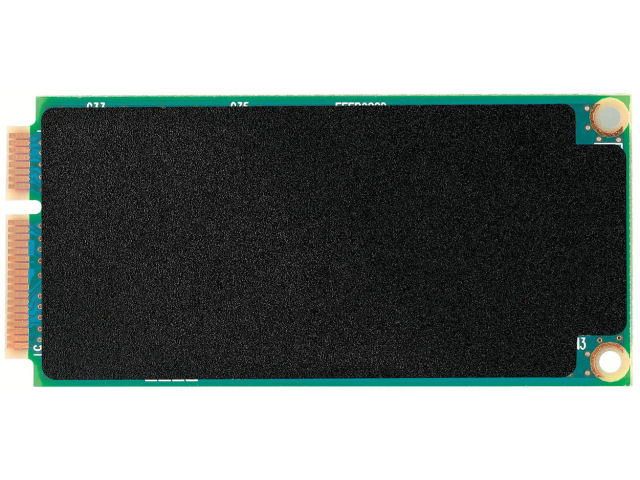
IODATA
SSDE-32G
メーカー希望小売価格:16,000円
2008年11月上旬 発売
スペック・仕様
すべてのスペック・仕様を見る- 容量
- 32 GB
- インターフェイス
- PCI-Express Mini Card
- フラッシュメモリタイプ
- MLC
- メーカー公式情報
- メーカートップページ メーカー製品情報ページ
SSDE-32Gは現在価格情報の登録がありません。
ショップが販売価格を掲載するまでお待ちください。
価格が掲載された時にメールでお知らせします
SSDE-32G のレビュー・評価
(1件)
満足度
5.00集計対象1件 / 総投稿数1件
-
5100%
-
40%
-
30%
-
20%
-
10%
プロレビュー・モニターレビューは集計対象から除外しています

-
本日、EeePC4G-Xに換装しました。購入したものが最近の生産ロットで基板実装でないもののため、USBでの増設が無理っぽいので、こちらを購入しての換装となりました。 問題なく、Cドライブとして認識、容量30GBとなりました。普通に、付属のリカバリーDVDで新規インストールしましたが今のところ問題ありません。 採点に関しては、これからの使用ですが、今のところ感じたまでの採点です。耐久性にかんして、またこの4G-Xでの使用は保証の限りではありません。
- SSDE-32Gのレビューをすべて見る
SSDE-32G のクチコミ
(24件/5スレッド)
-
SSDE-32GやSSDE-64Gがメーカーが生産終了なのに、なぜ在庫も無いのに在庫ありと掲載しているのでしょうか? 昨年末に、藁にもすがりたい気持ちで、注文したのに、下記のようなコメントがあり、至極残念な思いをしました。 「SSDE-64Gはメーカーが生産終了していますので、注文をキャンセルしてください。」
-
(前編の続き) 6. コピー完了後BIOSをいじってBootを32G SSDにした。PDF Fileを参考にする。 電源を入れると確かにI-O DATAの32G SSDがC Driveになり、On Board SSDが D Driveとなった。 ときどきBootしなくなるときがあった。BIOSのBoot設定が変わっていたので、 I-O DATAの32G SSD(新しいC Drive)に戻したらBootしてくれた。すべての作業が 終了後は特にBIOSのBoot設定が書き換わることはないようである。 マスターとスレーブは変更しなくても大丈夫か心配していたのですが変更しなくて も良いようである。どうしても変更したい場合は以下参考。 http://tie2.dip.jp/~tie2/archives/38.php?page=8 このページにある写真を拡大するとChipの左から4番目にあるピンをショートさせれば 良い事がわかる。実際にI-O DATAの32G SSDボードでテストしてみてた。I-O DATAの 32G SSDボードにあるR10をWireと半田で、ショートさせると確かにマスターとスレーブ が入れ替わった。 7. もともとのC Drive(On Board SSD)のWindow XPやいろいろなプログラムは I-O DATAの32G SSD(新しいC Drive)にコピーされ、そちらから立ち上がるようになり、 もともとのC Drive(On Board SSD)のWindow XPやいろいろなプログラムはいらなくなった ので、Partition Liteを使用して、もともとのC Drive(On Board SSD)をFormatした。 8. Partition Liteを使用して、D Drive(もともとのC Drive)内にあるOS領域を削除。 9. このあと、もともとのC Drive(On Board SSD)でFormatした領域を目いっぱい増やした。 わずかな領域だから要らないと思う場合は8と9は無視。 パソコンを何度も立ち上げなおすのとPartition LiteのCheck時間が結構 かかるので、かなり、めんどくさい。一応、自分は、OS領域を削除して、目いっぱい D Drive(On Board SSD)の容量を増やした。 10. BackUp7 Liteなどを使用して、USB Hard Diskより、D Drive(もともとのC Drive) に復元。復元した後にプログラムが動作するか一通り確認する。 WindowsのDrug&DropでBack Upした場合は、WindowsのDrug&Dropでもとに戻す。 隠しファイルなどもちゃんともとに戻す。自分のeee PCはこれでも一応ちゃんと動作している。 うまく動作しないSoftwareがある場合は再インストールしてみればOKだと思う。 自分の場合、D DriveにインストールしてあるVirus Checkerだけ調子が悪かった。 Virus CheckerのレジストレーションKeyを入力するようにと言ってくるので、 再入力したら動作した。 11. I-O DATAの32G SSD(新しいC Drive)内のWindow XPやいろいろなプログラム が圧縮されている場合はこれらを解凍しておく。圧縮されたままだとSpeedが下がる。 12. SSDの残量を気にしなくても良いのでD Drive(On Board SSD)に 仮想メモリーをいっぱい設定した。もっと設定できるが2Gbyteとした。
-
http://project-r.org/cgi-bin/diarypro/archives/595.html このページのPDFファイルを参考にしたらI-O DATAの32G SSDボード(SSDE-32G) をC Driveとして動作させることができ、C Driveが32Gbyteに増えました。 I-O DATAの32G SSDボード(SSDE-32G)にはeee PC 900-Xと書かれており、 自分が持っているのはeee PC 900なので、購入したとにちょっと心配だったのですが、 ちゃんと動作しました。 (注意) Windows XPやいろいろなソフトが動作しなくなっても責任はおえません。 結構、時間と根気が必要です。不安な方はやめた方が良いと思います。 ちなみに私はPartition Liteの使用方法やHard Disk交換をある程度知ってるのですが、 それでも2日かかり何度もやめたくなりました。しかし、完成した後は - eee PCのC Driveの残量が20Gbyteに増え、Windows Up Dateなとで C Driveの残量を気にせずに使用できるようになりました。 - C Driveを圧縮せずに使用することができるので、Speed Downが減ります。 - Hard DiskやBIOS設定の知識が身につきます。 など、がんばって良かったと思っています。 (使用したソフト) 以下の3本です。SSDについていた (1) Partition Lite (2) BackUp7 Lite とPDF Fileに書いてあった (3) Acronis True Image 11 Home です。その他にUSB Hard Diskを使用しました。20Gbyteくらい空いていればOK。 これはC DriveやD DriveをBack Upするために使用しました。なので、LANとかで 他のパソコンのHard DiskにBack Upしても良い。 (手順) 1. もともとのC Driveを圧縮して0.9Gbyteくらい空ける。 後で使用するAcronis True Image 11 Homeをインストールする際、かなりメモリー を使用するので、できるだけDrive圧縮しておきます。900Mbyteくらい空いていないと 厳しいようです。 2. Partition Liteを使用して、D DriveのサイズをC Driveより小さくしておく。 これはBackUp7 Liteはコピー先のDriveサイズがコピー元のDriveサイズより大きくないと うまく動かない。つまり、元々のC Drive(On Board SSD)の方が元々のD Driveより 多少小さいようでうまくコピーできなかった。このため、USB Hard Diskにバックアップした ファイルを復元するのに、大変なことになった。以下のような作業をした。 Partition Liteを使用して、新しいC Drive(I-O DATAの32G SSD)に、一度、E Drive を作成して、ここにBackUpしたD Driveを復元して、これを実際のD Driveにコピーして から一時的に作成したE Driveつぶして新しいC Drive(I-O DATAの32G SSD)に戻した。 PDF FileにはもともとのD Drive内のいろいろなプログラムは削除した方が良い様に 書かれているがその必要ない。つまり、もともとのD DriveはもともとのC Driveに 移行するので、特にD DriveにインストールしたSoftwareを“プログラムの追加と削除” などで削除するひつようはない。 Partition Liteを使用する場合、自分は、設定完了後、実際にPartiionをいじる前に出てくる 設定画面”不良セクターを~”などのCheck Box2個に両方ともCheckを入れています。 3. BackUp7 Liteを使用して、元々のD Driveを一時的にUSB Hard DiskにBack Up。 BackUp7 Liteを使用せずに、WindowsのDrug&DropでもともとのD Driveをそのまま USB Hard Diskにバックアップして、最後にUSB Hard DiskからWindowsのDrug&Drop でD Drive(もともとのC Drive)に戻すだけでもよいかも。。。これだと2は必要ないな。 この場合、隠しファイルなどもちゃんとコピーする。フォルダーオプションで隠しファイルを表示するの 設定にしている。これだけで大丈夫かはよく分からない。しかし、今回は問題が起きていないようだ。 D Driveなので問題が発生したらインストールしなおせば良いと思う。 どちらにしても、Windows XPが立ち上がらなくなるといけないので、回復できるように BackUp7 Liteを使用してC DriveとDriveのBackUpはとっておいた方がお勧めである。 4. もともとのD DriveとI-O DATAの32G SSD(新しいC Driveとなる。)を入れ替える。 PDF Fileを参考にする。 5. Acronis True Image 11 Homeを使用して、元々のC Driveを新しいC Driveにコピー。 PDF Fileを参考にする。 Acronis True Image 11 Homeを使用するときは、 - コピー先(I-O DATAの32G SSD)にファイルがあると上手くコピーしてくれないようだ。 I-O DATAの32G SSD(新しいC Driveとなる。)をPartition Liteを使用して、 Formatしてから再度Acronis True Image 11 Homeを実行したらうまくコピーしてくれた。 - PDF FileのPage34のところで、データの移行方法は移行先にあわせるにするのが良い。 OS領域を削除したり、新しいC Driveの領域を増やす手間がいらない。
- SSDE-32Gのクチコミをすべて見る
SSDE-32G のスペック・仕様
| スペック | |
|---|---|
| 容量 | 32 GB |
| フラッシュメモリタイプ
フラッシュメモリタイプ SLC 1つの記憶素子(メモリーセル)に1ビットずつデータが記録される方式。MLCに比べて高速で耐久性が高いが、価格も高くなる傾向にある。Single Level Cellの略。 MLC 1つの記憶素子(メモリーセル)に複数ビットのデータが記録される方式。SLCに比べて容量当たりの単価が安いため、製品としてデータ容量が大きめとなる傾向にある。Multi Level Cellの略。 TLC 1つの記録素子に3ビットのデータを書き込むタイプ。ほかのタイプと比べて信頼性や速度が落ちますが、価格が手ごろなのが魅力です。 |
MLC |
| タイプ | 内蔵 |
| 1GBあたりの価格 | - |
- 詳細情報を含め、掲載している価格や詳細情報・付属品・画像など全ての情報は、万全の保証をいたしかねます。実際に購入なさる場合は各メーカーへお問い合わせください。また、空白部分は未調査の項目です。
- 掲載情報に誤りを発見した場合は、こちらまでご連絡ください。
色を選択してください