

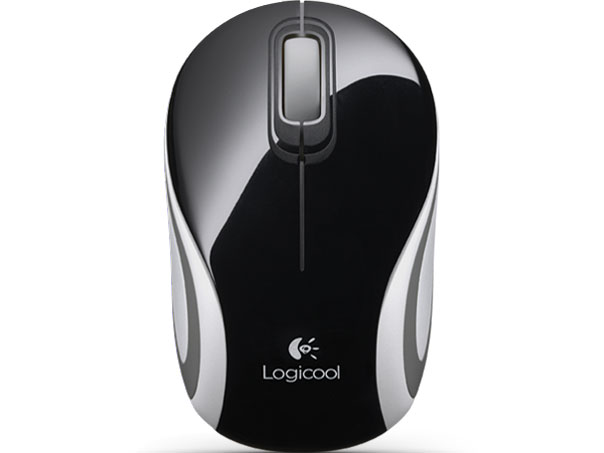
![M187BK [ブラック]](https://img1.kakaku.k-img.com/images/productimage/fullscale/K0000343401.jpg)
![M187RD [レッド]](https://img1.kakaku.k-img.com/images/productimage/fullscale/K0000343402.jpg)
![M187BL [ブルー]](https://img1.kakaku.k-img.com/images/productimage/fullscale/K0000343403.jpg)
![M187OR [オレンジ]](https://img1.kakaku.k-img.com/images/productimage/fullscale/K0000343404.jpg)
![M187WH [ホワイト]](https://img1.kakaku.k-img.com/images/productimage/fullscale/K0000343405.jpg)
![M187BK [ブラック]](https://img1.kakaku.k-img.com/images/productimage/fullscale/K0000343401%5F0001%2Ejpg)
![M187BK [ブラック]](https://img1.kakaku.k-img.com/images/productimage/fullscale/K0000343401%5F0002%2Ejpg)
![M187BK [ブラック]](https://img1.kakaku.k-img.com/images/productimage/fullscale/K0000343401%5F0003%2Ejpg)
![M187RD [レッド]](https://img1.kakaku.k-img.com/images/productimage/fullscale/K0000343402%5F0001%2Ejpg)
![M187RD [レッド]](https://img1.kakaku.k-img.com/images/productimage/fullscale/K0000343402%5F0002%2Ejpg)
![M187RD [レッド]](https://img1.kakaku.k-img.com/images/productimage/fullscale/K0000343402%5F0003%2Ejpg)
![M187BL [ブルー]](https://img1.kakaku.k-img.com/images/productimage/fullscale/K0000343403%5F0001%2Ejpg)
![M187BL [ブルー]](https://img1.kakaku.k-img.com/images/productimage/fullscale/K0000343403%5F0002%2Ejpg)
![M187OR [オレンジ]](https://img1.kakaku.k-img.com/images/productimage/fullscale/K0000343404%5F0001%2Ejpg)
![M187OR [オレンジ]](https://img1.kakaku.k-img.com/images/productimage/fullscale/K0000343404%5F0002%2Ejpg)
![M187WH [ホワイト]](https://img1.kakaku.k-img.com/images/productimage/fullscale/K0000343405%5F0001%2Ejpg)
![M187WH [ホワイト]](https://img1.kakaku.k-img.com/images/productimage/fullscale/K0000343405%5F0002%2Ejpg)
![M187BK [ブラック]](https://img1.kakaku.k-img.com/images/productimage/t/K0000343401.jpg)
![M187RD [レッド]](https://img1.kakaku.k-img.com/images/productimage/t/K0000343402.jpg)
![M187BL [ブルー]](https://img1.kakaku.k-img.com/images/productimage/t/K0000343403.jpg)
![M187OR [オレンジ]](https://img1.kakaku.k-img.com/images/productimage/t/K0000343404.jpg)
![M187WH [ホワイト]](https://img1.kakaku.k-img.com/images/productimage/t/K0000343405.jpg)
![M187BK [ブラック]](https://img1.kakaku.k-img.com/images/productimage/t/K0000343401%5F0001%2Ejpg)
![M187BK [ブラック]](https://img1.kakaku.k-img.com/images/productimage/t/K0000343401%5F0002%2Ejpg)
![M187BK [ブラック]](https://img1.kakaku.k-img.com/images/productimage/t/K0000343401%5F0003%2Ejpg)
![M187RD [レッド]](https://img1.kakaku.k-img.com/images/productimage/t/K0000343402%5F0001%2Ejpg)
![M187RD [レッド]](https://img1.kakaku.k-img.com/images/productimage/t/K0000343402%5F0002%2Ejpg)
![M187RD [レッド]](https://img1.kakaku.k-img.com/images/productimage/t/K0000343402%5F0003%2Ejpg)
![M187BL [ブルー]](https://img1.kakaku.k-img.com/images/productimage/t/K0000343403%5F0001%2Ejpg)
![M187BL [ブルー]](https://img1.kakaku.k-img.com/images/productimage/t/K0000343403%5F0002%2Ejpg)
![M187OR [オレンジ]](https://img1.kakaku.k-img.com/images/productimage/t/K0000343404%5F0001%2Ejpg)
![M187OR [オレンジ]](https://img1.kakaku.k-img.com/images/productimage/t/K0000343404%5F0002%2Ejpg)
![M187WH [ホワイト]](https://img1.kakaku.k-img.com/images/productimage/t/K0000343405%5F0001%2Ejpg)
![M187WH [ホワイト]](https://img1.kakaku.k-img.com/images/productimage/t/K0000343405%5F0002%2Ejpg)
ロジクール
M187
メーカー希望小売価格:オープン
2012年2月24日 発売
スペック・仕様
すべてのスペック・仕様を見る- タイプ
- 光学式マウス
- インターフェイス
- 無線2.4GHz
- その他機能
- 着脱式レシーバ
- ボタン数
- 3 ボタン
- 重さ
- 53.7 g
- メーカー公式情報
- メーカートップページ
![M187BK [ブラック]](https://img1.kakaku.k-img.com/images/productimage/m/K0000343401.jpg)
![M187RD [レッド]](https://img1.kakaku.k-img.com/images/productimage/m/K0000343402.jpg)
![M187BL [ブルー]](https://img1.kakaku.k-img.com/images/productimage/m/K0000343403.jpg)
![M187OR [オレンジ]](https://img1.kakaku.k-img.com/images/productimage/m/K0000343404.jpg)
![M187WH [ホワイト]](https://img1.kakaku.k-img.com/images/productimage/m/K0000343405.jpg)
M187は現在価格情報の登録がありません。
ショップが販売価格を掲載するまでお待ちください。
価格が掲載された時にメールでお知らせします
M187 のレビュー・評価
(55件)
満足度
4.05集計対象54件 / 総投稿数55件
-
538%
-
438%
-
39%
-
27%
-
15%
集計対象は通常レビューとキャンペーンレビューです。プロレビュー・モニターレビューは集計対象から除外しています。

-
【デザイン】 とてもスマート 【動作精度】 良好 【解像度】 良好 【フィット感】 男性の手には若干小さく感じると思うが、元々持ち運び用にするためなので、特に問題なし 【機能性】 可もなく不可もなく 【耐久性】 粗末に扱うことがないので、何年も使えてる 【総評】 これが壊れたら、また同じ物を購入すると思う
-
今ではこのサイズに慣れて他のが大きく感じてしまう 指操作で動かせるので凄く楽です 精度が高いと思います。他のマウスもありますが、急に遅く成ったり(パットに反応してない)ところがあるのか?このマウスだと紙の上でも正確に動いてくれる
-
2022年7月下旬にアマゾンで今まで利用していたM187のリプレースを購入しました。 UnfyingUSBドングルとUnifying対応のM187マウスを利用していたのですが、今では両方ともUnfying対応ではなくなってしまってました。結果としてアマゾンで返品して、Unfyingマウスを購入することになりました。 詳しく見ると私が現在使っている Unifying USB dongle + Unfying Mouse M187 から Non UnifyingUSB Dongle + Unfying Mouse M187 , そして、 Non Unfying Dongle + Non Unifying Mouse M187 に 仕様変更になっていったんだそうです。コストダウンとUnifying の終了が絡んでいるようです。 見分け方は前者2つが Logicool 旧ロゴ、3番目がLogiロゴ(新ロゴ)になったことです。 使い勝手はこのunifying機能以外は全く変わってないと思いますが、やはり大きな痛手はNon unifying化でした。
- M187のレビューをすべて見る
M187 のクチコミ
(53件/12スレッド)
-
今回2022年7月にアマゾンで購入したのですが、3世代目になります。いままで、UnifyingUSBドングル接続のM187、USBドングルだけ2.4GHz専用になり、マウス自体はUnifying対応、そして、新しいLogiロゴになった製品をアマゾンで購入したら、なんとUnfyingドングルでは操作できなくなってました。外見は変わらずとも内部の仕様はどんどん変わってしまってます。がっかりです。 このマウスではunfyingと違い、Logicoolのキーボード用に別のドングルが必要になり、USBポートを2つ占有してしまうことになります。 これはかなり不便、ちょっと高くても、大きくてもUnifyingかBOLT対応のものを利用したほうが良いと思いました。
-
Windows10でこちらの商品を使用しています。 使用後はWindowsはスリープにするのですが、こちらのマウスも電源を切った方が良いのでしょうか? それともそのままでも問題はないですか? あと、ファームウェアのアップデートとかもあるんでしょうか? ご教示ください。
-
安いので二個使用してますが、数か月経つと左クリックが 強く押さないと効かなくなりました。 二個ともですから、スイッチの耐久性が悪いのかも。 購入される人は、近くの量販店がお勧めで必ずレシートを 保存する事です。 当方の場合、購入店にて二個とも保障で交換して貰いました。 通販だと、送るのが面倒と思います。
- M187のクチコミをすべて見る
M187 のスペック・仕様
- 手のひらサイズボディに3つのボタンとスクロールホイールを搭載した光学式ワイヤレスマウス。
- 無線方式に「アドバンス2.4GHzテクノロジー」を採用し、超小型レシーバーをパソコンのUSBポートに差し込むだけで使用可能。
- 単4形乾電池1本で最大6か月使用することができるほか、3年間のメーカー保証が付いている。
| 基本スペック | |
|---|---|
| タイプ
タイプ BlueLEDマウス 青色LEDを利用するタイプです。周波数の短い青色光線を用いているため、読み取り精度が非常に高いのが特徴です。また、光沢面も含めたあらゆる場所での操作が可能です。 レーザーマウス レーザー光を利用したタイプです。BlueLEDタイプほどではありませんが、高い読み取り性能を備え、光沢面や布の上での読み取りも可能です。しかし、販売価格が高いのが難点です。 光学式マウス 赤色のLEDを利用したタイプで、価格が安いため、普及率がもっとも高くなっています。なお、光沢面や白い面では反応しないといった欠点があるため、使用環境が限られます。 トラックボール マウス本体を動かすのではなく、備え付けのボールを指で転がすことで、画面上のポインターを操作する仕組みの入力機器です。手首にやさしく、狭い場所でも使用できるというメリットがありますが、使いこなすには慣れが必要です。 IR LEDマウス 赤外線LEDを利用するタイプです。消費電力が低く、電池1本で1年以上使用できるとアピールする製品もあるなど無線接続に最適。一方、光沢面や白い面での読み取りが甘いという弱点も。 ボールマウス 底面にあるボールを転がして動きを検知するタイプのマウスです。 タッチパッド 製品の表面を指でなぞる動きにあわせて、画面上のポインターが動くという仕組みの入力機器です。多くのノートPCに標準搭載されています。デスクトップPCで、Windows8.1やWindows10のタッチ操作をしたい場合にも役立ちます。 |
光学式マウス |
| ケーブル | ワイヤレス(無線) |
| ボタン数
ボタン数 ボタン数 マウスの基本構成は左右のボタンと中央のスクロールホイールですが、ブラウザの「戻る」や「進む」など、特定の機能を割り当てるために追加ボタンが搭載されたマウスもあります。追加ボタンは、ショートカットを割り当てることも可能なので、特定の作業を繰り返して行うことが多い人に便利です。 |
3 ボタン |
| 解像度(カウント)
解像度(カウント) 解像度(カウント) マウス本体が1インチ移動した際に、画面上のポインターがどれだけ移動するかを示した数値です。単位はdpiで、一般使用には800~1600dpiあれば十分ですが、ゲーマー向けとして10000dpiを超える超高解像度マウスもあります。解像度が高いほど、少ない操作でポインターを大きく移動させることができます。 |
1000 dpi |
| インターフェイス | 無線2.4GHz |
| 使用電池 | 単四形乾電池x1 |
| その他機能 | 着脱式レシーバ |
| サイズ・重量 | |
|---|---|
| 重さ | 53.7 g |
| 幅x高さx奥行 | 49.4x31.8x81.9 mm |
| カラー | |
|---|---|
| カラー |
|
- 詳細情報を含め、掲載している価格や詳細情報・付属品・画像など全ての情報は、万全の保証をいたしかねます。実際に購入なさる場合は各メーカーへお問い合わせください。また、空白部分は未調査の項目です。
- 掲載情報に誤りを発見した場合は、こちらまでご連絡ください。