

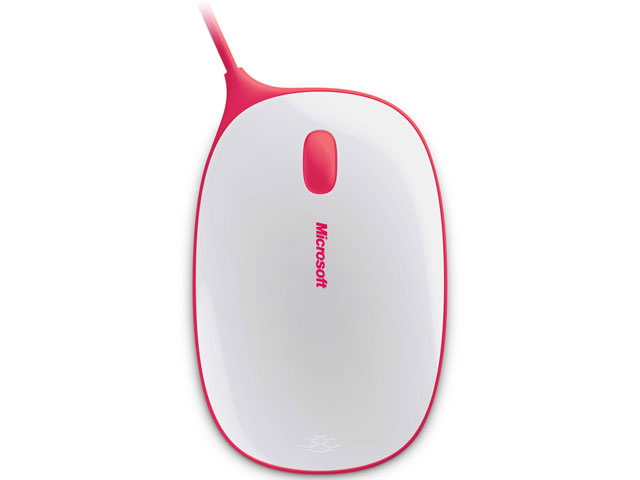
![Express mouse T2J-00006 [ハイビスカスレッド]](https://img1.kakaku.k-img.com/images/productimage/fullscale/K0000244581.jpg)
![Express mouse T2J-00012 [フリントグレー]](https://img1.kakaku.k-img.com/images/productimage/fullscale/K0000244582.jpg)
![Express mouse T2J-00027 [コースト ブルー]](https://img1.kakaku.k-img.com/images/productimage/fullscale/K0000259864.jpg)
![Express mouse T2J-00028 [ターフ グリーン]](https://img1.kakaku.k-img.com/images/productimage/fullscale/K0000259865.jpg)
![Express mouse T2J-00006 [ハイビスカスレッド]](https://img1.kakaku.k-img.com/images/productimage/t/K0000244581.jpg)
![Express mouse T2J-00012 [フリントグレー]](https://img1.kakaku.k-img.com/images/productimage/t/K0000244582.jpg)
![Express mouse T2J-00027 [コースト ブルー]](https://img1.kakaku.k-img.com/images/productimage/t/K0000259864.jpg)
![Express mouse T2J-00028 [ターフ グリーン]](https://img1.kakaku.k-img.com/images/productimage/t/K0000259865.jpg)
マイクロソフト
Express mouse
メーカー希望小売価格:1,700円
2011年4月22日 発売
スペック・仕様
すべてのスペック・仕様を見る- タイプ
- BlueLEDマウス
- インターフェイス
- USB
- ボタン数
- 3 ボタン
- 重さ
- 74 g
- メーカー公式情報
- メーカートップページ
カラー
-
指定なし
-円
-
![Express mouse T2J-00006 [ハイビスカスレッド]](https://img1.kakaku.k-img.com/images/productimage/m/K0000244581.jpg)
ハイビスカスレッド
-円
-
![Express mouse T2J-00012 [フリントグレー]](https://img1.kakaku.k-img.com/images/productimage/m/K0000244582.jpg)
フリントグレー
-円
-
![Express mouse T2J-00027 [コースト ブルー]](https://img1.kakaku.k-img.com/images/productimage/m/K0000259864.jpg)
コースト ブルー
-円
-
![Express mouse T2J-00028 [ターフ グリーン]](https://img1.kakaku.k-img.com/images/productimage/m/K0000259865.jpg)
ターフ グリーン
-円
Express mouseは現在価格情報の登録がありません。
ショップが販売価格を掲載するまでお待ちください。
価格が掲載された時にメールでお知らせします
Express mouse のレビュー・評価
(5件)
満足度
2.44集計対象5件 / 総投稿数5件
-
520%
-
40%
-
30%
-
260%
-
120%
集計対象は通常レビューとキャンペーンレビューです。プロレビュー・モニターレビューは集計対象から除外しています。

-
店頭での操作感と違っていました。ボタンが特に×です。今まで使っていたMSマウスと違っていました。
-
【デザイン】 ・かわいいです.「そのマウスかわいいね」って言われます. ・実際のカラーなんかは現物で確認したほうがいいかもしれません. 【動作精度】 ・前のマウスがとりあえず間に合わせのボール式だったので,それに比べればとてもいいと思います. ・ちゃんと張れば透明なクリアファイルの上なんかでも動作しますよ. 【解像度】 ・普通じゃないでしょうか.詳しくはわからないので. 【フィット感】 ・若干小振りです. 【機能性】 ・以前のレビューに有ったほどクリックの固さは気になりませんでした.まぁ確かにCADは疲れるかもしれませんが.ネットユースや普段使いならむしろクセになるクリック感ですよ. ・本家からダウンロードして使うintellipointも,いろいろ設定できて面白いです(こちらはサイドキーがあるマウスの割当なんかができるんですが,スクロールの速さを細かく調整できたりもします). 【耐久性】 ・使って一週間なので. 【総評】 ・悪いマウスでは決してないですが,価格帯から言ってもプロ向けではないですね.私もマウスを多く使う作業ではちょっと疲れます.ただこの価格ですので,使い分ければ済みます.デザインがとても好みなので使い続けますよ.
-
クリックし損なったりドラッグの途中でよく落とします。 この製品はボタンの境目の無いデザインで、構造上は傾けるようにクリックするのですがスイッチの感度が悪いのか「カチッ」と音はしてもクリックと認識してくれません。先端付近の非常に狭いエリアを強く押さないとまともにクリックできないのです。 マウスとしては最低限、押して「カチッ」となってる間から放してまた「カチッ」と鳴るまではクリックされた状態として認識して欲しいです。 単にハズレを引いた可能性はありますが、ボタンの左右とも同じ状況ですし、他にもクリックに不満を持たれた方がいらっしゃるようなので、製造段階での粗悪な部品を選定している危険もあると感じたため個人の体験として投稿させていただきました。 他社製のマウスでも同様の問題に遭遇したことはありますが、シンプルなマウスでこの値段なら、決して安物だからと片付けられないと思います。
- Express mouseのレビューをすべて見る
Express mouse のクチコミ
(10件/3スレッド)
-
NTT-X Storeで色[コースト ブルー]が、 数量限定\500です。送料無料。 このマウスは使いやすいかどうか知りませんが、 BlueTrack で 3 年間の製品保証付きマウスが\500は安いかも。
-
トップ(ふた)は2重のシェル(殻)。本機の外側の殻は、内側の殻の、左右の中心を軸とする支点と4つの[渦巻に準じた]L形の「ばね」の上に載っています。(3組の`かかり`と`うけ`で L¬ かかっています。 「左右ボタン」は、振り子のように横に揺れる(支点のまわりに横に「回転」する)構造なので、小さい力で押すには左右の中心より遠くを押します。左クリックならケーブル端(より少し左)の辺。(ケーブル端の位置には意図がある? 多くのマウスは、ボタンに触れない状態で左右ボタンを引ききるように板ばねは曲がっていて、ここからさらに曲げてボタンを押すので調整によっては力は小さくありません。 本機は、ボタンに触れない状態で曲がっているのは後端の左右の小さなL形ばね。中央の左右の大きなL形ばねは曲がっていなさそう。(「左右ボタン」は後端の`かかり`と`うけ`で引いています。ここが緩く調整されているか壊れていると―。 スイッチは軸stemが濃灰色のΦな型。(ホイールも同型。 樹脂が薄いためか)クリック音が大きい。(同じスイッチのホイール ボタンのクリック音は小さい。ホイールは[刻む感じの]爪の機械式。 Sculpt touchはわからないけれど)知る限りでは左右ボタンを押してスイッチが作用する力とクリック音が1番小さいのは4000。4000と6000はFcc id==中は同じだけれど6000ら他のBluetrackは上記の、ボタンをかなり引ききっている調整のよう。写真で見て4000/6000の左右ボタンのスイッチは軸が空色のΟな型
-
使い始めて15分で写真のような加工をすることとなりました。 外側の厚みがあって硬いので、外側を中心に切り込みを入れました。(笑) 形状は私好みでしたので、ボタンもちょうど良くなって、これからは良き相棒になってくれそうです。(爆) 好みの問題であると言われればそうですが、昔からマイクロソフトのマウスは私には合いませんでした。手が小さいので、いちいち大きいマイクロソフトのは使いづらいのです。 今回は安いので、捨てるつもりで『カスタマイズ』してみた結果、大成功でした。 もちろんおすすめはしません。
- Express mouseのクチコミをすべて見る
Express mouse のスペック・仕様
| 基本スペック | |
|---|---|
| タイプ
タイプ BlueLEDマウス 青色LEDを利用するタイプです。周波数の短い青色光線を用いているため、読み取り精度が非常に高いのが特徴です。また、光沢面も含めたあらゆる場所での操作が可能です。 レーザーマウス レーザー光を利用したタイプです。BlueLEDタイプほどではありませんが、高い読み取り性能を備え、光沢面や布の上での読み取りも可能です。しかし、販売価格が高いのが難点です。 光学式マウス 赤色のLEDを利用したタイプで、価格が安いため、普及率がもっとも高くなっています。なお、光沢面や白い面では反応しないといった欠点があるため、使用環境が限られます。 トラックボール マウス本体を動かすのではなく、備え付けのボールを指で転がすことで、画面上のポインターを操作する仕組みの入力機器です。手首にやさしく、狭い場所でも使用できるというメリットがありますが、使いこなすには慣れが必要です。 IR LEDマウス 赤外線LEDを利用するタイプです。消費電力が低く、電池1本で1年以上使用できるとアピールする製品もあるなど無線接続に最適。一方、光沢面や白い面での読み取りが甘いという弱点も。 ボールマウス 底面にあるボールを転がして動きを検知するタイプのマウスです。 タッチパッド 製品の表面を指でなぞる動きにあわせて、画面上のポインターが動くという仕組みの入力機器です。多くのノートPCに標準搭載されています。デスクトップPCで、Windows8.1やWindows10のタッチ操作をしたい場合にも役立ちます。 |
BlueLEDマウス |
| ケーブル | 有線 |
| ボタン数
ボタン数 ボタン数 マウスの基本構成は左右のボタンと中央のスクロールホイールですが、ブラウザの「戻る」や「進む」など、特定の機能を割り当てるために追加ボタンが搭載されたマウスもあります。追加ボタンは、ショートカットを割り当てることも可能なので、特定の作業を繰り返して行うことが多い人に便利です。 |
3 ボタン |
| 解像度(カウント)
解像度(カウント) 解像度(カウント) マウス本体が1インチ移動した際に、画面上のポインターがどれだけ移動するかを示した数値です。単位はdpiで、一般使用には800~1600dpiあれば十分ですが、ゲーマー向けとして10000dpiを超える超高解像度マウスもあります。解像度が高いほど、少ない操作でポインターを大きく移動させることができます。 |
1000 dpi |
| インターフェイス | USB |
| サイズ・重量 | |
|---|---|
| 重さ | 74 g |
| 幅x高さx奥行 | 61x31x94 mm |
| カラー | |
|---|---|
| カラー |
|
- 詳細情報を含め、掲載している価格や詳細情報・付属品・画像など全ての情報は、万全の保証をいたしかねます。実際に購入なさる場合は各メーカーへお問い合わせください。また、空白部分は未調査の項目です。
- 掲載情報に誤りを発見した場合は、こちらまでご連絡ください。